テレワーク・在宅勤務用におすすめのパソコン4選!必要なスペックや選び方を紹介
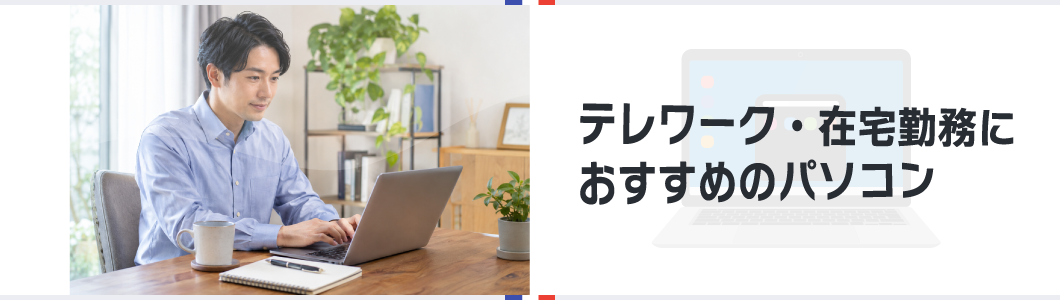
テレワーク・在宅勤務用のパソコンを選ぶ際、「どのくらいのスペックが必要?」「安いパソコンでも仕事はできる?」「どのモデルがおすすめ?」と悩む方も多いのではないでしょうか。
本記事では、法人向けにパソコンのレンタル行っている法パソが、おすすめのパソコンをはじめ、必要なスペックや失敗しない選び方、使用時の注意点を詳しく解説いたします。
テレワーク・在宅ワーク用のパソコン導入を検討している企業担当者様は、ぜひ参考にしてください!

法人パソコンレンタル「法パソ」の編集部です。
豊富な在庫量と実績を活かした最適な商品・サービス・ソリューションをご提供いたします。
1.テレワーク・在宅勤務用に必要なスペック
テレワークや在宅勤務で使用するパソコンは、業務内容に適したスペックを選ぶことが重要です。メールや資料作成が中心の場合と、Web会議や複数のアプリを同時に使用する場合では、必要な性能が異なります。スペックが不足すると、パソコンの動作が遅くなり、業務効率が低下する可能性があります。一方で、必要以上に高性能なパソコンを選ぶと、導入費用が高くなってしまいます。
以下では、テレワーク・在宅勤務用のパソコンを選ぶ際に確認したい4つのスペックについて解説します。
スペック①CPU:Core i5・Ryzen 5以上がおすすめ
CPUはパソコンの処理速度に関わる重要なパーツです。テレワークや在宅勤務でメール対応やWord、Excelなどの事務作業のみ場合は、Intel Core i3やAMD Ryzen 3クラスでも対応できることがあります。
ただし、Web会議をしながら資料を編集したり、複数のアプリを同時に使用したりする場合は、Core i5やRyzen 5クラス以上がおすすめです。
なお、CPUは世代によって性能が異なります。中古パソコンや安いモデルを選ぶ際は、CPUの名称だけでなく世代も確認しましょう。
スペック②メモリ:8GB以上、快適性を重視するなら16GB
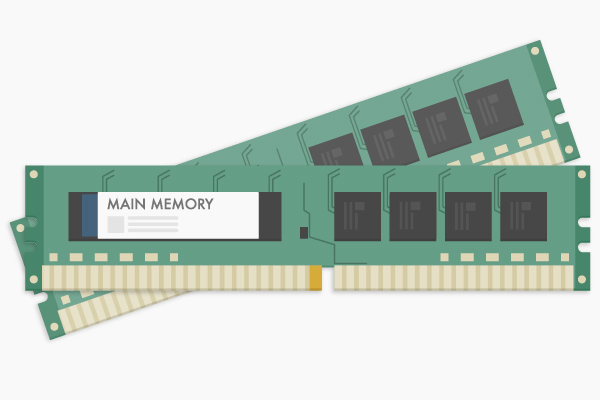
メモリは、複数のアプリや作業を同時に処理する際に重要な役割を果たします。テレワーク・在宅勤務用のパソコンでは、最低でも8GB、快適性を重視するなら16GBがおすすめです。
メールや文書作成などの軽い作業であれば8GBでも対応できますが、Web会議をしながらExcelやブラウザを使用する場合は、16GBあると余裕を持って作業できます。
特にリモート会議が多い方や複数のアプリを使用する方は、メモリ容量を重視しましょう。購入後に増設できない機種もあるため、導入前の確認が必要です
スペック③ストレージ:SSD256GB以上がおすすめ
ストレージは、パソコンのデータやアプリケーションを保存するための装置です。テレワーク・在宅勤務では、SSD256GB以上を目安に選ぶことをおすすめします。
SSDは従来のHDDと比較してデータの読み書きが速く、パソコンの起動やファイルの読み込み時間を短縮できます。資料作成やメール対応が中心であれば256GBでも対応しやすいですが、大量の画像や動画、業務データを保存する場合は512GB以上も検討しましょう。
なお、クラウドストレージを活用する場合は、パソコン本体に必要な保存容量を抑えられることがあります。
スペック④ディスプレイ・Web会議機能:13~15.6インチが目安
テレワーク・在宅勤務では、ディスプレイの大きさやWeb会議に必要な機能も重要です。
ノートパソコンの場合、持ち運びやすさを重視するなら13~14インチ、自宅での作業のしやすさを重視するなら15.6インチ程度がおすすめです。
また、ZoomやMicrosoft Teamsなどでリモート会議をする場合は、Webカメラやマイク、スピーカーの有無を確認しましょう。
2.テレワーク・在宅勤務用のパソコンの選び方
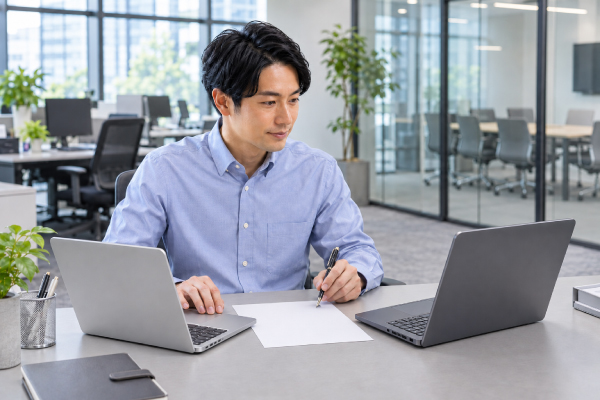
テレワークや在宅勤務で使用するパソコンは、スペックだけでなく、業務内容や作業環境に合わせて選ぶことが重要です。持ち運びのしやすさやバッテリー性能、セキュリティ機能なども、仕事の効率に影響します。
以下では、テレワーク・在宅勤務用のパソコンを選ぶ際に押さえておきたい4つのポイントを紹介いたします。
選び方①業務内容に合ったパソコンを選ぶ
テレワーク・在宅勤務用のパソコンは、仕事内容に適した性能を選びましょう。メール対応やデータ入力が中心なら、比較的安いモデルでも対応できる場合があります。
一方、Web会議や資料作成を同時に行う場合は、処理性能やメモリ容量に余裕のあるモデルがおすすめです。
事務作業からデザイン業務まで、用途によって必要なスペックが異なるため、普段使用するソフトウェアを確認して選びましょう。
選び方②持ち運びやすさと画面サイズで選ぶ
自宅だけでなく、オフィスや外出先でも仕事をする場合は、持ち運びやすいノートパソコンがおすすめです。13~14インチは携帯性と作業のしやすさのバランスが良く、15.6インチ程度のモデルは画面が広く、資料作成などに適しています。また、外出先で長時間使用する場合は、バッテリーの駆動時間や本体重量も確認しましょう。自宅での使用が中心なら、場所を取らないモバイルモニターの活用もおすすめです。
法パソはモバイルモニターもレンタル可能!選び方③セキュリティ機能や通信環境で選ぶ
テレワーク・在宅勤務では、社外から業務データにアクセスするため、セキュリティ対策が重要です。パソコンを選ぶ際は、OSのサポート状況や指紋認証・顔認証などの機能を確認しましょう。
また、リモート会議を快適に行うためには、安定した通信環境も欠かせません。Wi-Fiの対応規格や有線LANの接続可否を確認し、会社指定のVPNやセキュリティソフトに対応しているかもチェックしましょう。
選び方④購入・中古・レンタルの費用を比較して選ぶ
テレワーク・在宅勤務用のパソコンは、導入費用や利用期間を考慮して選ぶことも大切です。新品の購入だけでなく、中古パソコンやレンタルサービスを活用すれば、初期費用を抑えられる場合があります。
特に、短期間のリモートワークや従業員へのパソコン支給には、必要な期間だけ利用できるレンタルがおすすめです。ただし、長期間利用する場合は購入のほうが安いこともあるため、総費用を比較して選びましょう。
3.テレワーク・在宅勤務におすすめのパソコン4選

テレワークや在宅勤務に使用するパソコンは、業務内容や作業環境に合わせて選ぶことが大切です。
また、会社からパソコンが支給されない場合や、リモートワーク用のパソコンを複数台導入する場合は、費用も重要なポイントです。新品の購入だけでなく、中古パソコンやレンタルサービスも選択肢になります。
以下では、法パソで取り扱っているレンタル製品から、テレワーク・在宅勤務におすすめのパソコン4機種を紹介いたします。
おすすめ①DELL Latitude 5330|持ち運びに便利な軽量ノートパソコン

DELL Latitude 5330は、13.3インチのディスプレイを搭載した軽量な法人向けノートパソコンです。
第12世代のIntel Core i5、8GBメモリ、256GB SSDを搭載したレンタル構成で、メール対応や資料作成、Web会議などの一般的な業務に適しています。本体重量は約1.20kgと軽量なため、自宅とオフィスを行き来するハイブリッド勤務や、外出先でのリモートワークにもおすすめです。
また、Windows 11を搭載し、HDMIやUSB Type-Cなどの接続端子も備えています。持ち運びやすさと業務に必要な性能のバランスを重視する方に適したモデルです。
おすすめ②HP ProBook 450 G9|大画面で事務作業がしやすいパソコン

HP ProBook 450 G9は、15.6インチのディスプレイを搭載したビジネス向けノートパソコンです。
第12世代のIntel Core i5、8GBメモリ、256GB SSDを搭載しており、WordやExcelを使用した資料作成、データ入力、Web会議などに対応できます。テンキーが付いているため、数値入力の多い経理業務や事務作業にもおすすめです。
また、Wi-Fi 6に対応し、有線LANポートも備えているため、利用環境に合わせてネットワークに接続できます。
自宅での仕事が中心の方や、主婦の方が在宅ワークで事務作業を行う場合にも、画面の見やすさと操作性を重視して選びたいモデルです。
おすすめ③DELL Vostro 3420|複数の作業を快適に進めたい方におすすめ

DELL Vostro 3420は、14インチのディスプレイを搭載したビジネス向けノートパソコンです。
第12世代のIntel Core i5、16GBメモリ、512GB SSDを搭載したレンタル構成で、複数のアプリケーションを同時に利用するテレワークや在宅勤務におすすめです。512GBのSSDを搭載しているため、業務用の資料やファイルを多く保存する方にも適しています。
14インチのコンパクトなサイズで、在宅勤務だけでなくオフィスへの持ち運びにも便利なモデルです。
おすすめ④dynabook B65/HS|一般事務や在宅勤務におすすめのスタンダードモデル

dynabook B65/HSは、15.6インチのディスプレイを搭載した法人向けスタンダードノートパソコンです。
第11世代のIntel Core i5、8GBメモリ、256GB SSDを搭載しており、メール対応や文書作成、データ入力などの一般的な事務作業に適しています。有線LANやWi-Fi 6に対応しているため、リモートワーク時の通信環境に合わせて接続方法を選択できます。また、USB端子やHDMI端子に加え、光学ドライブも備えている点が特徴です。
本体重量は約2.4kgのため、頻繁な持ち運びよりも自宅に設置して使用する方におすすめです。
4.テレワーク・在宅勤務時にPCを使用する際の注意点
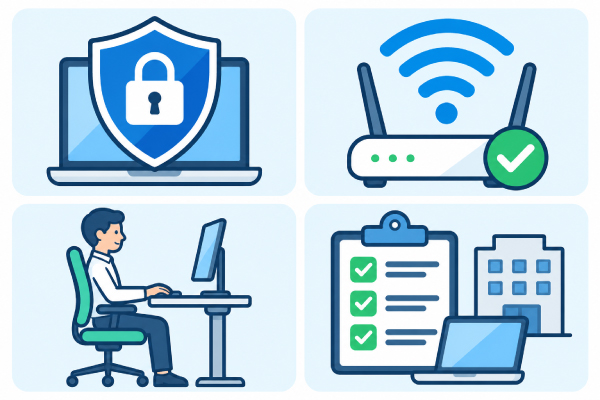
テレワークや在宅勤務では、自宅や外出先から業務を行うため、オフィス勤務とは異なる注意点があります。特に、パソコンのセキュリティ対策や通信環境、作業スペースの整備は、業務効率や情報漏えいのリスクに大きく関わります。また、会社からパソコンが支給されない場合は、個人所有のパソコンを業務で使用してよいか確認することも重要です。
以下では、テレワーク・在宅勤務時にパソコンを安全かつ快適に使用するための4つの注意点を解説いたします。
注意点①セキュリティ対策を徹底する
テレワーク・在宅勤務では、社外から業務データを扱うため、パソコンのセキュリティ対策が欠かせません。特に、個人情報や顧客情報などの機密データを取り扱う場合は、情報漏えいを防ぐための対策が必要です。
まず、OSやソフトウェアを最新の状態に保ち、セキュリティ更新プログラムを適用しましょう。また、ウイルス対策機能の有効化や多要素認証の設定も重要です。
カフェやコワーキングスペースなどでリモートワークを行う際は、画面ののぞき見や端末の盗難にも注意が必要です。公共Wi-Fiを利用する場合は、会社が指定するVPNなどの安全な接続方法を使用しましょう。
注意点②安定したインターネット環境を整える
テレワーク・在宅勤務では、Web会議やクラウドサービスを利用する機会が多いため、安定したインターネット環境が重要です。
通信環境が不安定だと、Web会議で映像や音声が途切れたり、ファイルの送受信に時間がかかったりする可能性があります。そのため、自宅のWi-Fi環境や通信速度を事前に確認しましょう。特にWeb会議が多い場合は、通信速度だけでなく接続の安定性も重要です。
また、Wi-Fiの電波が届きにくい場所では、有線LAN接続を検討するのもおすすめです。外出先で仕事をする場合は、モバイルWi-Fiルーターやスマートフォンのテザリングなど、予備の通信手段も用意しておくと安心です。
注意点③長時間の作業に適した環境を整える
テレワーク・在宅勤務では、長時間パソコンを使用することが多いため、身体に負担がかかりにくい作業環境を整えることが重要です。
ノートパソコンの画面を長時間見続ける場合は、姿勢が前かがみになりやすいため、モニターやノートパソコンスタンドの活用がおすすめです。また、適切な高さのデスクやオフィスチェアを使用することで、無理のない姿勢を保ちやすくなります。画面への照明の映り込みや明るさにも注意し、定期的に休憩を取りましょう。
在宅ワーク初心者の方や、自宅で仕事をする機会が増えた主婦は、パソコンの性能だけでなく、デスクや椅子などの周辺環境も含めて見直すことが大切です。
注意点④会社のルールを確認してパソコンを使用する
テレワーク・在宅勤務では、会社が定めるパソコンの利用ルールを確認することが重要です。
会社から業務用パソコンが支給されない場合でも、個人所有のパソコンを自由に使用できるとは限りません。私物パソコンの業務利用を認めていない企業もあるため、事前に勤務先の担当者へ確認しましょう。
また、会社から支給されたパソコンには、業務上必要なソフトウェアやセキュリティ設定が適用されている場合があります。自己判断でソフトウェアをインストールしたり、設定を変更したりすることは避けましょう。
レンタルパソコンを利用する際も、会社が求めるセキュリティ基準や必要なスペックを満たしているか、導入前に確認することが大切です。
5.パソコンをレンタルするなら法パソ

法人パソコンレンタル「法パソ」では、ノートパソコンやiPadなどのレンタルを行っております。
テレワーク・在宅ワークに必要なソフトを納品前に設定可能なサービスもあり、手元に届いたらすぐに利用できます。
具体的なレンタルについて知りたい方は、30秒でかんたん無料見積もりをぜひチェックしてみてください。
6.まとめ
一般的な事務作業であれば、Core i5やRyzen 5クラスのCPU、8GB以上のメモリ、256GB以上のSSDを目安に選ぶとよいでしょう。また、Web会議や複数のアプリを同時に使用する場合は、16GB以上のメモリがおすすめです。
法パソでは、テレワーク・在宅勤務に適したパソコンを取り扱っています。従業員へのパソコン支給や短期間のリモートワークなど、用途に合わせた導入をご検討ください。
関連商品
ノートパソコンのレンタル商品一覧はこちらから
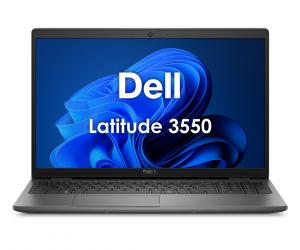
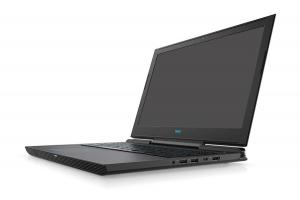

このコラムの執筆者
法人パソコンレンタルの「法パソ」は、株式会社レンタルバスターズが運営している、法人向けパソコンレンタルサービスです。 2005年の創業、2015年の会社設立、2017年の「法パソ」開設と共に、多くのお客様にご愛顧いただいております。 BtoBのお取引を得意としており、豊富な在庫量と実績を活かした最適な商品・サービス・ソリューションをご提供いたします。
関連コラム
-
中古パソコンの5つのデメリットと失敗しない選び方【2026年度版】 「パソコンが必要。でも、新品は高すぎて手が出ない…」そんな時、真っ先に選択肢に上がるのが中古パソコンですよね。ただ、いざネットで検索してみると「中古はやめとけ」「すぐ壊れるから損する」といったネガティブな声が目につき、不安になってしまう方も多いのではないでしょうか? 特に2026年に入り、OSのサポート状況も大きく変わり、メモリやPCパーツの高騰が続いている昨今、選び方は格段に難しくなっているのが現状です。本当に中古パソコンは【危険な選択】なのでしょうか?それとも、注意点さえ押さえれば【かしこい選択】になるのでしょうか? この記事では、法人向けにパソコンのレンタルを行っている法パソが、中古パソコンに潜む具体的なデメリットと、それを回避して失敗を防ぐための「プロ直伝の選び方」を解説します。法パソは中古パソコンのレンタルを行っているため、本記事の内容を正しく理解すれば、中古パソコンやレンタルの選択肢が見えてくるはずです!更新日 -

短期1日OK!セミナー・研修でパソコン・タブレットをレンタル 企業や大学などで行われるセミナーや研修を開催するには、映像を流すための大型プロジェクターを用意し、参加者に配る資料やパンフレット、終了後に記載してもらうアンケートの用意など、準備をするだけでとてつもない労力を伴います。資料を用意するだけで膨大なコピーが必要となり、セミナーや研修を開催する都度、事前準備をするための人員が必要なため、費用対効果が望めないこともあります。セミナーや研修のコストを抑えるために、最近ではタブレットやノートパソコンを導入する企業も増えてきました。参加者にタブレットやノートパソコンを一台ずつ貸与することで、セミナーや研修の発表資料をリアルタイムで同期表示することができるため、参加者の視認性も向上し、スムーズにセミナーや研修をすすめられます。一年に何度もセミナーや研修を行う企業であれば、タブレットやノートパソコンを導入したほうが、結果的にコスト削減につながります。更新日 -
展示会・イベントで使用するタブレット・ディスプレイ(モニター)はレンタルがおすすめ 企業が行う展示会やイベントは、お客様にいかに立ち寄ってもらえるかが勝敗ポイントになります。ブースを人目のつくレイアウトにデザインしてみたり、販促物にメッセージ性を込めたりと、さまざまなアプローチを行わなくてはなりません。しかしIT業界の展示会やイベントでは、開発したアプリやシステムを販売しなくてはなりませんので、お客様にインパクトを与えるより、タブレットやパソコンを使用したサンプル機種でお客様に体感してもらうことが大切になります。使用するサンプル機種もお客様から信頼性の高いメーカー製を使用したり、タブレットならアンドロイドとiPadの両方を用意するなど、前準備が大変かと思われます。お客様にアピールするためには良い環境づくりが大切ですが、全てのサンプル機種を自社で購入するとなると、とてつもない費用が必要となります。費用対効果が期待できるならそれでも良いですが、もし結果が出せなかったことを考えると、責任者もできるだけコストを下げたいと思うのは当然でしょう。更新日 -

ノートパソコンの価格相場は?目安や選び方を解説 ノートパソコンを導入・購入するにあたり、多くの人が気になるのは「価格はいくらが相場なのか」という点です。大学生であれば学習やオンライン授業、社会人であればビジネス資料の作成やWeb会議など、用途によって必要な性能や価格帯は異なります。安さだけで選ぶと処理が重くストレスになる一方で、高性能すぎると予算オーバーになりがちです。 そこで本記事では、法人様向けにパソコンのレンタルを行っている法パソが、ノートパソコンの価格相場の目安を用途別に整理し、大学生・社会人それぞれに適した選び方のポイントを解説します。更新日
人気コラム
-
iPadスクショ完全ガイド!誰でもできる超簡単3ステップ iPadは画面を見せて資料を説明する機会が多い方にオススメの商品です。出先やお客様との商談中に必要な情報を検索してすぐに保存して残したいという場面はないでしょうか。そんな時はスクリーンショットを用いることをオススメします。 そこで本記事では、スクリーンショットの仕方や注意点まで詳しく解説いたします。更新日 -

フリーボードとは?iPhone・iPadメモ活用法の極意を徹底解説! ビジネスシーンでもっと効率的に議事録をまとめたり、資料を作成したり、タスク管理を行いたいと思ったことはありませんでしょうか。そんな経験が一度でもありましたら、iPhone・iPadの「フリーボード」の活用がオススメです。そこで本記事では、フリーボードの操作方法や活用方法まで詳しく解説いたします。更新日 -

iPhoneでSafariのブックマークをホーム画面に追加する簡単ステップを紹介!準備は必要?メリットは? iPhoneやiPadを使っていると、よくアクセスするWebサイトを簡単に開きたいと思うことはありませんか。そんなときに便利なのが、Safariなどで使用できる「ホーム画面に追加」機能です。この機能を使えば、お気に入りのサイトをホーム画面に表示させることができ、ブックマークを開く手間が省けます。表示されるアイコンは視認性も高く、ホーム画面の整理にも役立ちます。 本記事では、ホーム画面に追加機能の手順、使う前に確認しておきたい設定や注意点、活用するメリットまで詳しく解説いたします。更新日 -
ウィンドウズのスクショを簡単に!5つの神ワザでスクリーンショットを撮る方法とは? 大事な情報を検索したのにうっかり保存し忘れていることや、他者との情報共有の際に見せたい画面をうまく見せることができなかった経験はないでしょうか。それを解決し、情報の保存や情報の共有に便利なのがスクリーンショットです。そこで本記事では、Windowsのスクリーンショットの仕方や各機能、活用例まで詳しく解説いたします。更新日
最新コラム
-
テレワーク・在宅勤務用におすすめのパソコン4選!必要なスペックや選び方を紹介 テレワーク・在宅勤務用のパソコンを選ぶ際、「どのくらいのスペックが必要?」「安いパソコンでも仕事はできる?」「どのモデルがおすすめ?」と悩む方も多いのではないでしょうか。 本記事では、法人向けにパソコンのレンタル行っている法パソが、おすすめのパソコンをはじめ、必要なスペックや失敗しない選び方、使用時の注意点を詳しく解説いたします。テレワーク・在宅ワーク用のパソコン導入を検討している企業担当者様は、ぜひ参考にしてください!更新日 -
PCデータ移行で失敗しない!初心者でも安心の買い替え準備と手順を解説 パソコンを買い替えや入れ替えの際に直面するのが「データ移行」です。ファイルはもちろん、メールやソフトウェア・各種設定を正しく引き継がないと、業務に大きな支障をきたしてしまいます。Windows 11の移行においては、外付けSSDやHDD、OneDriveなどのクラウドストレージ、データ移行ケーブルや専用ソフトといった方法があります。 本記事では、パソコンのレンタルを行っており取扱いに詳しい法パソが、データ移行の事前準備から手順、注意点などを詳しく解説いたします。更新日 -

【即解決】Wi-Fiが遅い原因と対策は?今すぐ速度を上げる手順 Wi-Fiが遅いと、スマホやパソコンの動作が遅い、動画が止まる、オンライン会議が不安定になるなど、仕事では特に大きなストレスになります。原因は、ルーターの不調、SSIDや周波数帯の設定、電子レンジなどによる電波干渉、マンション特有の回線混雑、IPv6やv6プラスの未利用などさまざまです。 そこで本記事では、法人向けにWi-Fiのレンタルを行っている法パソが、Wi-Fiが遅い原因を分かりやすく整理し、今すぐ速度を上げる手順などを詳しく解説いたします。更新日 -
パソコンのメモリ容量の目安を用途別に解説|ストレージとの違いや注意点も パソコンを選ぶうえで「メモリ容量」は動作の快適さを左右する重要な要素です。しかし、「何GBあればいいのか」「ストレージとの違いは」といった疑問も少なくありません。 本記事では、用途別に適したメモリ容量の目安、ストレージとの違いや増設時の注意点まで詳しく解説いたします。ノートパソコンやデスクトップの選定に迷っている方も、必要なメモリ容量が明確になります。更新日