
中古パソコンの5つのデメリットと失敗しない選び方【2026年度版】
「パソコンが必要。でも、新品は高すぎて手が出ない…」そんな時、真っ先に選択肢に上がるのが中古パソコンですよね。
ただ、いざネットで検索してみると「中古はやめとけ」「すぐ壊れるから損する」といったネガティブな声が目につき、不安になってしまう方も多いのではないでしょうか?
特に2026年に入り、OSのサポート状況も大きく変わり、メモリやPCパーツの高騰が続いている昨今、選び方は格段に難しくなっているのが現状です。
本当に中古パソコンは【危険な選択】なのでしょうか?それとも、注意点さえ押さえれば【かしこい選択】になるのでしょうか?
この記事では、法人向けにパソコンのレンタルを行っている法パソが、中古パソコンに潜む具体的なデメリットと、それを回避して失敗を防ぐための「プロ直伝の選び方」を解説します。法パソは中古パソコンのレンタルを行っているため、本記事の内容を正しく理解すれば、中古パソコンやレンタルの選択肢が見えてくるはずです!

法人パソコンレンタル「法パソ」の編集部です。
豊富な在庫量と実績を活かした最適な商品・サービス・ソリューションをご提供いたします。
1.中古パソコンの5つのデメリット
── 中古パソコン。
魅力は何と言ってもその安さですが、裏には新品にはないリスクが潜んでいるのも事実です。安さだけに釣られて飛びつくと、結果的に失敗となり業務に支障が出てしまいます。
まずは、なぜ中古パソコンが「やめとけ」と言われるのか。その主な5つのデメリット(寿命・故障リスク・保証など)について、包み隠さず解説いたします。
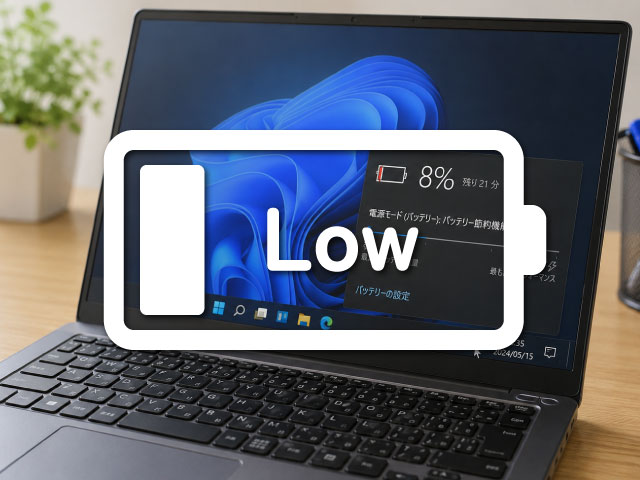
デメリット1:バッテリーの劣化と駆動時間の短さ
中古品である以上、避けて通れないのがバッテリー問題です。消耗品なので、どうしても劣化しています。前の持ち主の使い方次第では、フル充電の表示が出ていても、実際には1時間も持たないなんてことも珍しくありません。特に、カフェや出先で使いたいモバイルノートの場合、電源がない場所で使えないのは致命的ですよね。
購入時はバッテリーの状態をしっかり確認するか、最初から「バッテリーの交換が必要かもしれない」と割り切って考える必要があります。
デメリット2:ストレージ(HDD/SSD)の寿命と故障リスク
データの保存場所であるストレージ。ここに「HDD(ハードディスク)」が使われているモデルは、正直おすすめしません。HDDは物理的にディスクを回転させる仕組みなので、5年ほどで故障率が跳ね上がると言われているからです。ある日突然パソコンが動かなくなり、大切な写真や書類データが消えてしまう。そんなリスクが常に付きまといます。
中古パソコンを選ぶなら、HDDは避けて より耐久性の高いSSD搭載モデルを選ぶか、新たなSSDへの換装が無難です。
デメリット3:外装の傷・汚れ・使用感(キーボード等)
スペック表や画面上の写真には映らない「使用感」も、無視できないデメリットです。筐体の傷だけならまだしも、キーボードがテカテカしていたり、文字が消えかかっていたり。ファンの音が異常にうるさい、なんてことも実物を見ないと分かりません。ネット通販では、商品の状態をランク付けして販売していることが多いですが、その基準はお店によってまちまちです。「美品」と書かれていても、届いてみたら期待外れだった、というケースも少なくありません。
デメリット4:メーカー保証がなく修理が難しい
新品なら当たり前についてくる「1年間のメーカー保証」。中古品の場合、これが切れていることがほとんどです。もし購入直後に故障しても、メーカーでの無償修理は受けられません。さらに厄介なのが、発売から時間が経ちすぎている場合です。メーカーの部品保有期間が過ぎていて、お金を払っても修理を断られる可能性があります。「壊れたら修理して長く使おう」という考え方は、中古パソコンでは通用しない場合があるのです。
デメリット5:OSの古さとセキュリティリスク(Windows 10問題)
2026年現在、Windows 10のサポートは2025年10月に終了しています。サポート切れの古いOSのままネットに繋ぐのは、家の鍵を開けっ放しにするようなもの。ウイルス感染や情報漏洩のリスクが非常に高く、危険です。「安いから」といってWindows 10搭載機をそのまま使うのは絶対にやめましょう。必ず最新のOSに対応したモデルを選ぶ必要があります。
2.それでも中古パソコンを選ぶメリット

ここまでデメリットばかりをお伝えしてきましたが、「じゃあ中古はダメなのか?」というと、決してそうではなく、デメリットを理解し利用するならば、それを補うメリットが存在するため多くの人が利用しています。
圧倒的な価格の安さ(コスパ)
最大のメリットは、やはり「圧倒的な価格の安さ」でしょう。新品の半額以下で購入できる機種も存在します。限られた予算の中で、新品ではとても手が届かない上位グレードのスペック(Core i7など)を狙えるのは、中古ならではの魅力です。「多少の傷や使用感は気にしない」という方にとっては、これ以上ないほどコストパフォーマンスの高い選択肢になります。
生産終了モデルや特定端子の確保
「今のパソコンにはない、あの機能が欲しい」という場合にも、中古は有効です。例えば、DVDドライブ内蔵モデルや、プロジェクター接続用のVGA端子など。最近の薄型ノートPCでは省かれがちな機能も、一昔前のモデルなら標準装備だったりします。特定の業務や用途で、どうしても古い仕様が必要な方には、中古市場は宝の山と言えるかもしれません。
即納性(すぐに使える)
意外と見落とされがちなのが「納期」です。BTO(受注生産)パソコンだと、注文から届くまで数週間待たされることもありますよね。その点、中古パソコンは在庫さえあれば即納されるケースがほとんど。「今のパソコンが急に壊れた!すぐに代わりが必要!」といった緊急事態の際、セットアップ済みのパソコンがすぐに手に入るのは、大きな救いになります。
3.失敗しない中古パソコンの選び方【5つの鉄則】

デメリットを回避しつつ、メリットを最大限に活かす。そのためには「選び方」がすべてです。ここでは、絶対に失敗しないための「5つの鉄則」をご紹介します。
鉄則1:OSは必ず「Windows 11」を選ぶ
ご存知の方も多いと思いますが、Windows 10のサポートは2025年10月に終了しました。つまり、今から買うならWindows11搭載モデルが必須。これ一択です。中には古いPCに無理やりWindows 11を入れた非対応機種も出回っているので注意が必要です。また、正規対応しているかどうかの確認も忘れずにご確認ください。セキュリティを脅かされるリスクを避けるためにも、OSのバージョン確認は最優先事項です。
法パソではWindows11パソコンのレンタルを中心にレンタルを行っております。
鉄則2:ストレージは「SSD」搭載モデル一択
動作が遅く、衝撃に弱く、壊れやすいHDD(ハードディスク)。これはもう避けましょう。起動が速く、耐久性も高いSSD搭載モデルを選ぶのが鉄則です。容量は、OSやアプリを入れることを考えると、できれば256GB以上あると安心です。HDDからSSDにするだけで、中古パソコンでも「えっ、こんなに速いの?」と驚くほど快適に動きますよ。
法パソでは、SSD搭載商品を中心に扱い、HDD商品もSSDに換装が可能です。
鉄則3:メモリは最低「8GB」、できれば「16GB」
Windows 11を快適に動かすには、4GBのメモリでは正直厳しいです。動作が重くてイライラしないためにも、最低でも8Gは確保してください。複数のアプリを同時に開いて作業するなら、16GBを目安にするのが正解です。
法パソでは、標準メモリ8GBの商品が多いですが、お客様のご要望に応じて16GB・32GBなどに増設を行っております。
鉄則4:CPUは「第8世代 Core i5」以上を目安に
CPUの性能を見るとき、「Core i5」や「Core i7」といった名前だけで判断していませんか?実は重要なのは「世代」です。 Windows 11 に正規対応しているIntel Coreプロセッサは、原則として第8世代(8000番台)以降です。それより古い世代(第7世代以前)は、Windows 11の要件を満たしていない可能性が高いので、避けるのが無難です。
法パソでは、第8世代以降の商品を取り扱い、最近では10世代以降の商品を中心に仕入れているので Windows 11 の要件の要件に関しては安心です。
鉄則5:保証付きの「専門店」で購入する(フリマは避ける)
メルカリやヤフオクなどの個人売買・オークションサイトで出品されている商品。「動作確認済み」と書かれていても、保証がないのが実情です。トラブルが起きた時のリスクは かなり高いと思ってください。失敗したくないなら、最低でも3ヶ月〜1年程度の保証が付く、信頼できる中古PC専門店で購入しましょう。専門店なら、プロによる検品とクリーニングが行われているため、安心感が違います。
専門店が販路の一つとしてフリマを使用しているケースもあるため例外はありますが、個人売買はトラブル防止のため避けたほうが無難です。
(※手元に届いたらすぐに状態をチェックすることをおすすめします。Windows標準機能の「Battery Report」でバッテリーの劣化具合を確認することで初期不良に早く気づけます。)
法パソでは、故障時に代替機の交換を行うことができ、故障に備えて動産補償をつけることが可能です。
4.【用途別】中古パソコンのおすすめスペック表
「結局、自分にはどのくらいのスペックが必要なの?」と迷ったら、以下の表を参考に選択してみるのが良いでしょう。
| 用途 | CPU目安 | メモリ | ストレージ |
|---|---|---|---|
| ネット閲覧・動画視聴・事務作業 | Core i3 / Ryzen 3 (第8世代以降) | 8GB以上 | SSD 256GB以上 |
| ビジネス・マルチタスク・軽い画像編集 | Core i5 / Ryzen 5 (第8世代以降) | 16GB以上 | SSD 512GB以上 |
| プログラミング・動画編集(簡易) | Core i7 / Ryzen 7 (第8世代以降) | 16GB以上 | SSD 512GB以上 |
5.どこで買う?おすすめの購入場所とショップ選び

中古パソコンは「どこで買うか」が品質を大きく左右します。主な購入場所の特徴を比較してみましょう。
購入場所の比較(専門店 vs フリマ vs リサイクルショップ)
-
専門店プロによる検品・クリーニング済みで、保証も充実しています。初心者でも安心して購入できるのが強みです。
-
フリマアプリ確かに価格は安いですが、個人間取引のため保証がなく、トラブル対応も自己責任。PCの知識がある上級者向けと言えます。
-
リサイクルショップ実機を確認できるのは良いですが、PC専門の知識がないスタッフが査定している場合もあり、スペックに対して割高なことも。
結論として、リスクを抑えて良いものを買いたいなら、保証のある専門店が最もおすすめです。
「リファービッシュ品(再生品・整備済製品)」という選択肢
品質にとことんこだわりたいなら、「リファービッシュ品(再生品・整備済製品)」も検討してみてください。これは、初期不良などで返品された製品やリースアップ品を、メーカーや専門業者が整備・クリーニングし、再出荷したものです。中古品よりも品質が高く、新品に近い保証が付くことも多いため、非常に狙い目です。
「レンタル」という選択肢
中古を買う以外に、必要な期間だけ使って返す「レンタル」という選択肢もあります。特に法人様の短期プロジェクト・イベントなどで失敗しにくい選択肢です。レンタルをご検討の際はぜひ法パソまでご相談ください!
- 初期費用を抑えられる:
まとまった購入費が不要。台数が増えるほど資金負担を軽くできます。 - 必要な期間だけ使える:
数日〜数ヶ月〜長期まで、用途に合わせて最適化しやすい。 - 故障/不具合時のリスクが低い:
交換対応やサポートがあるプランなら、業務停止リスクを減らせます。 - キッティングや設定代行も任せられる:
初期設定、アプリ導入、アカウント設定などを外注できる - セキュリティ/データ消去まで含めて安心:
返却時のデータ消去証明など、管理面が強いサービスも。
- 新入社員/派遣/繁忙期など、増減がある人員対応
- 展示会/研修/イベントなど、短期間で確実に稼働させたい
- まずは試してから決めたい
- 故障時の対応や設定が不安で、トラブルを最小化したい
6.まとめ:リスクを理解して賢く中古パソコンを選ぼう

中古パソコンには、バッテリーの劣化や保証切れといったデメリットがあるのは事実です。しかし、選び方のポイントさえ押さえれば、非常にコストパフォーマンスの高い買い物ができるのもまた事実です。
特に「Windows 11対応(第8世代CPU以降)」「SSD搭載」「メモリ8GB以上」の3点を守り、保証のある専門店で購入すれば、失敗のリスクは大きく減らせます。中古パソコン購入にご不安がある場合は、パソコンレンタルも一つの手です。
法パソのパソコンレンタルで、30秒でかんたん無料見積もり可能です!ぜひ一度ご相談ください。

このコラムの執筆者
法人パソコンレンタルの「法パソ」は、株式会社レンタルバスターズが運営している、法人向けパソコンレンタルサービスです。 2005年の創業、2015年の会社設立、2017年の「法パソ」開設と共に、多くのお客様にご愛顧いただいております。 BtoBのお取引を得意としており、豊富な在庫量と実績を活かした最適な商品・サービス・ソリューションをご提供いたします。
関連商品
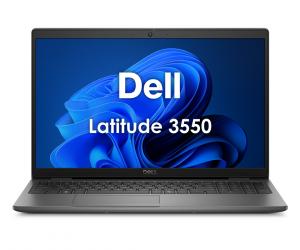
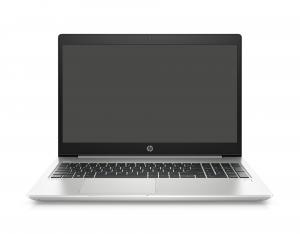
ノートパソコンのレンタル商品一覧はこちらから
関連コラム
-

レンタルのパソコンにインストールするべきウイルス対策ソフト! 自社内で使用するパソコンやタブレットの場合、ウイルス対策ソフトの導入は当然のことですよね。インターネットに接続にされた環境であれば、社内の機密情報が洩れてしまう恐れがあります。これは、レンタルしたパソコンやタブレットであっても同じことがいえます。レンタルだからいい、ということはありえません。OSがWindowsであれば、OSに標準でWindows Defenderというセキュリティソフトが入っていますが、実際にこのセキュリティソフトだけで大丈夫でしょうか?それを考えれば、しっかりとしたセキュリティ対策を行う必要があるのです。そのパソコンやタブレットだけであればまだいいのですが、社内で使用する場合、ネットワークを経由して様々な機器と接続していますし、サーバーにもつながっているのです。更新日 -
パソコンメーカーの特徴を徹底比較!おすすめ15社の強み・弱みと選び方【2026年度版】 パソコン選び、悩みますよね。メーカーによって「価格」も「サポート」も、そして「得意なこと」も全く違うからです。家電量販店やネットショップを覗いてみても、数えきれないほどの種類が並んでいて圧倒されてしまう。「結局どこのメーカーが良いのかわからない」「安物買いで失敗したくない...」と、頭を抱えてしまう方も多いのではないでしょうか。 そこで本記事では、法人向けにパソコンのレンタルを行う法パソが、主要パソコンメーカーの特徴と評判を徹底比較し、あなたに最適な1台を見つけるための判断基準を解説します。国内・海外・BTOメーカーそれぞれのメリットだけでなく、デメリットも包み隠さず紹介します。また、法パソが扱うメーカーも紹介しておりますので、ビジネス向けパソコンのレンタルをご検討の際は参考にしてください。更新日 -
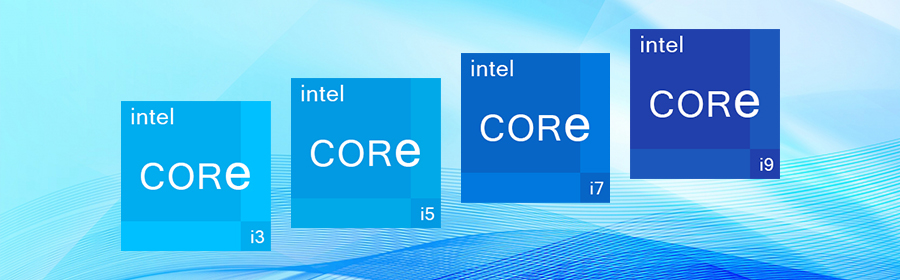
CPU性能で比較!パソコンの使い方にあったCPUの選び方 Intel® Core™ iシリーズとは、インテルが発売するCPU(プロセッサー)です。搭載するCPUによってパソコンの性能は大きく変わってきます。使用目的と予算のバランスを考えて選びましょう。Intel® Core™ iシリーズと世代についてまとめてみました。更新日 -

ノートパソコンの価格相場は?目安や選び方を解説 ノートパソコンを導入・購入するにあたり、多くの人が気になるのは「価格はいくらが相場なのか」という点です。大学生であれば学習やオンライン授業、社会人であればビジネス資料の作成やWeb会議など、用途によって必要な性能や価格帯は異なります。安さだけで選ぶと処理が重くストレスになる一方で、高性能すぎると予算オーバーになりがちです。 そこで本記事では、法人様向けにパソコンのレンタルを行っている法パソが、ノートパソコンの価格相場の目安を用途別に整理し、大学生・社会人それぞれに適した選び方のポイントを解説します。更新日
人気コラム
-

フリーボードとは?iPhone・iPadメモ活用法の極意を徹底解説! ビジネスシーンでもっと効率的に議事録をまとめたり、資料を作成したり、タスク管理を行いたいと思ったことはありませんでしょうか。そんな経験が一度でもありましたら、iPhone・iPadの「フリーボード」の活用がオススメです。そこで本記事では、フリーボードの操作方法や活用方法まで詳しく解説いたします。更新日 -
iPadスクショ完全ガイド!誰でもできる超簡単3ステップ iPadは画面を見せて資料を説明する機会が多い方にオススメの商品です。出先やお客様との商談中に必要な情報を検索してすぐに保存して残したいという場面はないでしょうか。そんな時はスクリーンショットを用いることをオススメします。 そこで本記事では、スクリーンショットの仕方や注意点まで詳しく解説いたします。更新日 -

ウィンドウズのスクショを簡単に!5つの神ワザでスクリーンショットを撮る方法とは? 大事な情報を検索したのにうっかり保存し忘れていることや、他者との情報共有の際に見せたい画面をうまく見せることができなかった経験はないでしょうか。それを解決し、情報の保存や情報の共有に便利なのがスクリーンショットです。そこで本記事では、Windowsのスクリーンショットの仕方や各機能、活用例まで詳しく解説いたします。更新日 -

iPhoneでSafariのブックマークをホーム画面に追加する簡単ステップを紹介!準備は必要?メリットは? iPhoneやiPadを使っていると、よくアクセスするWebサイトを簡単に開きたいと思うことはありませんか。そんなときに便利なのが、Safariなどで使用できる「ホーム画面に追加」機能です。この機能を使えば、お気に入りのサイトをホーム画面に表示させることができ、ブックマークを開く手間が省けます。表示されるアイコンは視認性も高く、ホーム画面の整理にも役立ちます。 本記事では、ホーム画面に追加機能の手順、使う前に確認しておきたい設定や注意点、活用するメリットまで詳しく解説いたします。更新日
最新コラム
-
パソコンのメモリ容量の目安を用途別に解説|ストレージとの違いや注意点も パソコンを選ぶうえで「メモリ容量」は動作の快適さを左右する重要な要素です。しかし、「何GBあればいいのか」「ストレージとの違いは」といった疑問も少なくありません。 本記事では、用途別に適したメモリ容量の目安、ストレージとの違いや増設時の注意点まで詳しく解説いたします。ノートパソコンやデスクトップの選定に迷っている方も、必要なメモリ容量が明確になります。更新日 -
パソコンのメモリ容量を確認する3つの方法とメモリ不足解消のコツを解説 パソコンの動作が遅い、アプリがうまく開かないといった不調の原因の一つに「メモリ容量の不足」が挙げられます。Windows 11では、複数のアプリやタブを同時に開いて作業することが多く、気づかないうちに使用率が高まりパフォーマンスが低下するケースも。 本記事では、「タスクマネージャー」「システム」「リソースモニター」の3つの確認方法を紹介し、メモリ容量・使用率を判断する手順を解説します。さらに、メモリ容量不足を解消するための5つのコツも紹介いたします。更新日 -

企業のインターンシップで必要な準備は?目的や手法、注意点を徹底解説 インターンシップは、企業にとっても採用活動や人材育成につながる重要な取り組みです。一方で、実施する目的や内容、カリキュラムが曖昧なまま進めると、満足度が下がったり、企業の魅力が十分に伝わらなかったりする可能性があります。企業がインターンシップを成功させるには、事前の資料作成やマニュアル整備、PC・通信環境の準備、実施時の注意点を押さえることが大切です。 本記事では、インターンシップ向けにパソコンのレンタルを行っている法パソが、企業がインターンシップを行う目的や手法、期間別のメリット、準備の流れ、終了後の対応まで詳しく解説いたします。更新日 -
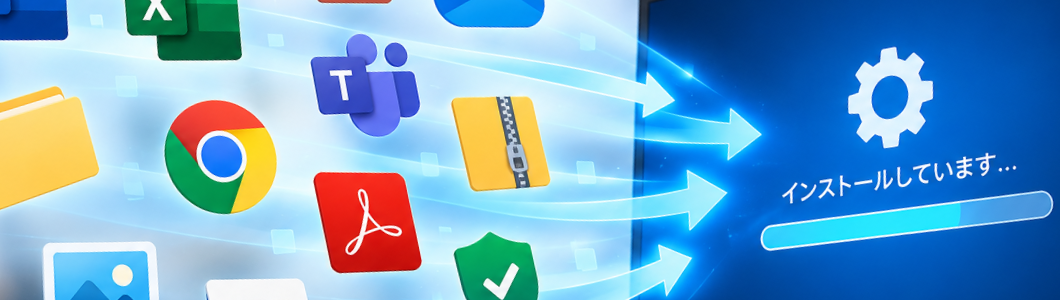
キッティングとは何か?作業方法や流れ、注意点を徹底解説 キッティングとは、PCやタブレットなどのデバイスを業務ですぐに使える状態へ整える作業のことです。OSのセットアップやソフトウェアのインストール、ネットワーク設定、セキュリティ設定、管理情報の登録など、企業でPCを導入する際に必要な準備をまとめて行います。 本記事では、法人向けにパソコンのレンタルとキッティングを併せて行っている法パソが、キッティングの意味や語源、セットアップとの違い、主な作業方法、一連の流れ、注意点を解説いたします。更新日