
PCデータ移行で失敗しない!初心者でも安心の買い替え準備と手順を解説
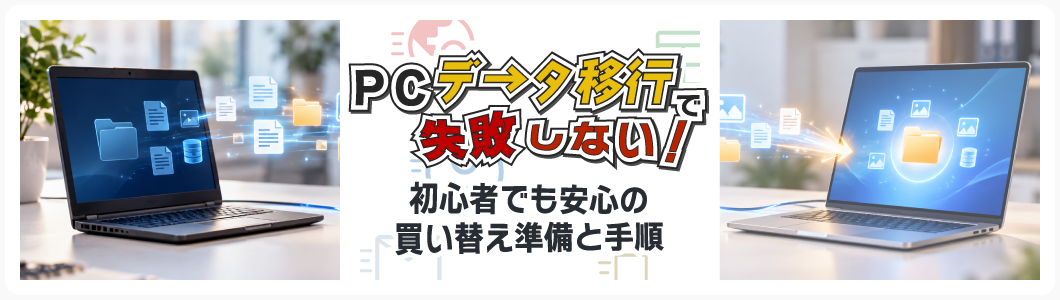
パソコンを買い替えや入れ替えの際に直面するのが「データ移行」です。ファイルはもちろん、メールやソフトウェア・各種設定を正しく引き継がないと、業務に大きな支障をきたしてしまいます。Windows 11の移行においては、外付けSSDやHDD、OneDriveなどのクラウドストレージ、データ移行ケーブルや専用ソフトといった方法があります。
本記事では、パソコンのレンタルを行っており取扱いに詳しい法パソが、データ移行の事前準備から手順、注意点などを詳しく解説いたします。

法人パソコンレンタル「法パソ」の編集部です。
豊富な在庫量と実績を活かした最適な商品・サービス・ソリューションをご提供いたします。
1.そもそもパソコンのデータ移行とは?バックアップとの違いも解説
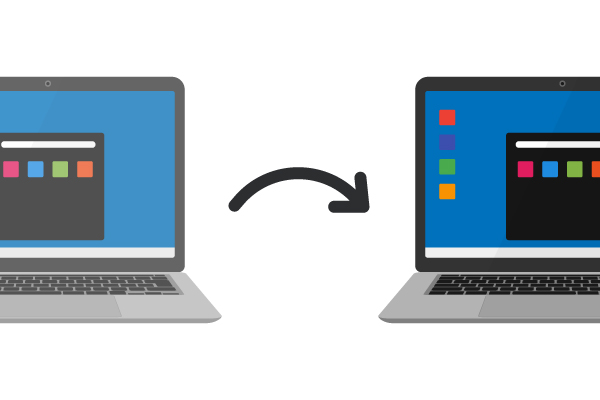
Windows 10が基本的なサポートを終了し、Windows 11がメインストリームとなった今、業務環境で正しいデータ移行の方法を理解することが重要です。バックアップと混同されがちですが、両者は目的が異なります。
ここでは「データ移行の概要」「バックアップとの違い」「移行が必要となる理由やタイミング」を整理し、以下で更に詳しく解説いたします。
- ■パソコンのデータ移行の概要
- パソコンのデータ移行とは、旧PCのSSDやHDDに保存されている文書、写真、アプリ設定、メールデータなどを、新しいPCや別のストレージにコピーして利用できるようにすることです。Windows 11では、OneDriveを活用したクラウド経由の移行や、外付けSSD・HDDを使った保存・接続による移行方法が一般的です。
- ■バックアップとの違い
-
- データ移行:「新しいPCで同じ環境を再現して使うこと」を目的とした作業です。旧パソコンから新パソコンへのコピーをします。
- バックアップ:万一の故障や誤操作に備え、「データを保険として保存しておくこと」が目的です。通常は外付けSSDやクラウドに保存し、すぐに利用する前提ではありません。
- ■データ移行が必要な理由とタイミング
-
- 新しいPCに買い替えたとき(Windows 10からWindows 11への乗り換えなど)
- 業務でパソコンの入れ替えやOSアップデートが必要なとき
- 故障リスクに備えて重要なファイルを別のPCへ移動しておきたいとき
- 社内で同一環境を複数PCに構築(クローニング)するとき
パソコンのデータ移行とバックアップの違い
データ移行とバックアップは混同されがちですが、目的や役割は異なります。
イメージしやすく言えば、データ移行は新しいPCに環境を再現するための「引越し」、バックアップは万一に備えた「保険」です。
ここでは、それぞれの違いを詳しく解説いたします。
- ■データ移行=「引越し」
-
データ移行は、古いパソコンに保存されているファイル・設定・アプリを新しいPCにコピーし、同じ環境を再現する作業です。
例えば、Windows 10からWindows 11のパソコンへ移行するとき、業務用のアプリや顧客データをそのまま新しいPCで利用できるようにするイメージです。外付けSSD・HDDやOneDriveを使って接続・保存し、必要なデータをまとめて移行することで、作業の中断を最小限に抑えられます。
- ■バックアップ=「保険」
-
バックアップは、パソコンに不具合が起きた際にデータを失わないように、あらかじめコピーを保存しておく仕組みです。外付けSSD・HDDやクラウドストレージに定期的にバックアップしておけば、万が一パソコンが故障しても、保存したファイルを復元可能です。
具体的には、突然のブルースクリーンやSSD・HDDの故障時に、バックアップがあれば業務データをすぐに復旧できるため、損失を最小限に抑える「保険」の役割を果たします。
パソコン買い替え時にデータ移行が必要な理由と最適なタイミング
新しいパソコンへ移行する際は、これまでの作業環境を再現するための準備が欠かせません。ここでは、なぜデータ移行が必要なのかと移行作業を行う最適なタイミングについて詳しく解説いたします。
- ■新しいPCで以前の環境を再現する必要性
-
- 業務効率を維持するため:アプリやメール設定、保存していたファイルがそのまま利用できれば、移行後すぐに作業を再開できます。
- 業務データの引き継ぎ:SSD・HDDや外付けドライブに保存していた資料や顧客データを新しいパソコンにコピーしないと、重要な情報が使えなくなってしまいます。
- OSやソフトへの対応:Windows 11搭載PCでは、一部のアプリが再インストールや設定のやり直しを必要とします。データ移行を同時に行うことでスムーズに環境を整えられます。
- ■データ移行に最適なタイミング
-
- PC購入直後:初期設定と同時にデータ移行を行うことで、新しいパソコンをすぐに業務利用でき、二度手間を防げます。
- 作業が落ち着いている週末や休日:移行には数時間かかる場合があるため、余裕のある時間帯に行うのが理想です。
- 旧PCが不調を示す前:動作が重くなってからではデータ保存や接続が不安定になり、移行に支障が出る可能性があります。早めにバックアップと移行を済ませることが安全です。
2.失敗しない!パソコンデータ移行前に必ずやるべき4つの準備
パソコンのデータ移行を行う際、「必要なファイルが見つからない」「容量が足りずコピーできない」といったトラブルが発生することがあります。特にWindows 11搭載のPCでは、OSやソフトの対応状況も考慮が必要です。移行作業をスムーズに進めるためには、事前準備がとても重要です。ここでは、失敗しないために確認しておきたい準備項目を整理し以下でさらに詳しく解説いたします。
- ■データ移行前にやるべき準備
-
- 新旧パソコンと必要機材の確認:移行元と移行先のパソコンをそろえ、外付けSSD・HDDやUSBケーブル、インターネット接続環境、クラウド(OneDriveなど)を事前に準備しておきましょう。
- 移行するデータの整理と容量チェック:写真、動画、業務ファイルなどを整理し、不要なデータを削除。新しいパソコンのSSD・HDDやSSDの空き容量が十分あるか確認することが大切です。
- ID、パスワードの記録:メール、クラウド、業務用ソフトなどのログイン情報をあらかじめ控えておくと、移行後の再設定がスムーズに進みます。
- バックアップを取る:万が一の移行失敗やデータ破損に備え、外付けSSD・HDDやクラウドに重要なファイルを保存しておきましょう。バックアップは保険として必須の作業です。
事前準備①新旧パソコンとデータ移行に必要なものの準備
データ移行をスムーズかつ安全に進めるためには、事前の準備が鍵です。
ここでは、とくに重要な新旧PCと移行に必要な機材の準備についてまとめました。
- ■新旧パソコンと移行に必要な機材チェックリスト
-
-
新旧PCの動作確認Windowsやソフトが正常に起動するか、USBポートやディスプレイ、キーボード/マウスなどインターフェースに不具合がないかを確認しておきましょう。
-
移行方法別の機材リスト
機材 用途 備考 外付けSSD・HDD 大容量ファイル/フォルダの移行・バックアップ 設置型orポータブル、セキュリティ機能付きが選択肢 USBメモリ 少量データの手軽な転送 小型・軽量が魅力 LANケーブル 同一ネットワーク内の高速移行 ネットワーク設定が必要な場合あり クラウド(OneDrive等) ネットワーク経由のデータ同期・保存 インターネット接続必須 -
USBケーブルや電源アダプターの準備外付けストレージや旧PCへの接続の際、付属ケーブルや電源ケーブルが揃っているかの確認を忘れずに行います。
-
接続端子の互換性チェックUSB-A / USB-C など、使用するPCと機材の端子形式に互換性があるか確認し、必要に応じて変換アダプターを用意します。
-
しっかりと新旧PCと移行機材を確認し、必要なものを準備しておくことで、データ移行作業は確実なります。特に、バックアップも兼ねて大容量かつ信頼性のある外付けSSD・HDDを用意することが、作業成功の鍵です!
事前準備②移行するデータの整理とパソコン容量の確認
パソコンのデータ移行をスムーズに行うためには、まず「不要なデータを整理して移行量を軽くすること」と「新しいPCの空き容量を確認すること」が重要です。
ここでは、データ移行前に実施すべき整理方法と容量チェックの手順を詳しく解説いたします。
- ■不要なファイルを削除してデータを軽量化する方法
-
-
ダウンロードフォルダの整理:インストーラーや一時ファイルが溜まりやすいため、不要なデータは削除します。
-
重複ファイルの削除:同じ写真や動画、バックアップコピーなどを見直し、重複しているものを削除します。
-
使わないアプリのアンインストール:OSや作業環境に不要なアプリはあらかじめ削除しておくと、移行後の設定もスッキリ。
-
外付けSSD・HDDやクラウドへの一時保存:残しておきたいがPC内には不要なデータは、外付けSSD・HDDやOneDriveに移して保存します。
-
整理を行うことで、移行対象のデータ量を大幅に削減でき、コピー作業もスピーディーになります!
- ■新しいPCの空き容量を確認する手順(Windows 11)
-
- スタートメニュー→「設定」 をクリック
- 「システム」→「ストレージ」 を選択します
- 空き容量を確認できます
SSDやHDDの容量が移行予定データより少ない場合、不要なプリインストールアプリを削除するか、外付けストレージの利用を検討しましょう!
- ■移行するデータ量を見積もる方法
-
- 旧PCで移行対象フォルダを右クリック
- 「プロパティ」を選択すると、合計サイズが表示されます
- その合計をもとに、新しいパソコンの容量と比較します
例えば、移行データが260GBで新PCの空き容量が256GBしかない場合、十分な容量のストレージを用意するか、不要データを削除する、あるいは外付けSSD・HDDやクラウド保存を組み合わせる必要があります。
データ移行は「軽量化」と「容量確認」を事前に行うことで失敗を防げます!
事前準備③WebサービスやソフトのID・パスワードの記録
パソコンのデータ移行では、ファイルやアプリだけでなく「アカウント情報の引き継ぎ」も重要です。
IDやパスワードを忘れてしまうと、移行後に作業が止まるリスクがあるため、管理方法について詳しく解説いたします。
- ■移行後に必要となる主なアカウント情報
-
- Microsoftアカウント(Windows 11の初期設定やOneDrive利用に必須)
- Googleアカウント(Gmail、Google Drive、Chromeの同期など)
- クラウドサービスのID、パスワード(Dropbox、Teams、Slack など)
- 業務用ソフトのライセンスキーやログイン情報(会計ソフト、セキュリティソフト)
- ■安全に記録・管理する方法
-
-
紙にメモして保管する紛失や盗難のリスクがあるため、金庫や鍵付きの場所での管理が必須です。
-
ブラウザのパスワード保存機能を活用ログイン情報を、新しいPCにアカウント同期すればそのまま利用可能です。
-
パスワード管理ツールを活用複雑なパスワードを一元管理でき、移行後もスムーズに利用可能です。
-
- ■おすすめのパスワード管理ツール
-
-
1Password高いセキュリティ性能と多端末対応が特徴です。
-
LastPassクラウド上でのパスワード管理に強み。チーム利用にも対応できます。
-
Bitwardenオープンソースで無料プランも充実。シンプルで使いやすくなっています。
※パスワード管理ツールご利用の際は、情シスやセキュリティ担当者などとご相談の上ご利用ください。
-
データ移行はファイルコピーだけでなく、アカウント情報の引き継ぎ準備も成功のカギです。移行前に、パスワード管理ツールを用いり、ID・パスワードを整理・記録することで、新しいパソコンでもすぐに業務や作業を再開できます!
事前準備④万が一に備えたデータのバックアップ
パソコンのデータ移行は慎重に進めても、トラブルでファイルが消失したり、コピーに失敗するリスクがあります。
そこで欠かせないのが、移行作業を始める前のバックアップです。ここでは、事前バックアップの重要性と方法を詳しく解説いたします。
- ■バックアップの重要性
-
- 移行作業中にコピーエラーや接続不良が起きても、データを失わずに済みます
- OSの不具合や誤操作による削除にも対応できます
- 新しいパソコンで環境を再現する際の「保険」として役立ちます
- ■外付けSSD・HDDを使ったバックアップ手順(Windows 11)
-
- 外付けSSD・HDDをPCに接続します
- スタートメニューから 「設定」→「更新とセキュリティ」→「バックアップ」 を選択します
- 「ドライブを追加」 から外付けSSD・HDDを指定します
- 「ファイル履歴でバックアップ」 をオンにすると、自動で定期的に保存されます
写真や動画など大容量データをまとめて保存したい場合に最適です。
- ■クラウドストレージ(OneDrive)を使ったバックアップ手順
-
- MicrosoftアカウントでOneDriveにサインインします
- バックアップしたいフォルダ(デスクトップ・ドキュメント・ピクチャ)をOneDriveと同期設定します
- インターネット経由でクラウドに自動保存されます
- 新しいPCでも同じアカウントでサインインすれば、即座にデータへアクセス可能です
ネット環境さえあればどこでも利用でき、外付け機器が不要なのがメリットです。
データ移行の前にバックアップを取ることは、失敗を防ぐための確実な方法です。外付けSSD・HDDでの大容量保存とOneDriveなどクラウドでの同期を組み合わせれば、二重の安心を確保できます。
3.【比較表で解説】自分に合ったパソコンデータ移行の方法とは?

パソコンのデータ移行の方法は一つではありません。用途や環境によって選択肢はさまざまです。
それぞれの方法にはメリット・デメリット、費用や難易度の違いがあり、自分に合った方法を選ぶことが大切です。
代表的なデータ移行の方法を比較してみました。
- ■主なデータ移行方法の比較表
-
方法 メリット デメリット 費用 難易度 外付けSSD・HDDを使う 大容量データの保存・コピーが可能。バックアップにも利用できる 機器の購入が必要。接続の手間あり SSD:約1.5万円〜
HDD:約1万円〜★★☆ OneDriveなど
クラウドストレージインターネット経由で自動同期。複数デバイスで共有可能 大容量だと有料プランが必要。回線速度に左右される 無料〜
月額数百円〜★★☆ データ移行ケーブル(LAN/USB) PC同士を直接接続し、高速転送可能 専用ケーブルが必要。設定に慣れが必要 ケーブル2,000円〜5,000円 ★★★ 専用の引越しソフト 設定やアプリの移行まで自動対応する製品もある ソフトの購入が必要。対応OSに制限あり 数千円〜1万円前後 ★★★ 専門業者に依頼 プロに任せられるので安心。データ保護も確実 費用が高い。PCを預ける必要がある 1万円〜3万円以上 ★☆☆ 外付けSSD+クラウドの併用 大容量+クラウドの二重バックアップで安心。スピードと安全性を両立 コストがかかる SSD・HDD代+クラウド月額料 ★★★
データ移行は、「コストを抑えたいなら外付けHDD」、「手軽さならクラウド」、「確実性なら専門業者」といった形で、目的に合った方法を選びましょう。
以下では、それぞれの移行方法を詳しく解説していきます。
移行方法①外付けSSD・HDDでデータを移す
データ移行のなかでも手軽かつ確実な方法が、外付けSSDやHDDを使ってファイルを手動でコピーすることです。大容量でも安定して保存でき、バックアップも兼ねられるためおすすめです。
ここでは、移行手順に加え、データ量に応じたおすすめ容量や価格帯も紹介いたします。
- ■外付けストレージを使ったデータ移行手順(Windows 11)
-
-
外付けSSDまたはHDDをPCに接続USB-AまたはUSB-Cで接続し、電源が必要なモデルはアダプターを使用します。
-
移行したいフォルダを整理・確認ドキュメント、ピクチャ、ビデオなど、移行対象を明確にしてフォルダごとにまとめます。
-
コピー前にバックアップを取得(任意)別フォルダやクラウドに大切なデータのバックアップを取っておくと安心です。
-
外付け機器にコピー必要なフォルダを選んで外付けSSD・HDDへドラッグ&ドロップ。
-
データの完全コピーを確認コピー終了後、外付けストレージ上でフォルダ/ファイルが正しく表示されることを確認します。
-
新しいPCへ移動新PCに接続して、外付けストレージから必要なデータを引き続き移行します。
-
- ■おすすめの容量と価格帯の目安
-
データ量の目安 容量の目安 推奨ストレージ 価格帯の参考 文書中心で50–100GB程度 250GB〜500GB 外付けSSD(高速) 250GB前後:約 7,000円 〜 11,000円 前後
500GB前後:約 12,000円 〜 15,000円 前後写真・動画含め100–300GB 1TB 外付けSSDまたはHDD SSD:約 15,000円 〜 45,000円 前後
HDD:約 11,000円 〜 16,000円 前後大量の動画やデータで300GB以上 2TB 外付けHDD(コスパ重視) HDD:約 13,500円 〜 20,000円 程度 HDDよりもSSDの方が高速かつ壊れにくいため、ストレスなく移行作業を行えます。
また、近年では容量による価格差が小さくなっているため、データ移行以外での使用目的(バックアップ等)がある場合は、500GB以上のモデルもあわせて比較検討するのがおすすめです。
移行方法②OneDriveなどのクラウドストレージでデータを移す
外付けSSDやHDDを使わずにデータ移行を行いたい場合は、OneDriveやGoogleドライブなどのクラウドストレージを活用する方法がおすすめです。
クラウドに保存しておけば、インターネット経由でPCに自動的に同期できるため、USB接続の手間が不要で、複数端末から同じデータを利用できます。
ここでは、クラウドを利用したデータ移行の設定手順と、無料・有料プランの容量や料金の比較を紹介いたします。
- ■OneDriveでのデータ移行手順(Windows 11)
-
-
Microsoftアカウントでサインイン新旧PCともに同じMicrosoftアカウントにログインします。
-
OneDriveアプリを起動スタートメニュー → OneDriveを検索して起動します。
-
同期するフォルダを選択デスクトップ、ドキュメント、ピクチャなどを指定可能です。
-
アップロード完了を確認アップロードが完了すると、自動的にクラウドへ保存します。
-
新しいPCで同期新PCでも同アカウントでログインすると、自動で同じフォルダが同期されます。
-
- ■Googleドライブでのデータ移行手順
-
-
Googleアカウントでログインブラウザまたは「Google ドライブ」アプリを利用します
-
Google ドライブにファイルをアップロード移行したいファイルやフォルダをドラッグ&ドロップ
-
新しいPCでGoogleドライブにアクセス同じアカウントにログインすることで、データをダウンロード・利用可能です
-
デスクトップアプリを使えば同期可能「Google ドライブ for デスクトップ」を導入すれば、自動同期も可能です
-
- 無料プランと有料プランの比較
-
サービス 無料プラン 有料プラン(個人向け例) OneDrive 5GB Microsoft 365 Personal:1TB(¥1,490/月) Googleドライブ(Google One) 15GB 100GB:¥250/月、200GB:¥380/月、2TB:¥1,300/月 無料プランは少量のデータ移行に便利ですが、写真や動画を含む大容量移行には有料プランを選ぶと安心です。
移行方法③データ移行ケーブルでデータを移す
パソコン間のデータ移行を手間なく、確実に行いたいなら、「USBデータ移行ケーブル」は非常に有効な手段です。
専用ケーブルを使えば、旧PCと新PCを直接つないで高速かつ簡単にデータ転送できます。
ここでは、USBデータ移行ケーブルの選び方と接続・転送手順を詳しく解説し、おすすめ製品をご紹介いたします。
- ■USBデータ移行ケーブルの選び方ポイント
-
-
対応規格(USB 2.0 / USB 3.0 / USB 3.2 Gen1):高速転送を望むならUSB 3.0以上が◎
-
コネクタ形状:PCのポートに合わせて、USB-A同士か、USB-A ⇄ USB-C などを選びましょう。
-
対応OS:Windowsのみ、Mac対応もあるものなど、対象のOSを確認しておくことが重要です。
-
付属ソフトの有無:専用ソフトでドラッグ&ドロップが簡単なものもあります。
-
- ■接続・転送手順
-
-
ケーブルを両方のPCに接続専用のUSB移行ケーブルを使って、旧PCと新PCを接続します。
-
専用ソフトをインストール(ある場合)ケーブルによっては添付ソフトが必要です。自動で起動する場合もあります。
-
転送対象を選択ファイル・フォルダ、アプリや設定など目的に応じて選択し、転送を開始します。
-
転送完了の確認ステータスバーや確認メッセージで完了を確認し、移行されたデータが新PCにあるかチェックしましょう。
※両方のPCが同時に電源オンであることと、OSレベルでドライバやソフトが正常にインストールされていることが必要です
-
- ■弊社でレンタルできるオススメデータ移行ケーブル
-
-
atolla USB3.0ハブ
月額1400円/台~
0に対応しており、データ送信スピードが早くメモリやハードディスクに使用が可能です。
-
atolla USB3.0ハブ
移行方法④専用の引越しソフトでデータを移す
Windowsには標準機能でデータ移行を支援する仕組みはありますが、専用の引越しソフトを使えば、データ移行をワンストップで行える点が魅力です。
ここでは、Windows標準機能と有料ソフトの違い、代表的な引越しソフトをまとめてご紹介いたします。
- ■Windows標準機能 vs 専用ソフト
-
項目 Windows標準機能 専用引越しソフト 移行対象 主にファイル・設定(アプリの移行は限定的) ファイル・アプリ・設定・ユーザープロファイルなど広範囲 操作性 無料で手軽。ただし制限や操作の手間がある GUIで簡単操作が多く、自動化も可能 対応範囲 OneDrive経由では5GBまで(無料プラン)/PC to PC 移行は限定的な対応 専用ソフトによりアプリやメールなども楽に移行可能 費用 無料 数千円~(1万円前後) 安心感 標準機能として安心。ただし移行範囲に制限あり アプリ含めた移行を確実に行いたい場合に最適
移行方法⑤専門業者に依頼しデータを移す
パソコンのデータ移行に不安がある方や、ファイルを安全に移したい方には、専門業者への依頼が効率的な選択肢です。プロが対応するため、作業ミスや面倒な手順の心配がなく、新しいPCへの移行を確実に進められます。
ここでは、業者に依頼するメリット・デメリット、信頼できる業者の選び方のポイントをご紹介いたします。
- ■専門業者に依頼するメリット・デメリットと料金相場
-
項目 内容 メリット - 専門スタッフによる確実かつ安全な移行
- アプリや設定含めた移行に対応可能な場合がある
- 面倒な操作を全て代行、省力化につながる
デメリット - コストが高め(製品・自分で行う方法より割高)
- PCを預けるまたは出張対応が必須
- 業者によって品質や対応に差がある
料金相場 - 基本的なデータ移行:15,000〜30,000円程度
- アプリ、設定込み:30,000〜50,000円程度
- 起動しないPCからの移行(50GB):約33,000円
- ■信頼できる業者を選ぶポイント
-
-
明確な料金提示があるか基本料金や追加容量の料金がWebサイトや店頭に明示されているかを確認しましょう。
-
対応内容の詳細が記載されているかアプリ設定やメール・ブラウザ設定の移行に対応しているか、対象データが明示されている業者を選ぶと安心です。
-
見積や検証の有無事前に移行可否や作業の可否を検証し、失敗時でも最低限の費用で済むかをチェック。
-
口コミや対応実績が豊富か実際の口コミやレビューで評価がある業者は信頼できます。
-
移行方法⑥外付けSSD+クラウドの併用
パソコンのデータ移行を安全かつ効率的に進めたい方には、外付けSSDとクラウドストレージの併用がおすすめです。外付けSSDによる高速で大容量のコピーと、クラウドによる自動同期・バックアップを組み合わせることで、スピードと安心を両立できます。
ここでは、外付けSSD+クラウドを活用した移行の手順とメリットを解説いたします
- ■外付けSSD+クラウド併用のメリット
-
-
スピードと効率性:外付けSSDを使えば、大容量の動画や写真も短時間でコピー可能です。
-
安全性の強化:クラウド(OneDriveやGoogleドライブ)に保存しておけば、物理的な故障や紛失にも備えられます。
-
複数デバイス対応:クラウド経由でスマホやタブレットからもアクセス可能です。
-
二重バックアップ効果:外付け+クラウドの両方に保存することで、移行作業中のトラブルに対する保険になります。
-
- ■移行手順
-
-
外付けSSDへコピー旧PCのドキュメント、ピクチャ、ビデオなどを整理し、外付けSSDへコピーします。
SSDはUSB3.1以上対応を選べば高速で安定します。 -
新しいPCへデータ移行外付けSSDを新PCに接続し、必要なフォルダをコピーして作業環境を再現できます。
-
クラウドストレージにアップロードOneDriveまたはGoogleドライブに移行後のデータをアップロードします。
OneDriveならWindows 11に標準搭載されているため、ドキュメントやデスクトップを簡単に同期可能です。 -
二重の保存状態を確認外付けSSDとクラウドの両方に同じデータが存在するかチェックします。
外付けSSDとクラウドの併用は、「スピード」「容量」「安全性」を同時に確保できる最適解です!
-
4.データだけじゃない!設定・ソフト・メールの移行手順
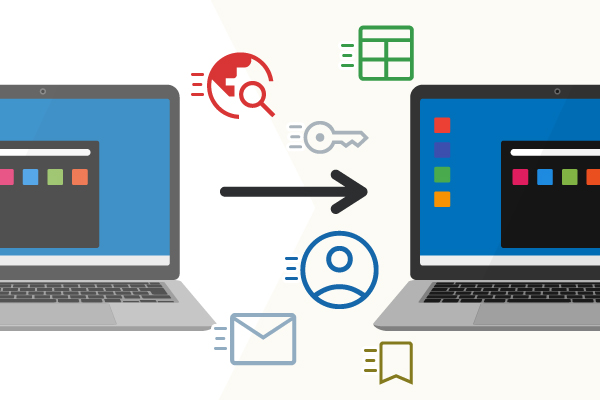
快適に作業を続けるためには、各種設定やソフト、メール環境の移行も欠かせません。これらを引き継がないと普段の業務効率が落ち、再設定に余計な時間を取られてしまうことがあります。
以下では、ファイル以外の重要な「Windowsの個人設定を移行する方法」「OfficeやAdobeなど主要ソフトのライセンス移行方法」「Webブラウザのブックマークやパスワードの移行方法」「Outlookなどメールソフトのデータ移行方法」といった項目について詳しく解説いたします。
Windowsの個人設定を移行する方法
設定がそのまま引き継がれると、すぐに慣れた環境で作業を再開できます。Windows 11では、Microsoftアカウントを使って設定をクラウド同期することで、簡単に移行が可能です。
ここでは、Windowsの個人設定を新しいPCへ移行する方法を解説いたします。
- ■Microsoftアカウントで個人設定を同期する手順
-
-
Microsoftアカウントでサインイン旧PCと新PCの両方で同じMicrosoftアカウントを使用してログインします。
-
設定画面を開くスタートメニュー→[設定]→[アカウント]をクリック。
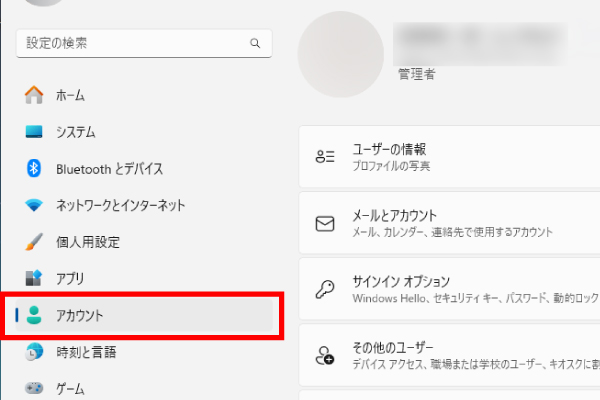
-
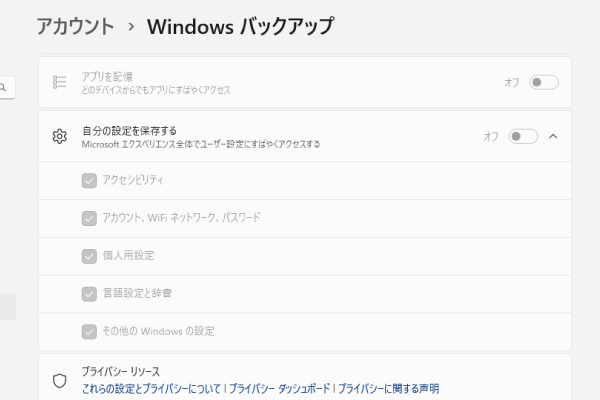
同期の設定を確認[Windows バックアップ]を選択します。
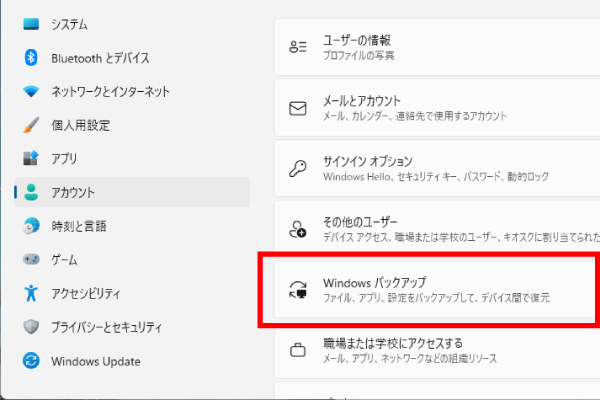
-
同期項目を選択「アクセシビリティ」、「個人用設定」などで同期したい・したくない項目を選択し、「オン」にします。
-
新しいPCで同期を反映新PCで同じMicrosoftアカウントにログインすれば、設定が自動で同期され反映されます。
-
整理を行うことで、移行対象のデータ量を大幅に削減でき、コピー作業もスピーディーになります!
OfficeやAdobeなど主要ソフトのライセンス移行方法
新しいパソコンへ移行する際、Office製品やAdobe Photoshop・Illustratorといった主要ソフトも引き続き利用するには、ライセンス移行が必要です。単純にファイルをコピーするだけでは動作しないため、必ず再インストールとライセンス認証の手順を踏むことが重要です。
ここでは、ソフトウェア移行の原則とその理由について解説いたします。
- ■ソフトは再インストールが原則である理由
-
パソコンにインストールされているソフトウェアは、単なる「アプリケーションファイル」だけで構成されているわけではありません。
実際には、レジストリ設定やシステムフォルダへの追加ファイル、ライセンス認証情報など、OSの深い部分と密接に関連しています。そのため、旧PCからプログラムフォルダをそのままコピーしても、新しいPCのWindows環境では正しく動作しません。
特にOfficeやAdobeなどの主要ソフトは、正規ライセンスでの利用を前提としており、インストール時にMicrosoftアカウントやAdobe IDと紐づけてライセンス認証を行う仕組みになっています。
したがって、新しいPCで利用する際は、メーカー公式サイトやインストールメディアからソフトを再インストールし、アカウントにサインインして認証を済ませる必要があります。旧PCでライセンスをサインアウトし、新PCで再認証する流れが基本です。
これにより、正規ライセンスを維持しながら環境を引き継げるため、安心して利用が可能になります。
Webブラウザのブックマークやパスワードの移行方法
パソコンを買い替えた際に、業務効率の快適さを左右するのが Webブラウザのブックマークや保存したパスワードの移行です。
手作業でコピーするのは大変ですが、Google ChromeやMicrosoft Edgeにはアカウント同期機能が搭載されており、新しいPCへ引き継ぐことができます。
ここでは、両ブラウザでの具体的な移行手順を解説いたします。
- ■Google Chromeでの移行手順
-
-
旧PCでGoogleアカウントにログインChrome右上のユーザーアイコンをクリック→「Googleアカウントにログイン」を選択します。
-
同期を有効化[設定]→[同期とGoogleサービス]→[同期を有効にする]をオンにします。
ブックマーク・パスワード・履歴・拡張機能などの項目を選択可能です。 -
新PCで同じGoogleアカウントにログインChromeをインストール→同じGoogleアカウントでログインします。
数分でブックマークやパスワードが自動的に反映されます。
-
- ■Microsoft Edgeでの移行手順
-
-
旧PCでMicrosoftアカウントにログインEdge右上のプロフィールアイコンをクリック→「サインイン」を選択します。
-
同期を有効化[設定]→[プロファイル]→[同期]をオンにする。
ブックマーク、保存したパスワード、アドレス、拡張機能の同期が可能です。 -
新PCで同じMicrosoftアカウントにログインEdgeを起動→同じアカウントでサインインすると、すぐにデータが引き継がれます。
-
Outlookなどメールソフトのデータ移行方法
パソコンのデータ移行では、メール環境の引き継ぎも重要です。業務でOutlookを利用している場合、過去の送受信メールや連絡先が新しいPCで使えなければ大きな支障になります。
Outlookには、「エクスポート/インポート機能」が備わっており、手順を踏めばスムーズに移行可能です。
ここでは、Outlookを例に手順を解説いたします。
- ■Outlookの移行手順
-
-
メールアカウントの設定を確認旧PCのOutlookで[ファイル]→[アカウント設定]を開き、利用中のメールアドレスやサーバー設定(IMAP/POP、送信サーバー情報)を確認します。
新しいPCでOutlookをインストール後、同じアカウント情報を登録しておく。 -
過去の送受信データをエクスポート(旧PC)
- Outlookを起動→[ファイル]→[開く/エクスポート]→[インポート/エクスポート]を選択します。
- [ファイルにエクスポート] → [Outlook データファイル(.pst)] を選択します。
- 移行したいフォルダを選択し、保存先を外付けSSD・HDDやOneDriveに指定します。
- 「完了」をクリックしてエクスポート実行します。
-
データをインポート(新PC)
- 新PCのOutlookを起動 → [ファイル]→[開く/エクスポート]→[インポート/エクスポート] を選択します。
- [他のプログラムまたはファイルからのインポート]→ [Outlook データファイル(.pst)]を選択します。
- 外付けSSD・HDDやクラウドからエクスポートしたPSTファイルを指定し、「重複をインポートしない」などのオプションを選択します。
- 受信トレイに統合または別フォルダとしてインポートを実行します。
-
5.パソコンデータ移行でよくある失敗と注意点
パソコンのデータ移行トラブルが発生しやすい作業です。エラーが起きたり、必要なファイルを見落としたりすると、新しいPCで業務に大きな支障をきたすことがあります。失敗を未然に防ぐためには、注意点を理解して準備することが大切です。
以下では、「作業時間に余裕を持つ」「データ破損につながる危険な操作を避ける」「Cドライブ以外のデータも見落とさない」といったデータ移行の注意点を詳しく解説いたします。
作業時間に余裕を持つ
パソコンのデータ移行は、データ量や移行方法によって大きく所要時間が変動します。
以下は一般的な目安です。
- 10GB程度(文書や小容量ファイル中心):数十分〜1時間
- 100GB程度(写真や業務データを含む):1〜3時間
- 500GB以上(動画や大容量データ多数):半日〜1日以上かかる場合も
特に、クラウド(OneDriveやGoogleドライブ)を使う場合は、インターネット回線速度に大きく左右されます。アップロードに時間がかかるため、想定より長引くことは珍しくありません。
また、PCの性能、外付けSSD・HDDの転送速度、同時に実行している作業の有無なども移行時間を左右します。
このため、データ移行は余裕を持ったスケジュールで行うことが重要です。業務用PCであれば週末や作業が少ない時間帯に実施し、トラブルが発生してもリカバリーできる時間を確保しておくと安心です。
データ破損につながる危険な操作を避ける
データ移行作業中は、操作ミスや不注意によってファイルが破損したり移行が失敗するリスクがあります。
- ■データ移行中のNG行動
-
-
移行中に強制終了やシャットダウンを行うコピー処理中に電源を切ると、ファイルが途中までしか保存されず破損の原因になります。
-
ケーブルを突然抜き差しする外付けSSDやHDD、USBメモリをコピー中に外すと、対象データが消失したりドライブ自体が認識されなくなる危険があります。
-
クラウド同期中に回線を切断するOneDriveやGoogleドライブへのアップロード中にWi-Fiをオフにすると、同期が中断されファイルが正しく保存されないことがあります。
-
- ■安全な作業環境を整えるポイント
-
-
安定した電源環境で作業するノートPCはバッテリー駆動ではなくACアダプター接続で行うと安心です。
-
ケーブルや外付け機器をしっかり接続する移行前にUSBケーブルやSSD・HDDの接点が緩んでいないかを確認しましょう。
-
ネット回線を安定させる大容量ファイルをクラウドで移す場合は、有線LANや安定したWi-Fi環境を推奨します。
-
作業中は不要な操作を避ける他の重いアプリを起動せず、移行作業に専念することでエラー発生を防げます。
-
Cドライブ以外のデータも見落とさない
データ移行と聞くと、デスクトップや「ドキュメント」「ピクチャ」フォルダだけをコピーすれば十分と思われがちですが、実際にはCドライブ以外にも重要なデータが保存されていることが多いため注意が必要です。見落としてしまうと、新しいPCで必要なファイルが使えなくなる恐れがあります。
- ■見落としがちなデータの保存場所リスト
-
-
DドライブやEドライブ大容量データ(動画、写真、業務用プロジェクトファイル)が保存されやすい。
-
各種ソフトの保存フォルダAdobe、CAD、会計ソフトなどが独自フォルダを作成して保存しているケースあり。
-
ダウンロードフォルダインストーラーや受け取った資料が残っていることが多い。
-
メールデータ保存先OutlookやThunderbirdのデータは専用フォルダ(.pstや.mozmsgs)に保存される。
-
クラウド同期フォルダ(OneDrive / Google Driveなど)ローカルにキャッシュが保存されているため、クラウドと二重管理されている場合もある。
-
- ■見落としを防ぐ確認方法
-
-
エクスプローラーで全ドライブを確認「PC」を開き、Cドライブ以外のD/Eドライブも開いてデータが残っていないかチェック。
-
ソフトごとの設定画面を確認Adobe、CAD、会計ソフトなどは「保存先フォルダ設定」が独自に指定されていることがあるため、移行前に確認します。
-
検索機能を活用Windows検索で「.docx」「.xlsx」「.jpg」「.pst」など拡張子ごとに検索し、散在しているデータを見落とさないようにします。
-
バックアップツールを利用外付けSSD・HDDや専用ソフトで全ドライブを丸ごとコピーしておけば、見落とし防止につながります。
-
6.まとめ
外付けSSD・HDDやクラウド、専用ソフトや業者依頼など、自分に合った方法を選ぶことが成功の鍵です。特にWindows 11搭載PCでは、MicrosoftアカウントやOneDriveを活用することで効率的な同期が可能です。
本記事で紹介した準備と手順を押さえておけば、安全かつスムーズに新しいパソコンへ移行できます。
法人パソコンレンタル「法パソ」では、法人向けにノートパソコンやiPadなどのICT機器のレンタルを行っております。 具体的なレンタルについて知りたい方は、以下の30秒でかんたん無料見積もりをぜひチェックしてみてください。
関連商品
ノートパソコンのレンタル商品一覧はこちらから

このコラムの執筆者
法人パソコンレンタルの「法パソ」は、株式会社レンタルバスターズが運営している、法人向けパソコンレンタルサービスです。 2005年の創業、2015年の会社設立、2017年の「法パソ」開設と共に、多くのお客様にご愛顧いただいております。 BtoBのお取引を得意としており、豊富な在庫量と実績を活かした最適な商品・サービス・ソリューションをご提供いたします。
関連コラム
-
パソコンのメモリ容量の目安を用途別に解説|ストレージとの違いや注意点も パソコンを選ぶうえで「メモリ容量」は動作の快適さを左右する重要な要素です。しかし、「何GBあればいいのか」「ストレージとの違いは」といった疑問も少なくありません。 本記事では、用途別に適したメモリ容量の目安、ストレージとの違いや増設時の注意点まで詳しく解説いたします。ノートパソコンやデスクトップの選定に迷っている方も、必要なメモリ容量が明確になります。更新日 -
ウィンドウズのスクショを簡単に!5つの神ワザでスクリーンショットを撮る方法とは? 大事な情報を検索したのにうっかり保存し忘れていることや、他者との情報共有の際に見せたい画面をうまく見せることができなかった経験はないでしょうか。それを解決し、情報の保存や情報の共有に便利なのがスクリーンショットです。そこで本記事では、Windowsのスクリーンショットの仕方や各機能、活用例まで詳しく解説いたします。更新日 -
面倒なOfficeソフトの契約はレンタルパソコンなら不要 パソコンを使用するうえで必ず必要となるのが、OfficeソフトであるExcelやWord、また、場合によってはPowerPointもそうですよね。PowerPointはプレゼン用のOfficeソフトといったイメージですが、最近は家庭でも使用している人が増えているようです。これらのOfficeソフトを使用するには、インストールを行い、その後は認証も必要になります。これが意外と面倒ですよね。特に認証に関してはインターネットに接続する必要があります。ですが、使用する環境によってはすぐにはインターネットに接続できないということもあるかもしれません。認証を行わなければ、ExcelやWord、PowerPointはきちんとは使えないということになります。制限付きで使用はできますが、ほとんど使用はできないのです。Microsoft Officeがすでにインストールされているプリインストールモデル(インストール済みモデル)であれば、インストールは必要ありませんが、認証は必要となっています。更新日 -
Microsoft Copilotってどんなもの?特徴や種類、使い方について徹底解説 Microsoft Copilot(コパイロット)は、AIを活用している次世代型アシスタントで、Windows やMicrosoft 365に統合され、業務効率化や日常作業の自動化を実現します。指示を出すことで、文章作成、データ分析、プレゼン資料の作成、システム設定など、幅広い作業を短時間で完了可能です。特にWordやExcelとの連携による生産性向上は、大きなメリットをもたらします。 本記事では、PCのレンタルを行っておりPCの機能に詳しい法人パソコンレンタルが、Copilotの特徴や種類、具体的にできること、使い方を詳しく解説いたします。更新日
人気コラム
-
iPadとUSBの活用法!接続方法から驚きのデータ移動テクニックを大公開 iPadは、近年ますますパソコンに近い使い方ができるようになり、ビジネスやクリエイティブな作業にも活用されるようになってきました。その中で便利なのがUSB機器との接続です。「USBメモリに保存したファイルをiPadで開きたい」、「カメラから直接写真を取り込みたい」とき、iPadとUSBの接続方法を知っておくと役立ちます。 そこで本記事では、iPadとUSBメモリの接続方法やデータの移動方法を詳しく解説いたします。更新日 -
iPadスクショ完全ガイド!誰でもできる超簡単3ステップ iPadは画面を見せて資料を説明する機会が多い方にオススメの商品です。出先やお客様との商談中に必要な情報を検索してすぐに保存して残したいという場面はないでしょうか。そんな時はスクリーンショットを用いることをオススメします。 そこで本記事では、スクリーンショットの仕方や注意点まで詳しく解説いたします。更新日 -
フリーボードとは?iPhone・iPadメモ活用法の極意を徹底解説! ビジネスシーンでもっと効率的に議事録をまとめたり、資料を作成したり、タスク管理を行いたいと思ったことはありませんでしょうか。そんな経験が一度でもありましたら、iPhone・iPadの「フリーボード」の活用がオススメです。そこで本記事では、フリーボードの操作方法や活用方法まで詳しく解説いたします。更新日 -
iPhoneでSafariのブックマークをホーム画面に追加する簡単ステップを紹介!準備は必要?メリットは? iPhoneやiPadを使っていると、よくアクセスするWebサイトを簡単に開きたいと思うことはありませんか。そんなときに便利なのが、Safariなどで使用できる「ホーム画面に追加」機能です。この機能を使えば、お気に入りのサイトをホーム画面に表示させることができ、ブックマークを開く手間が省けます。表示されるアイコンは視認性も高く、ホーム画面の整理にも役立ちます。 本記事では、ホーム画面に追加機能の手順、使う前に確認しておきたい設定や注意点、活用するメリットまで詳しく解説いたします。更新日
最新コラム
-
PCデータ移行で失敗しない!初心者でも安心の買い替え準備と手順を解説 パソコンを買い替えや入れ替えの際に直面するのが「データ移行」です。ファイルはもちろん、メールやソフトウェア・各種設定を正しく引き継がないと、業務に大きな支障をきたしてしまいます。Windows 11の移行においては、外付けSSDやHDD、OneDriveなどのクラウドストレージ、データ移行ケーブルや専用ソフトといった方法があります。 本記事では、パソコンのレンタルを行っており取扱いに詳しい法パソが、データ移行の事前準備から手順、注意点などを詳しく解説いたします。更新日 -

【即解決】Wi-Fiが遅い原因と対策は?今すぐ速度を上げる手順 Wi-Fiが遅いと、スマホやパソコンの動作が遅い、動画が止まる、オンライン会議が不安定になるなど、仕事では特に大きなストレスになります。原因は、ルーターの不調、SSIDや周波数帯の設定、電子レンジなどによる電波干渉、マンション特有の回線混雑、IPv6やv6プラスの未利用などさまざまです。 そこで本記事では、法人向けにWi-Fiのレンタルを行っている法パソが、Wi-Fiが遅い原因を分かりやすく整理し、今すぐ速度を上げる手順などを詳しく解説いたします。更新日 -
パソコンのメモリ容量の目安を用途別に解説|ストレージとの違いや注意点も パソコンを選ぶうえで「メモリ容量」は動作の快適さを左右する重要な要素です。しかし、「何GBあればいいのか」「ストレージとの違いは」といった疑問も少なくありません。 本記事では、用途別に適したメモリ容量の目安、ストレージとの違いや増設時の注意点まで詳しく解説いたします。ノートパソコンやデスクトップの選定に迷っている方も、必要なメモリ容量が明確になります。更新日 -
パソコンのメモリ容量を確認する3つの方法とメモリ不足解消のコツを解説 パソコンの動作が遅い、アプリがうまく開かないといった不調の原因の一つに「メモリ容量の不足」が挙げられます。Windows 11では、複数のアプリやタブを同時に開いて作業することが多く、気づかないうちに使用率が高まりパフォーマンスが低下するケースも。 本記事では、「タスクマネージャー」「システム」「リソースモニター」の3つの確認方法を紹介し、メモリ容量・使用率を判断する手順を解説します。さらに、メモリ容量不足を解消するための5つのコツも紹介いたします。更新日