
【即解決】Wi-Fiが遅い原因と対策は?今すぐ速度を上げる手順

Wi-Fiが遅いと、スマホやパソコンの動作が遅い、動画が止まる、オンライン会議が不安定になるなど、仕事では特に大きなストレスになります。
原因は、ルーターの不調、SSIDや周波数帯の設定、電子レンジなどによる電波干渉、マンション特有の回線混雑、IPv6やv6プラスの未利用などさまざまです。
そこで本記事では、法人向けにWi-Fiのレンタルを行っている法パソが、Wi-Fiが遅い原因を分かりやすく整理し、今すぐ速度を上げる手順などを詳しく解説いたします。

法人パソコンレンタル「法パソ」の編集部です。
豊富な在庫量と実績を活かした最適な商品・サービス・ソリューションをご提供いたします。
1.Wi-Fiが遅いときの対処法!まず確認

Wi-Fiが遅いと感じたときは、いきなり買い替えや業者相談をする前に、まず基本的なポイントを確認することが大切です。
通信速度の低下は、ルーターの一時的な不調、スマホやパソコン側の不具合、古いLANケーブル、通信障害など、身近な原因で起きているケースも少なくありません。まずはすぐできる対処法から順番に試していきましょう。
ルーターと端末の再起動
Wi-Fiが急に遅くなったときは、最初にルーターと接続端末の再起動を試しましょう。
ルーターは長時間つけっぱなしの状態が続くと、本体に熱がこもって動作が不安定になることがあります。
とくに風通しの悪い場所や、壁際・棚の中に設置している場合は熱がたまりやすく、通信速度低下の原因になりやすいです。
また、電子レンジなど家電の近くでは電波干渉の影響を受けることもあるため、設置場所の見直しも有効です。
- 再起動の手順は
-
- ルーターの電源を切り、
- 電源プラグを抜いて1〜2分ほど待ってから再度接続します。
- その後、ルーターが完全に起動するまで数分待ち、Wi-Fiに再接続してください。
- ポイント:
- スマホやパソコンなど端末側も再起動すると、通信処理の一時的な不具合が解消されることがあります。また、SSIDを選び直して再接続すると改善することもあるため、2.4GHz帯と5GHz帯が分かれている場合は接続先も確認しましょう。
LANケーブルの規格(カテゴリ)が古い可能性
Wi-Fiが遅い原因は無線だけとは限りません。回線終端装置やONU、ルーターをつないでいるLANケーブルの規格が古いと、回線やルーターが高性能でも通信速度が頭打ちになることがあります。
たとえばWi-Fi6対応ルーターやIPv6、v6プラス対応回線を使っていても、途中のLANケーブルが古ければ本来の性能を十分に発揮できません。
そのため、配線に使っているLANケーブルのカテゴリを確認し、古い規格なら交換を検討しましょう。
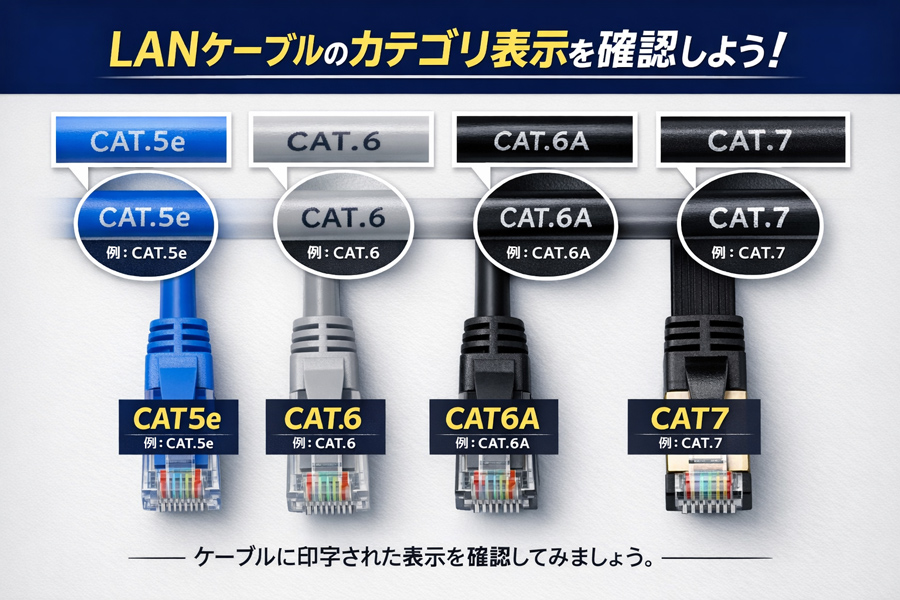
カテゴリはケーブル被覆の印字に「CAT5e」「CAT6」「CAT6A」などと記載されていることが多く、見れば判別できる場合があります。
| カテゴリ名 | 最大通信速度 | 伝送帯域 |
|---|---|---|
| Cat5 | 100Mbps | 100MHz |
| Cat5e | 1Gbps | 100MHz |
| Cat6 | 1Gbps(条件により10Gbps) | 250MHz |
| Cat6A | 10Gbps | 500MHz |
| Cat7 | 10Gbps | 600MHz |
| Cat8 | 25〜40Gbps | 2000MHz |
通信障害・メンテナンス情報を公式サイトでチェック
ルーターや端末に問題がなくても、契約しているインターネット回線側で通信障害やメンテナンスが発生していると、Wi-Fiが遅くなることがあります。
特に夜間や土日など利用者が多い時間帯は、回線事業者側の混雑や設備トラブルが影響しているケースもあります。
スマホもパソコンもどちらもつながりにくい、スピードテストをしても極端に数値が落ちるといった場合は、個別機器ではなく回線側の問題も疑いましょう。
- ■確認方法
-
契約している光回線事業者やプロバイダの公式サイトにある「障害情報」「メンテナンス情報」をチェックします。
マンションタイプの回線では、建物全体の設備や共用部の影響で遅くなる場合もあるため、管理会社やオーナーへの確認が必要になることもあります。
まずは公式情報を確認し、障害や工事が出ていないかを把握してから、必要に応じて問い合わせましょう。
2.Wi-Fiの通信速度の調べ方

Wi-Fiが遅いと感じたときは、まず感覚だけで判断するのではなく、実際の通信速度を確認することが大切です。
原因がWi-Fiそのものなのか、ルーターや回線、端末側にあるのかは測ってみないと分かりません。そこで役立つのがスピードテストです。
- ■通信速度を調べる方法
-
スマホやパソコンからスピードテストサイト、または専用アプリを使うのが一般的です。測定すると、主に「ダウンロード速度」「アップロード速度」「Ping値」が表示されます。
ダウンロード速度はWeb閲覧や動画視聴、アップロード速度はファイル送信やクラウド保存、Ping値はオンライン会議やゲームなどの反応速度の目安になります。
- ■測定時の注意点
-
-
できるだけ正確な結果が出るように条件をそろえる同時に複数の機器で通信していない状態にし、バックグラウンドで大容量の更新やダウンロードが走っていないか確認しましょう。
また、ルーターから近い場所と遠い場所で結果が変わることがあります。
2.4GHz帯と5GHz帯のどちらにつないでいるかでも差が出るため、接続先のSSIDも確認しておくとよいでしょう。 -
同じ端末で複数回測定するたとえば、Wi-Fi接続時と有線接続時を比較すれば、問題が回線側なのか無線側なのか見えやすくなります。
また、スマホだけでなくパソコンでも測ると、端末固有の問題かどうかを判断しやすくなります。
もし有線では速いのにWi-Fiだけ遅いなら、ルーターの設置場所、Wi-Fi6対応状況、電波干渉、中継機の使い方などを見直すべきです。
一方で、有線でも遅い場合は回線の混雑やIPv6未対応、v6プラスの利用状況なども確認したほうがよいでしょう。
-
3.なぜ遅い?Wi-Fi速度が低下する4つの主な原因

Wi-Fiが遅いと感じても、何が原因なのか分かりにくいものです。
以下では、Wi-Fiが遅くなる主な原因を4つに分けて、仕組みと改善策を詳しく解説いたします。
設置場所の問題(家電との干渉・壁などの遮蔽物)
Wi-Fiが遅い原因としてまず多いのが、ルーターの設置場所の問題です。
Wi-Fiの電波は壁や床、家具などの遮蔽物に弱く、ルーターから離れた部屋ほど通信速度が落ちやすくなります。また、電子レンジ、コードレス電話、Bluetooth機器などは、Wi-Fiと近い周波数帯を使うことがあり、電波干渉によって速度低下を引き起こすことがあります。
このような場合は、ルーターの設置場所を見直すことが有効です。できるだけ中心付近、床ではなく少し高い位置、周囲に障害物が少ない場所に置くと電波が広がりやすくなります。電子レンジなどの家電の近くは避け、必要であればSSIDごとに2.4GHz帯と5GHz帯を使い分けるのも効果的です。設置場所を少し変えるだけで、Wi-Fiの遅さが改善するケースは少なくありません。
接続台数のオーバー(スマホ、PC、IoT家電の集中)
Wi-Fiルーターに接続している端末が多すぎると、通信速度が遅くなることがあります。
スマホ、パソコン、タブレットだけでなく、プリンター、監視カメラ、スマートスピーカーなど、さまざまな機器が常時Wi-Fiにつながっていることがあります。ルーターはこれら複数の端末と通信を分け合って処理しているため、同時接続台数が増えるほど1台あたりに割り当てられる通信資源が減り、結果として遅く感じやすくなります。
- ■改善策
-
- 使っていない端末のWi-Fi接続を切る
- 不要なIoT機器を整理する
- ルーターの同時接続可能台数を確認する
- Wi-Fi6対応ルーターへ見直す
ルーターの寿命・スペック不足
ルーター自体が古い、またはスペック不足であることも、Wi-Fiが遅い大きな原因です。
一般的にルーターは長年使うと内部部品が劣化し、動作が不安定になりやすくなります。また、古い機種では最新の通信方式に対応しておらず、回線本来の性能を活かせない場合があります。特に注意したいのが、IPv6(IPoE)への対応状況です。従来のIPv4 over PPPoE接続では、利用者が多い時間帯に回線が混雑しやすく、夜になると急に遅くなることがあります。
IPv6とは新しいインターネット接続方式に対応した仕組みのことで、IPoEはそのIPv6回線を使って混雑しにくい経路で通信する方式です。さらに、v6プラスなどはIPv4通信も快適に扱えるようにした代表的なサービスです。古いルーターではこれらに非対応なことがあり、その結果、混雑しやすい接続方式のまま使っていて速度低下の原因になることがあります。
改善方法としては、契約回線がIPv6やIPoE、v6プラスに対応しているかを確認し、それに対応したルーターへ買い替えることです。
ルーターを新しくするだけで、家全体の通信環境が大きく改善することもあります。
プロバイダー側の混雑(IPv6接続の未利用)
Wi-Fiが遅い原因は、ルーターやスマホだけでなく、回線事業者やプロバイダー側の通信状況にあることもあります。
特に夜間や休日は利用者が集中しやすく、従来方式の接続では混雑の影響を受けやすくなります。このとき重要になるのが、IPv6やIPoEを利用しているかどうかです。プロバイダーがIPv6 IPoEに対応していても、契約や設定、ルーターの対応状況によっては実際には使えていないケースがあります。
改善策としては、まず契約中のプロバイダーがIPv6 IPoEやv6プラスに対応しているかを確認し、マイページやサポート情報で有効化状況をチェックすることです。あわせて、対応ルーターを使っているか、SSIDの接続先に問題がないかも確認しましょう。それでも改善しない場合は、より混雑に強いプランやプロバイダーへの見直しも有効です。
4.【場所・設定別】Wi-Fi速度を上げる具体的な手順

Wi-Fiが遅いときは、回線やルーターをすぐに買い替えなくても、設置場所や設定を見直すだけで速度が改善することがあります。
以下では、Wi-Fi速度を上げるためにすぐ実践できる具体的な手順を、場所・設定別に詳しく解説いたします。
設置場所を「部屋の中央・床から1m上」に変える
Wi-Fiの速度を改善したいなら、まずルーターの設置場所を見直しましょう。
理想的な設置場所は、部屋の中央付近で、床から約1mほど高い位置です。Wi-Fiの電波は四方に広がるため、端や隅に置くよりも、できるだけ中央に近い場所に設置したほうが、各部屋へバランスよく届きやすくなります。また、床に直置きすると家具や壁の影響を受けやすくなるため、棚の上など少し高い位置に置くのが効果的です。
あわせて注意したいのが、周囲の障害物や家電との距離です。壁や大型オフィス家具の近くでは電波が遮られやすく、電子レンジやBluetooth機器の近くでは電波干渉が起きることがあります。特に2.4GHz帯は電子レンジの影響を受けやすいため、家電のそばにルーターを置くのは避けたほうがよいでしょう。
周波数帯(2.4GHz / 5GHz)を使い分けるコツ
Wi-Fiが遅いときは、どの周波数帯につないでいるかを確認することも重要です。一般的なルーターでは、2.4GHz帯と5GHz帯の2種類が使えます。それぞれ特性が異なるため、用途や環境に合わせて使い分けることで通信速度の改善が期待できます。
- ■2.4GHz帯
-
壁や障害物に比較的強く、ルーターから少し離れた部屋でもつながりやすいのが特徴です。
その一方で、電子レンジやBluetooth機器などと周波数帯が近く、電波干渉を受けやすいという弱点があります。
- ■5GHz帯
-
電波干渉が少なく、高速通信しやすいのが特徴です。
動画視聴、オンライン会議、ゲーム、パソコンでの大容量通信など、速度を重視したい場面に向いています。
ただし、壁や床などの遮蔽物にはやや弱いため、ルーターから遠い場所ではつながりにくくなることがあります。
中継機やメッシュWi-Fiの導入を検討すべきケース
ルーターの設置場所や周波数帯の見直しをしてもWi-Fiが遅い場合は、中継機やメッシュWi-Fiの導入を検討するのが有効です。
中継機とは、ルーターの電波を受けて別の場所へ届ける機器のことで、電波が弱くなりやすい部屋や階をカバーしたいときに役立ちます。中継機は比較的導入しやすく、特定の場所だけ電波を補強したい場合に向いています。
一方、メッシュWi-Fiは複数の機器を連携させて家全体を広くカバーする仕組みで、移動しても通信が安定しやすいのが特徴です。
5.どうしても直らないなら「回線」や「契約」の見直しを

ルーターの再起動や設置場所の見直し、SSIDの切り替え、スピードテストでの確認などを試してもWi-Fiが遅いままなら、原因は機器の一時的不調ではなく、回線や契約内容そのものにある可能性があります。
以下では、どうしてもWi-Fiの遅さが直らないときに見直したいポイントを解説いたします。
ルーターを5年以上使っているなら買い替え時
Wi-Fiが遅い状態が長く続いている場合、まず疑いたいのがルーターの寿命やスペック不足です。
ルーターは精密機器のため、長年使い続けると内部部品が劣化し、熱による不安定さや通信処理性能の低下が起きることがあります。
一般的に、5年以上使用しているルーターは買い替えを検討する目安とされます。また、古いルーターはWi-Fi6やIPv6 IPoEに対応していないことも多く、これが速度低下の原因になる場合もあります。せっかく回線自体は速くても、ルーターがボトルネックになっていれば本来の性能を引き出せません。
買い替え時は、Wi-Fi6対応、IPv6 IPoE対応、同時接続台数が多いモデルを選ぶのが基本です。
IPv4から「IPv6 IPoE」へ切り替える方法
Wi-Fiが遅い原因が回線の混雑にある場合は、接続方式をIPv4からIPv6 IPoEへ切り替えることが有効です。
- ■切り替え方法
-
-
契約中の回線事業者やプロバイダーがIPv6 IPoEに対応しているか確認します。
(すでに対応していても、申込手続きや設定変更が必要な場合があります) - 使用中のルーターがIPv6 IPoE対応かどうかを確認します。非対応なら、対応ルーターへの買い替えが必要です。
- プロバイダー側でIPv6オプションを有効化し、ルーターの管理画面でIPv6設定や自動判定を有効にします。
- ルーターを再起動し、スマホやパソコンをWi-Fiへ再接続して、再度スピードテストを行いましょう。
-
契約中の回線事業者やプロバイダーがIPv6 IPoEに対応しているか確認します。
6.Wi-Fiレンタルなら法パソ

法人パソコンレンタル「法パソ」では、パソコンやiPad、Wi-Fi・ポータブルWi-Fiなどのレンタルを行っております。法人様のイベント・研修・短期プロジェクトで必要になる場合はお気軽にご相談ください。具体的なレンタル費用について知りたい方は、かんたん無料見積もりをぜひチェックしてみてください。
7.まとめ
ルーターと端末の再起動、SSIDや周波数帯の確認、設置場所の見直し、LANケーブルの交換、スピードテストの実施など、すぐできる対策で改善することも少なくありません。それでも直らない場合は、古いルーターの買い替えや、中継機の導入、IPv6 IPoEやv6プラスへの切り替えを検討しましょう。
自宅やマンション、オフィスの通信環境に合った対策を行えば、Wi-Fi速度は十分改善できます。オフィスのWi-Fiにお困りごとがありましたらまずは法パソにご相談ください!
関連商品
ノートパソコンのレンタル商品一覧はこちらから

このコラムの執筆者
法人パソコンレンタルの「法パソ」は、株式会社レンタルバスターズが運営している、法人向けパソコンレンタルサービスです。 2005年の創業、2015年の会社設立、2017年の「法パソ」開設と共に、多くのお客様にご愛顧いただいております。 BtoBのお取引を得意としており、豊富な在庫量と実績を活かした最適な商品・サービス・ソリューションをご提供いたします。
関連コラム
-

レンタルしたパソコンを快適にするセキュリティソフト パソコンをレンタルする場合、当然ながらセキュリティソフトのことも考える必要があります。もちろん、どんな用途でどれだけの期間のレンタルをするかによっても違ってきます。個人で使用するのであれば、それほど高性能なセキュリティソフトは必要ではないかもしれません。McAfee等の無料のものでも十分である場合もあります。ですが、仕事で使用するとなると社外秘の情報なども扱うことになるかもしれないので、しっかりとしたセキュリティソフトが必要になります。社内にセキュリティ関連のサーバーがあるのであれば、その端末として登録してもらえばよさそうです。ですが、端末ではなく、単独で使用する場合は別途必要となります。購入するには費用がかかること考えた場合、ウイルスバスターやノートンインターネットセキュリティといったセキュリティソフトのレンタルもありますから、検討してみましょう。動作の軽いセキュリティソフトであれば、パソコンの動作も快適になります。特にセキュリティソフトの場合、即日から必要になるので、即日で使用できるようにレンタル、購入、ダウンロードを考えておく必要があります。即日導入できないのであれば、導入まではインターネットの利用は控えたほうがよいでしょう。更新日 -

レンタルパソコンのネットワーク構築について 会社でネットワーク構築をしていなければインターネット接続ができないだけでなく、ファイルの共有や交換、複合機やプリンターの共有も行えません。規模の小さな会社であれば、個別のパソコンで仕事を行っていてもそれほど支障はありませんが、社員数の多い会社ともなると扱うデータやファイルが多くなり、データやファイルの共有化が必要になってきます。サーバーやパソコン、複合機などをつないでくれるネットワークを構築していれば、職場の無駄も省き、仕事を効率化させることも可能です。会社でネットワークを構築する場合、セキュリティ面から有線LANを使用する会社も多いですが、無線LANを取り入れてWi-Fi通信を可能にすると利便性も良くなります。しかし無線LANは仕組みが複雑なので、障害が起きたときなどに支障をきたす可能性もあります。そのため、無線LANを採用する場合は、すぐに対応できる技術者や外部業者が必要になります。更新日 -

モバイルWi-Fiルーターの間違いない選び方 移動時にインターネットに手軽に接続できるモバイルWi-Fiルーターは便利な機器です。パソコン側の無線LANの設定さえできていれば、どこにいてもインターネットに接続できます。客先でもVPN等を使用すれば、簡単に社内のネットワークに接続でき、さまざまな情報を閲覧することができます。常に使用するのであれば、購入するというのもありますが、たまにしか使用しない。特定の期間のみ必要といった場合、わざわざ契約して常備するのもコストの無駄になってしまうのではないでしょうか。そういった場合は、モバイルWi-Fiルーターのレンタルも検討してみてはいかがでしょうか。レンタルであれば、一定の期間だけの契約で使用することができますから、経費の無駄にもなりません。更新日 -

Wi-Fiレンタルの勘定科目は?通信費として処理できる? Wi-Fi(ワイファイ)機器のレンタルの勘定科目は何かを考える前に、まずは勘定科目がどういったものであるかということです。経理担当者や簿記を習得した方であれば簡単にわかることなのですが、そういった勉強をしたことがない方には何のことかわからないと思います。勘定科目というのは、企業のお金の流れである、支出と収入を細かく分類する際の項目です。家計簿で考えれば、わかりやすいのではないでしょうか。給料が収入ですし、支出に関しては、家賃があれば、水道光熱費もあります。また、食費等もそうです。簡単に言えば、これを企業に合わせて細かく分類したものが勘定科目となるのです。更新日
人気コラム
-

iPhoneでSafariのブックマークをホーム画面に追加する簡単ステップを紹介!準備は必要?メリットは? iPhoneやiPadを使っていると、よくアクセスするWebサイトを簡単に開きたいと思うことはありませんか。そんなときに便利なのが、Safariなどで使用できる「ホーム画面に追加」機能です。この機能を使えば、お気に入りのサイトをホーム画面に表示させることができ、ブックマークを開く手間が省けます。表示されるアイコンは視認性も高く、ホーム画面の整理にも役立ちます。 本記事では、ホーム画面に追加機能の手順、使う前に確認しておきたい設定や注意点、活用するメリットまで詳しく解説いたします。更新日 -

ウィンドウズのスクショを簡単に!5つの神ワザでスクリーンショットを撮る方法とは? 大事な情報を検索したのにうっかり保存し忘れていることや、他者との情報共有の際に見せたい画面をうまく見せることができなかった経験はないでしょうか。それを解決し、情報の保存や情報の共有に便利なのがスクリーンショットです。そこで本記事では、Windowsのスクリーンショットの仕方や各機能、活用例まで詳しく解説いたします。更新日 -

iPadとUSBの活用法!接続方法から驚きのデータ移動テクニックを大公開 iPadは、近年ますますパソコンに近い使い方ができるようになり、ビジネスやクリエイティブな作業にも活用されるようになってきました。その中で便利なのがUSB機器との接続です。「USBメモリに保存したファイルをiPadで開きたい」、「カメラから直接写真を取り込みたい」とき、iPadとUSBの接続方法を知っておくと役立ちます。 そこで本記事では、iPadとUSBメモリの接続方法やデータの移動方法を詳しく解説いたします。更新日 -

フリーボードとは?iPhone・iPadメモ活用法の極意を徹底解説! ビジネスシーンでもっと効率的に議事録をまとめたり、資料を作成したり、タスク管理を行いたいと思ったことはありませんでしょうか。そんな経験が一度でもありましたら、iPhone・iPadの「フリーボード」の活用がオススメです。そこで本記事では、フリーボードの操作方法や活用方法まで詳しく解説いたします。更新日
最新コラム
-
【即解決】Wi-Fiが遅い原因と対策は?今すぐ速度を上げる手順 Wi-Fiが遅いと、スマホやパソコンの動作が遅い、動画が止まる、オンライン会議が不安定になるなど、仕事では特に大きなストレスになります。原因は、ルーターの不調、SSIDや周波数帯の設定、電子レンジなどによる電波干渉、マンション特有の回線混雑、IPv6やv6プラスの未利用などさまざまです。 そこで本記事では、法人向けにWi-Fiのレンタルを行っている法パソが、Wi-Fiが遅い原因を分かりやすく整理し、今すぐ速度を上げる手順などを詳しく解説いたします。更新日 -

パソコンのメモリ容量の目安を用途別に解説|ストレージとの違いや注意点も パソコンを選ぶうえで「メモリ容量」は動作の快適さを左右する重要な要素です。しかし、「何GBあればいいのか」「ストレージとの違いは」といった疑問も少なくありません。 本記事では、用途別に適したメモリ容量の目安、ストレージとの違いや増設時の注意点まで詳しく解説いたします。ノートパソコンやデスクトップの選定に迷っている方も、必要なメモリ容量が明確になります。更新日 -
パソコンのメモリ容量を確認する3つの方法とメモリ不足解消のコツを解説 パソコンの動作が遅い、アプリがうまく開かないといった不調の原因の一つに「メモリ容量の不足」が挙げられます。Windows 11では、複数のアプリやタブを同時に開いて作業することが多く、気づかないうちに使用率が高まりパフォーマンスが低下するケースも。 本記事では、「タスクマネージャー」「システム」「リソースモニター」の3つの確認方法を紹介し、メモリ容量・使用率を判断する手順を解説します。さらに、メモリ容量不足を解消するための5つのコツも紹介いたします。更新日 -

企業のインターンシップで必要な準備は?目的や手法、注意点を徹底解説 インターンシップは、企業にとっても採用活動や人材育成につながる重要な取り組みです。一方で、実施する目的や内容、カリキュラムが曖昧なまま進めると、満足度が下がったり、企業の魅力が十分に伝わらなかったりする可能性があります。企業がインターンシップを成功させるには、事前の資料作成やマニュアル整備、PC・通信環境の準備、実施時の注意点を押さえることが大切です。 本記事では、インターンシップ向けにパソコンのレンタルを行っている法パソが、企業がインターンシップを行う目的や手法、期間別のメリット、準備の流れ、終了後の対応まで詳しく解説いたします。更新日