
キッティングとは何か?作業方法や流れ、注意点を徹底解説
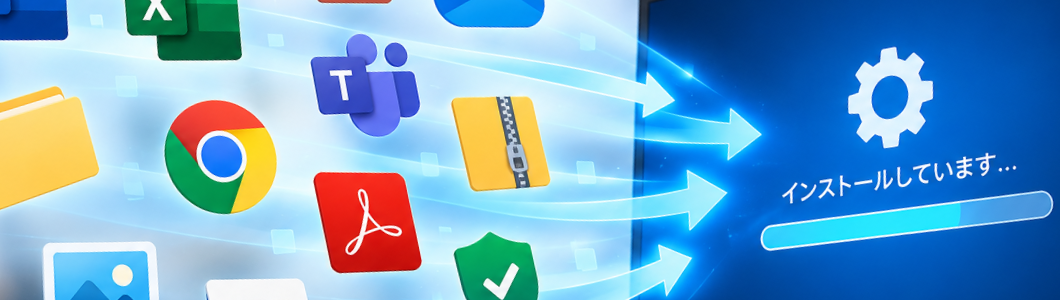
キッティングとは、PCやタブレットなどのデバイスを業務ですぐに使える状態へ整える作業のことです。OSのセットアップやソフトウェアのインストール、ネットワーク設定、セキュリティ設定、管理情報の登録など、企業でPCを導入する際に必要な準備をまとめて行います。
本記事では、法人向けにパソコンのレンタルとキッティングを併せて行っている法パソが、キッティングの意味や語源、セットアップとの違い、主な作業方法、一連の流れ、注意点を解説いたします。
法人パソコンレンタル「法パソ」の編集部です。
豊富な在庫量と実績を活かした最適な商品・サービス・ソリューションをご提供いたします。
1.キッティングとは何か?
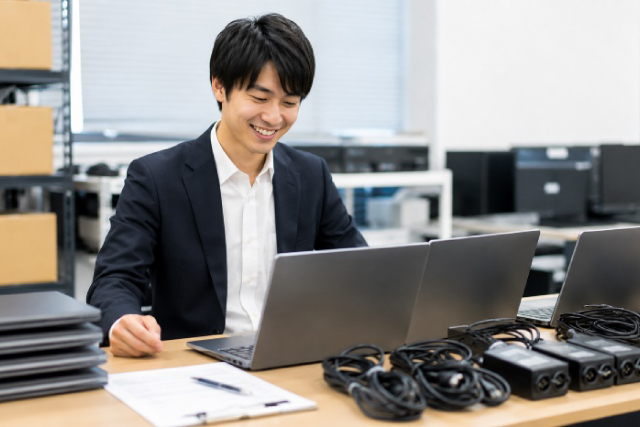
キッティングとは、企業がPCやタブレットなどのデバイスを業務で利用できる状態にするために、事前に必要な設定やインストール作業をまとめて行うことです。もともと「キット化する」という意味を持つ言葉が語源とされ、製造現場などで部品や必要なものを"ひとまとめに準備する作業"を指していました。
たとえば、企業で新入社員用に複数台のPCを用意する場合、すぐに業務で使えるとは限りません。 業務に必要なソフトウェアの導入や社内ネットワークへの接続設定、セキュリティ対策などを済ませておく必要があります。
キッティングで行う主な作業には、以下のようなものがあります。
- PCやタブレットなどのデバイスの初期設定
- OSや業務用ソフトウェアのインストール
- Wi-Fiや社内ネットワークの接続設定
- セキュリティソフトや管理ツールの導入
- ユーザーアカウントやメール設定
- 資産管理番号や管理台帳への登録
- 動作確認や納品前チェック
法パソでは、法人向けにPCレンタルを提供しているだけでなく、利用目的に合わせたキッティングにも対応しています。
研修、インターンシップ、短期プロジェクト、新入社員用PCの準備など、複数台のPCをまとめて用意する際にも、事前設定済みの状態で導入できるため、社内担当者の作業負担を軽減できます。
キッティングが重要な理由
キッティングが重要な理由は、PCやデバイスの導入時に発生する作業負担を減らし、業務をスムーズに開始できるようにするためです。
具体的なメリットとして、主に以下の点が挙げられます。
-
導入作業の時間を短縮できる必要な設定やインストール作業を事前に済ませることで、PC到着後すぐに業務を開始しやすくなります。
-
設定ミスや作業漏れを防ぎやすい手順を統一して作業することで、ソフトウェアの入れ忘れや設定内容のばらつきを防げます。
-
セキュリティ対策を標準化できるウイルス対策ソフト、端末管理ツール、アクセス制限などをあらかじめ設定しておくことで、安全な業務環境を整えられます。
-
情報システム部門や担当者の負担を軽減できるPCの初期設定や管理作業を外部に任せることで、社内担当者は本来の業務に集中しやすくなります。
-
複数台のPCを同じ環境で利用できる研修や一時的な業務では、参加者全員が同じPC環境を使えることが重要です。キッティングにより、同一条件のデバイスをまとめて準備できます。
キッティングとセットアップの違いを比較
キッティングとセットアップは似た意味で使われることがありますが、厳密には対応する範囲が異なります。
-
セットアップPCやソフトウェアを使用できる状態にするための初期設定を指すことが一般的。
-
キッティングセットアップ作業を含めたうえで、企業の業務環境に合わせた設定、インストール、セキュリティ対策、管理情報の登録、動作確認までをまとめて行う作業。
2.キッティング作業の主な方法
作業方法①手作業によるキッティング
手作業によるキッティングとは、PCやタブレットなどのデバイスを1台ずつ起動し、必要なセットアップやインストール作業を個別に行う方法です。少数台のPCを準備する場合や、利用者ごとに設定内容が異なる場合に適しています。
手作業によるキッティングの主な作業内容は、以下のとおりです。
- OSや初期設定の確認
- 業務に必要なソフトウェアのインストール
- Wi-Fiやネットワーク設定
- メールやユーザーアカウントの設定
- セキュリティソフトや管理ツールの導入
- 動作確認
手作業によるキッティングのメリットは、PCごとに細かい設定を調整しやすい点です。
部署や利用者によって必要なソフトウェアや権限が異なる場合でも、個別の業務内容に合わせて柔軟に対応できます。
また、設定内容を確認しながら作業できるため、台数が少ない場合は特別なシステムを使わずに進めやすい点もメリットです。
一方で、台数が多くなると作業時間が増え、設定ミスや作業漏れが発生しやすくなるため注意が必要です。
作業方法②マスターイメージによるキッティング
マスターイメージによるキッティングとは、あらかじめ1台のPCに必要な設定やソフトウェアのインストールを行い、その状態を複数台のPCへ展開する方法です。大量のデバイスを同じ環境で準備したい場合に適しています。
マスターイメージによるキッティングでは、以下のような流れで作業を進めます。
- 基準となるPCを1台用意する
- 業務に必要なソフトウェアや設定を反映する
- マスターイメージを作成する
- 複数台のPCへ同じ環境を展開する
- 各デバイスの動作確認を行う
- 管理番号や利用者情報を登録する
マスターイメージによるキッティングのメリットは、複数台のPCを短時間で同じ環境に整えられる点です。
新入社員研修やコールセンター、短期プロジェクトなど、同一仕様のPCが多数必要な業務では、作業効率を大きく高められます。
また、設定内容を統一しやすいため、インストール漏れや設定のばらつきを防ぎやすく、PC管理もしやすくなります。
製造工程のように標準化された流れで作業できるため、品質を一定に保ちやすい点もメリットです。
3.キッティングに必要なスキルは?
必要なスキル①PCやOSに関する基本知識
キッティングでは、PCやタブレットなどのデバイスを業務で使える状態に整えるため、PC本体やOSに関する基本知識が必要です。
Windowsの初期設定、ユーザーアカウントの作成、ネットワーク接続、周辺機器の確認など、基本的なセットアップ作業を理解しておくことで、スムーズに作業を進められます。
また、OSのバージョンやPCのスペックによって、インストールできるソフトウェアや設定手順が異なる場合もあります。
そのため、機種ごとの違いや基本的な操作方法を把握しておくことが重要です。
このスキルを身に付けるメリットは、PC導入時のトラブルに対応しやすくなる点です。
社内で新しいPCを追加する場合や、業務用デバイスを入れ替える場合にも、基本的な確認や初期対応ができるようになります。
必要なスキル②ソフトウェアやセキュリティ設定の知識
キッティングでは、業務に必要なソフトウェアのインストールや、セキュリティ設定を正しく行うスキルも必要です。
たとえば、Officeソフト、業務システム、チャットツール、ウイルス対策ソフト、端末管理ツールなどを、利用目的に合わせて設定します。
特に法人利用では、PCを使える状態にするだけでなく、安全に管理できる状態に整えることが大切です。
不要なアプリの削除、アクセス権限の設定、パスワードポリシーの反映、アップデートの確認なども、キッティング作業に含まれる場合があります。
このスキルを身に付けるメリットは、セキュリティリスクを抑えながら、業務に適したPC環境を用意できる点です。
設定漏れやインストールミスを防ぎやすくなり、情報システム部門や管理担当者の負担軽減にもつながります。
必要なスキル③作業手順を管理・標準化するスキル
キッティングでは、PCを1台ずつ設定するだけでなく、作業手順を整理し、誰が作業しても同じ品質になるように管理するスキルが必要です。
特に複数台のPCやデバイスを準備する場合、作業内容が属人化していると、設定のばらつきや作業漏れが起こりやすくなります。
そのため、以下のような管理が重要です。
- 作業手順書の作成
- チェックリストによる確認
- インストールするソフトウェアの一覧化
- 資産管理番号や利用者情報の登録
- 作業後の動作確認
- トラブル発生時の対応履歴の記録
このスキルを身に付けるメリットは、キッティング作業の品質を安定させられる点です。
台数が増えても効率よく作業を進めやすくなり、新入社員研修や短期プロジェクトなど、多くのPCが必要な場面でもスムーズに準備できます。
4.キッティングの作業内容と一連の流れ
キッティングの流れ①要件の確認
-
作業内容使用するPCの台数、利用者、利用期間、業務内容、必要なソフトウェアやネットワーク環境を確認します。
-
注意点必要な設定を事前に洗い出しておかないと、納品後に追加作業が発生する可能性があります。
キッティングの流れ②作業手順書・チェックリストの作成
-
作業内容セットアップ内容、インストールするソフト、アカウント設定、管理番号の登録方法などを手順書にまとめます。
-
注意点作業者によって対応内容が変わらないよう、手順を明確にしておくことが重要です。
キッティングの流れ③PC・デバイスの準備
-
作業内容キッティング対象となるPCや周辺機器、電源アダプター、マウス、Wi-Fi機器などを確認します。
-
注意点台数不足や機器の不備があると、作業全体の遅れにつながるため、事前確認が必要です。
キッティングの流れ④初期設定・OS設定
-
作業内容PCを起動し、OSの初期設定、言語設定、ユーザーアカウント設定、ネットワーク接続などを行います。
-
注意点OSのバージョンや設定内容が統一されていないと、利用開始後のトラブルにつながる場合があります。
キッティングの流れ⑤ソフトウェアのインストール
-
作業内容Officeソフト、業務システム、ブラウザ、チャットツール、セキュリティソフトなど、業務に必要なソフトをインストールします。
-
注意点ライセンス数や対応OSを確認し、不要なソフトを入れすぎないように注意します。
キッティングの流れ⑥セキュリティ・管理設定
-
作業内容ウイルス対策、パスワードポリシー、端末管理ツール、資産管理番号の登録などを行います。
-
注意点セキュリティ設定が不十分だと、情報漏えいや不正アクセスのリスクが高まります。
キッティングの流れ⑦動作確認・納品準備
-
作業内容起動確認、ネットワーク接続、ソフトの動作、周辺機器の接続、アカウントの利用可否などを確認します。
-
注意点チェック漏れがあると、業務開始日にPCが使えない可能性があるため、最終確認を丁寧に行います。
5.キッティングを行う際の2つの注意点
注意点①作業内容を事前に明確化しておく
キッティングを行う際は、事前に作業内容を明確にしておくことが重要です。PCやタブレットなどのデバイスを業務で使える状態にするには、セットアップ、ソフトウェアのインストール、ネットワーク設定、セキュリティ設定、管理情報の登録など、さまざまな作業が必要になります。
事前準備が不十分なまま作業を始めると、必要なソフトの入れ忘れや設定ミス、アカウント情報の不足などが発生し、納品後に追加対応が必要になる可能性があります。
そのため、キッティング前には以下の内容を整理しておくと安心です。
- 使用するPCやデバイスの台数
- 利用者や部署ごとの設定内容
- インストールが必要なソフトウェア
- Wi-Fiや社内ネットワークの接続情報
- セキュリティ設定や管理ルール
- 資産管理番号や利用者情報の登録方法
- 動作確認のチェック項目
注意点②セキュリティとライセンス管理に注意する
キッティングでは、PCを使える状態にするだけでなく、安全に業務で利用できる状態に整える必要があります。
そのため、セキュリティ設定とライセンス管理には特に注意が必要です。
たとえば、ウイルス対策ソフトや端末管理ツールの設定が不十分なままPCを配布してしまうと、情報漏えいや不正アクセスのリスクが高まります。
また、不要なアプリが残っていたり、管理者権限の設定が適切でなかったりすると、利用開始後にトラブルが発生する可能性もあります。
ライセンス管理についても、インストールするソフトウェアの利用条件や契約数を確認しておくことが重要です。
必要なライセンス数を超えて利用してしまうと、契約違反になってしまう可能性があります。
特に確認しておきたいポイントは、以下のとおりです。
- セキュリティソフトが正しく有効化されているか
- OSやソフトウェアが最新状態になっているか
- 不要なアプリや初期データが残っていないか
- 管理者権限や利用者権限が適切に設定されているか
- 業務用ソフトのライセンス数に問題がないか
- 端末管理や資産管理の情報が正しく登録されているか
6.キッティングをより効率的に行う5つのポイント
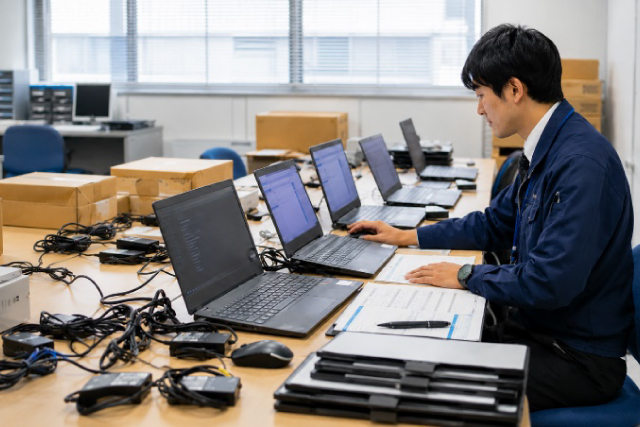
ポイント①作業手順書とチェックリストを作成する
キッティングを効率的に行うためには、最初に作業手順書とチェックリストを作成することが重要です。
PCやタブレットなどのデバイスごとに、セットアップ内容、インストールするソフトウェア、ネットワーク・セキュリティ設定、管理番号の登録方法などを明確にしておきます。
作業内容をあらかじめ整理しておくことで、担当者による作業のばらつきや設定漏れを防ぎやすくなります。
得られる効果は、以下のとおりです。
- 作業漏れや設定ミスを防ぎやすくなる
- 担当者が変わっても同じ品質で作業できる
- 作業状況を管理しやすくなる
- トラブル発生時に原因を確認しやすくなる
ポイント②必要なソフトウェアや設定内容を事前に整理する
キッティングでは、業務に必要なソフトウェアや設定内容を事前に整理しておくことが大切です。
Officeソフト、業務システム、ブラウザ、チャットツール、セキュリティソフトなど、インストールが必要なものを一覧化しておきましょう。
また、利用部署や業務内容によって必要な設定が異なる場合もあります。
たとえば、営業部門と管理部門では使用するソフトやアクセス権限が異なることがあります。そのため、利用者ごとの要件を事前に確認しておくことが必要です。
事前整理によって得られる効果は、以下のとおりです。
- 不要なソフトのインストールを防げる
- 必要な設定を漏れなく反映できる
- 利用開始後の追加作業を減らせる
- 業務開始日からPCをスムーズに使いやすくなる
ポイント③マスターイメージを活用する
複数台のPCを同じ環境で用意する場合は、マスターイメージの活用が有効です。
マスターイメージとは、基準となる1台のPCに必要な設定やソフトウェアのインストールを行い、その状態をほかのPCへ展開する方法です。
新入社員研修、インターンシップ、コールセンター業務、短期プロジェクトなど、同じ仕様のデバイスを多数用意する場合に適しています。
1台ずつ手作業でセットアップするよりも、作業時間を大幅に短縮できます。
マスターイメージを活用することで得られる効果は、以下のとおりです。
- 複数台のPCを同じ環境に統一できる
- 作業時間を短縮できる
- 設定ミスやインストール漏れを減らせる
- 製造工程のように作業を標準化しやすくなる
ポイント④作業場所と作業スケジュールを確保する
キッティングを効率的に進めるには、作業場所とスケジュールの確保も欠かせません。
PCを複数台並べて作業する場合、十分なスペースや電源、ネットワーク環境が必要です。
また、ソフトウェアのインストールやアップデートには時間がかかる場合があります。
納品日や業務開始日から逆算して、余裕を持ったスケジュールを組むことが大切です。
作業環境を整えることで、以下のような効果が得られます。
- 作業の遅延を防ぎやすくなる
- 複数台のPCを同時に作業しやすくなる
- 電源不足やネットワーク不具合による中断を防げる
- 納品前の動作確認まで余裕を持って対応できる
ポイント⑤外部サービスの活用を検討する
社内でキッティング作業を行う時間や人員を確保できない場合は、外部サービスの活用も有効です。
特に、PCの台数が多い場合や、短期間で多くのデバイスを準備する必要がある場合は、専門業者に依頼することで担当者の負担を大きく減らせます。
外部サービスを活用すると、PCレンタルとキッティングをまとめて依頼できる場合があります。
外部サービスを活用することで得られる効果は、以下のとおりです。
- 社内担当者の作業負担を軽減できる
- 短期間で複数台のPCを準備しやすくなる
- 専門的な知識がなくても一定品質の設定ができる
- PCのレンタルからキッティングまで一括で管理しやすくなる
7.法パソのレンタルPCはキッティングサービスも利用可能

具体的なレンタルについて知りたい方は、以下の30秒でかんたん無料見積もりをぜひチェックしてみてください。
8.まとめ

単なるセットアップだけでなく、必要なソフトウェアのインストール、セキュリティ設定、資産管理、動作確認まで行うことで、導入後のトラブルや作業漏れを防ぎやすくなります。
特に複数台のPCを用意する場合は、手順の標準化やチェックリストの活用が重要です。社内で対応する時間や人員の確保が難しい場合は、外部サービスの利用も有効です。
法パソなら、PC・iPadレンタルとキッティングをまとめて依頼でき、必要な設定を済ませた状態で業務を開始できますのでお気軽にご相談ください!
関連商品
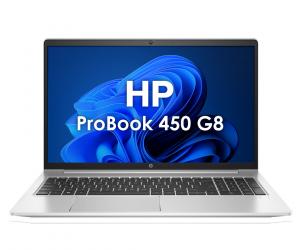
ノートパソコンのレンタル商品一覧はこちらから

このコラムの執筆者
法人パソコンレンタルの「法パソ」は、株式会社レンタルバスターズが運営している、法人向けパソコンレンタルサービスです。 2005年の創業、2015年の会社設立、2017年の「法パソ」開設と共に、多くのお客様にご愛顧いただいております。 BtoBのお取引を得意としており、豊富な在庫量と実績を活かした最適な商品・サービス・ソリューションをご提供いたします。
関連コラム
-

パソコンのメモリ容量の目安を用途別に解説|ストレージとの違いや注意点も パソコンを選ぶうえで「メモリ容量」は動作の快適さを左右する重要な要素です。しかし、「何GBあればいいのか」「ストレージとの違いは」といった疑問も少なくありません。 本記事では、用途別に適したメモリ容量の目安、ストレージとの違いや増設時の注意点まで詳しく解説いたします。ノートパソコンやデスクトップの選定に迷っている方も、必要なメモリ容量が明確になります。更新日 -
Windows11で画面録画を簡単にする方法!神テクを大公開! ゲーム実況やオンライン会議の保存、操作マニュアルの作成など、画面録画の需要は高まっています。しかし、「録画は難しそう」、「設定がよくわからない」と画面録画のやり方に不安を感じている方も多いのではないでしょうか。実は、Windows11にはフリーで使える録画機能が標準搭載されています。 本記事では、Snipping Tool、Game Bar(Xbox Game Bar)、Clipchampなど、初心者でもすぐに使える画面録画のやり方を詳しく解説いたします。録画の始め方から高画質での保存方法、音声設定のコツまで、これ1つでバッチリわかります。更新日 -

展示会・イベントで使用するタブレット・ディスプレイ(モニター)はレンタルがおすすめ 企業が行う展示会やイベントは、お客様にいかに立ち寄ってもらえるかが勝敗ポイントになります。ブースを人目のつくレイアウトにデザインしてみたり、販促物にメッセージ性を込めたりと、さまざまなアプローチを行わなくてはなりません。しかしIT業界の展示会やイベントでは、開発したアプリやシステムを販売しなくてはなりませんので、お客様にインパクトを与えるより、タブレットやパソコンを使用したサンプル機種でお客様に体感してもらうことが大切になります。使用するサンプル機種もお客様から信頼性の高いメーカー製を使用したり、タブレットならアンドロイドとiPadの両方を用意するなど、前準備が大変かと思われます。お客様にアピールするためには良い環境づくりが大切ですが、全てのサンプル機種を自社で購入するとなると、とてつもない費用が必要となります。費用対効果が期待できるならそれでも良いですが、もし結果が出せなかったことを考えると、責任者もできるだけコストを下げたいと思うのは当然でしょう。更新日 -

IT管理者必見!レンタルパソコンを選ぶ3つの理由 取引先の利用環境に合わせた環境づくりが必要となるIT業界では、常に複数台のパソコンを用意しておき、取引先と同じ環境で動作確認できるようキッティングが必要になります。パソコンを一旦リカバリーし、そこからOSや必要なソフトをインストールして同じ環境を作っていると、下手をすれば丸一日かかる作業になることもあります。また、同じ環境のハードウェアも必要なため、場合によってはその都度購入しなくてはならないこともあります。自社の技術者にキッティングを行わせると単価も高くなり、結果的にはコストが割高になってしまうことも少なくありません。コスト管理を任される管理者にとっては、こうした作業をいかに軽減できるかが課題になってきます。最近は、こうした環境づくりを行うのにレンタルパソコンを活用するIT管理者も増えています。必要な環境にキッティングを行い配送してくれるので、技術者の手間をとらせることがありません。IT管理者の負担軽減だけでなく、コストカットにもつながるのでレンタルパソコンを導入している企業も多いようです。更新日
人気コラム
-

ウィンドウズのスクショを簡単に!5つの神ワザでスクリーンショットを撮る方法とは? 大事な情報を検索したのにうっかり保存し忘れていることや、他者との情報共有の際に見せたい画面をうまく見せることができなかった経験はないでしょうか。それを解決し、情報の保存や情報の共有に便利なのがスクリーンショットです。そこで本記事では、Windowsのスクリーンショットの仕方や各機能、活用例まで詳しく解説いたします。更新日 -

iPhoneでSafariのブックマークをホーム画面に追加する簡単ステップを紹介!準備は必要?メリットは? iPhoneやiPadを使っていると、よくアクセスするWebサイトを簡単に開きたいと思うことはありませんか。そんなときに便利なのが、Safariなどで使用できる「ホーム画面に追加」機能です。この機能を使えば、お気に入りのサイトをホーム画面に表示させることができ、ブックマークを開く手間が省けます。表示されるアイコンは視認性も高く、ホーム画面の整理にも役立ちます。 本記事では、ホーム画面に追加機能の手順、使う前に確認しておきたい設定や注意点、活用するメリットまで詳しく解説いたします。更新日 -
iPadスクショ完全ガイド!誰でもできる超簡単3ステップ iPadは画面を見せて資料を説明する機会が多い方にオススメの商品です。出先やお客様との商談中に必要な情報を検索してすぐに保存して残したいという場面はないでしょうか。そんな時はスクリーンショットを用いることをオススメします。 そこで本記事では、スクリーンショットの仕方や注意点まで詳しく解説いたします。更新日 -

iPadとUSBの活用法!接続方法から驚きのデータ移動テクニックを大公開 iPadは、近年ますますパソコンに近い使い方ができるようになり、ビジネスやクリエイティブな作業にも活用されるようになってきました。その中で便利なのがUSB機器との接続です。「USBメモリに保存したファイルをiPadで開きたい」、「カメラから直接写真を取り込みたい」とき、iPadとUSBの接続方法を知っておくと役立ちます。 そこで本記事では、iPadとUSBメモリの接続方法やデータの移動方法を詳しく解説いたします。更新日
最新コラム
-

【即解決】Wi-Fiが遅い原因と対策は?今すぐ速度を上げる手順 Wi-Fiが遅いと、スマホやパソコンの動作が遅い、動画が止まる、オンライン会議が不安定になるなど、仕事では特に大きなストレスになります。原因は、ルーターの不調、SSIDや周波数帯の設定、電子レンジなどによる電波干渉、マンション特有の回線混雑、IPv6やv6プラスの未利用などさまざまです。 そこで本記事では、法人向けにWi-Fiのレンタルを行っている法パソが、Wi-Fiが遅い原因を分かりやすく整理し、今すぐ速度を上げる手順などを詳しく解説いたします。更新日 -
パソコンのメモリ容量の目安を用途別に解説|ストレージとの違いや注意点も パソコンを選ぶうえで「メモリ容量」は動作の快適さを左右する重要な要素です。しかし、「何GBあればいいのか」「ストレージとの違いは」といった疑問も少なくありません。 本記事では、用途別に適したメモリ容量の目安、ストレージとの違いや増設時の注意点まで詳しく解説いたします。ノートパソコンやデスクトップの選定に迷っている方も、必要なメモリ容量が明確になります。更新日 -
パソコンのメモリ容量を確認する3つの方法とメモリ不足解消のコツを解説 パソコンの動作が遅い、アプリがうまく開かないといった不調の原因の一つに「メモリ容量の不足」が挙げられます。Windows 11では、複数のアプリやタブを同時に開いて作業することが多く、気づかないうちに使用率が高まりパフォーマンスが低下するケースも。 本記事では、「タスクマネージャー」「システム」「リソースモニター」の3つの確認方法を紹介し、メモリ容量・使用率を判断する手順を解説します。さらに、メモリ容量不足を解消するための5つのコツも紹介いたします。更新日 -

企業のインターンシップで必要な準備は?目的や手法、注意点を徹底解説 インターンシップは、企業にとっても採用活動や人材育成につながる重要な取り組みです。一方で、実施する目的や内容、カリキュラムが曖昧なまま進めると、満足度が下がったり、企業の魅力が十分に伝わらなかったりする可能性があります。企業がインターンシップを成功させるには、事前の資料作成やマニュアル整備、PC・通信環境の準備、実施時の注意点を押さえることが大切です。 本記事では、インターンシップ向けにパソコンのレンタルを行っている法パソが、企業がインターンシップを行う目的や手法、期間別のメリット、準備の流れ、終了後の対応まで詳しく解説いたします。更新日