iPhoneでSafariのブックマークをホーム画面に追加する簡単ステップを紹介!準備は必要?メリットは?

iPhoneやiPadを使っていると、よくアクセスするWebサイトを簡単に開きたいと思うことはありませんか。そんなときに便利なのが、Safariなどで使用できる「ホーム画面に追加」機能です。この機能を使えば、お気に入りのサイトをホーム画面に表示させることができ、ブックマークを開く手間が省けます。表示されるアイコンは視認性も高く、ホーム画面の整理にも役立ちます。
本記事では、ホーム画面に追加機能の手順、使う前に確認しておきたい設定や注意点、活用するメリットまで詳しく解説いたします。

法人パソコンレンタル「法パソ」の編集部です。
豊富な在庫量と実績を活かした最適な商品・サービス・ソリューションをご提供いたします。
1.Safariのブックマークをホーム画面に追加するメリットは?

Safariの「ホーム画面に追加」機能を使えば、ブックマークよりもスムーズなアクセスが可能です。
Safariの「ホーム画面に追加」を使う3つのメリットを詳しく解説いたします。
-
素早くお気に入りサイトにアクセスできるブックマークを開いて探す手間がなく、ホーム画面のアイコンをタップするだけで目的のサイトにアクセスできる。
毎日閲覧するニュース等に便利。 -
アプリのような使い心地で通知も受け取れるホーム画面に追加されたWebサイトは、アプリのようにフルスクリーン表示され、ページ移動もスムーズ。
PWA(プログレッシブ ウェブ アプリ)に対応したサイトは、通知も受け取れるため情報を見逃さない。 -
ホーム画面をスマートに整理できるよく使うサイトのショートカットを用途別にまとめ・フォルダ分けすることで整理整頓ができる。
iPadは広い画面で視認性が高く、直感的に操作できる。
素早くお気に入りサイトにアクセスできる
Safariのホーム画面に追加機能を使えば、ブックマークを開いて探す手間が省け、スピーディに情報へたどり着けます。
ホーム画面追加の間短縮効果や、ブックマークとの違いを詳しく解説いたします。
-
約5〜10秒の時短が可能Safariでブックマークをたどりサイトを開く場合、
「Safari起動 → ブックマークを開く → 目的のサイトを探す → タップ」の4段階で約5〜10秒かかる。
一方、ホーム画面に追加されたアイコンからは1タップで即表示。
何度もアクセスするサイトなら、1日数分の時短に。 -
ブックマークよりも直感的で視認性が高いブックマークはリスト形式で表示されるため、目的のサイトが埋もれる。
一方、ホーム画面のアイコンは視覚的に認識しやすく即座にアクセス可能。
iPadなど画面の広いデバイスでは、ショートカットをジャンル別にまとめることで、使いやすさが向上する。 -
特定用途のサイト閲覧に最適業務で毎朝開く勤怠システムや、よく使う学習サイトなど、特定のページを素早く表示できるため、家族やチームでの活用に便利。
アプリのような使い心地で通知も受け取れる
Safariのホーム画面に追加機能を使えば、アプリのように動作するWebサイトを利用できます。特にPWA(プログレッシブ ウェブ アプリ)に対応したサイトであれば、ホーム画面からフルスクリーンで起動し、アプリと変わらない使い心地が得られます。PWAの特性とSafariでの活用メリットを詳しく解説いたします。
- PWA(プログレッシブ ウェブ アプリ)とは
-
PWA(Progressive Web Apps)は、通常のWebサイトにアプリのような操作性を持たせる技術。
SafariでPWA対応サイトをホーム画面に追加すると、アドレスバーやタブのないフルスクリーン表示で起動し、アプリのようなスムーズな操作感が得られる。
-
プッシュ通知で最新情報を即キャッチニュースサイトやECサイトなど、一部のPWA対応サイトではプッシュ通知機能も使える。これにより、新着記事やセール情報などが通知欄に表示され、見逃す心配がない。
-
オフラインでも使える便利さPWAは一度読み込んだデータを端末に保存するため、一部コンテンツはオフラインで閲覧可能。電波の届きにくい場所で使えるため、出張や外出先での利用にも便利。
-
動作が軽く、インストール不要一般的なアプリと違い、App Storeからのインストールは不要。Safari経由で簡単にホーム画面に追加でき、ストレージ容量を圧迫しない。
ホーム画面をスマートに整理できる
Safariで追加したショートカットのアイコンを、用途別にフォルダにまとめ、自分の使いやすい順に並べることで、ホーム画面全体をスマートに整理できます。
Safariショートカットを活用したホーム画面整理の方法と、役立つ整理術をご紹介いたします。
-
フォルダ分類でスッキリ管理ホーム画面上のアイコンは、アプリと同様にフォルダにまとめて整理できる。アイコンをドラッグして重ねるだけでフォルダが作成され、用途別に分類可能。
iPadのような大画面デバイスでは、特に見やすく管理しやすい。 -
配置のカスタマイズで直感操作Safariで追加したショートカットもアプリと同じように長押しで移動・並べ替えが可能。背景色や壁紙とのバランスを考慮すると、より視認性の高い整理が実現。
-
「業務用フォルダ」を作成し、勤怠管理、社内ポータル、スケジュール管理サイトをまとめる→通勤中や外出先でも必要な情報にアクセス可能。
-
「学習フォルダ」に子ども用の学習サイトをまとめて配置→iPadを家族で使う場合に、迷わずアクセスできる。
-
「お気に入りニュースフォルダ」で毎朝チェックするメディアサイトを一覧化→情報収集をルーティン化し、時間効率をアップ。
2.Safariのホーム画面追加の準備方法
SafariでWebサイトをホーム画面に追加する前に、スムーズに活用するための事前準備を行っておくことが大切です。以下の3つのポイントをチェックしましょう。
-
iOSのバージョンを確認するホーム画面に追加機能やPWA(プログレッシブ ウェブ アプリ)による通知・オフライン対応は、iOSやiPadOSのバージョンによって対応状況が異なる。
最新のiOS/iPadOSにアップデートすることで、多くの機能を利用できる-
確認手順:
「設定」アプリ → 「一般」 → 「情報」 → 「システムバージョン」
-
確認手順:
-
Safariの設定を見直すSafariの動作を安定させるために、JavaScriptが有効になっているか、ポップアップブロックが過剰になっていないかを確認する。
特にPWA対応サイトを使う場合、Web機能を制限していると正しく表示されない可能性がある。-
確認手順:
「設定」アプリ → 「Safari」 → 「詳細」 → 「JavaScript」が「オン」になっていることを確認
-
確認手順:
-
必要な容量を確保するPWA対応サイトをホーム画面に追加した場合、一部データが端末に保存される。
iPhoneやiPadのストレージに空き容量がないと、動作に支障が出るため、事前に不要なアプリや画像・動画などを整理する。-
確認手順:
「設定」アプリ → 「一般」 → 「iPhoneストレージ」(またはiPadストレージ)
-
確認手順:
iOSのバージョンを確認する
SafariでWebサイトをホーム画面に追加する機能は、使用しているiPhoneやiPadのiOS/iPadOSが対応バージョンであることが前提です。ホーム画面に追加機能に必要なiOS/iPadOSのバージョンと、その確認・アップデート手順を詳しく解説します。
対応しているiOS/iPadOSのバージョン
- Safariのホーム画面に追加機能は、iOS 7以降のバージョンで利用可能。
- PWAの通知機能やオフライン対応などの高度な機能は、iOS 16.4以降でサポート。
- 最新機能を活用するためには、iOS/iPadOSを最新バージョンにアップデートする。
iOS/iPadOSのバージョン確認手順
- 「設定」アプリを開く
- 録画のショートカットキーを押す
- 「iOSバージョン」または「ソフトウェアバージョン」の欄で現在のバージョンを確認
アップデート手順
- 「設定」アプリ → 「一般」 → 「ソフトウェア・アップデート」へ進む
- 利用可能なアップデートが表示されていれば「今すぐインストール」または「ダウンロードしてインストール」を選択
- Wi-Fiに接続し、バッテリー残量が50%以上ある状態で実行
Safariの設定を見直す
SafariでWebサイトをホーム画面に追加して便利に使うには、Safariの設定を正しく見直すことが不可欠です。ホーム画面追加をスムーズに行うために必要なSafariの設定と手順を詳しく解説いたします。
Safariの設定を見直す手順
-
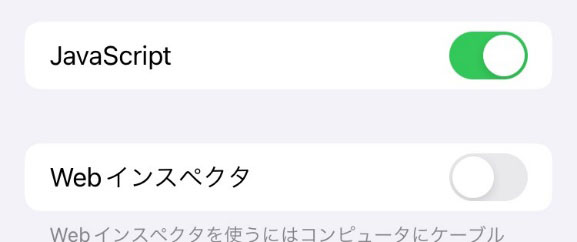
JavaScriptが有効になっているか確認JavaScriptは多くのWebサイトの動作に不可欠。
無効になっていると、アイコンが表示されず、レイアウトが崩れるなどの不具合が発生する。確認手順:- 「設定」アプリを開く
- 下にスクロールして「Safari」をタップ
- 画面下部の「詳細」をタップ
- 「JavaScript」がオン(緑色)になっているか確認
※オフになっている場合はスイッチをタップしてオンに切り替え
-
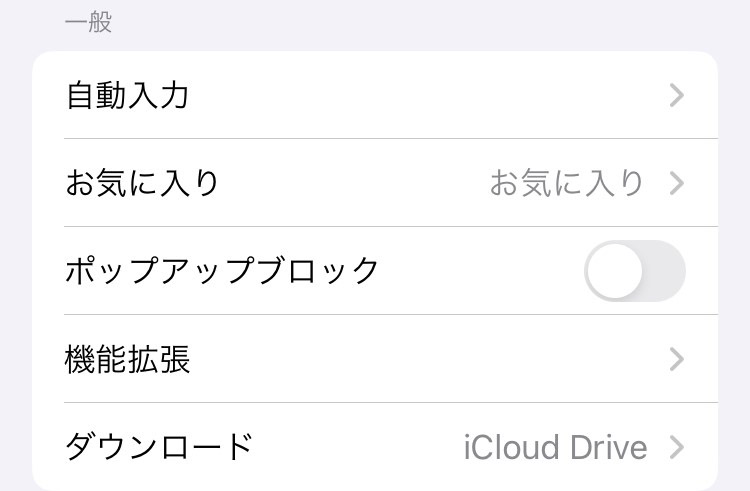
ポップアップブロックを確認一部のサイトでは、ポップアップが利用される場合がある。
ブロック設定があると、正常にホーム画面へ追加できないケースもある。確認手順:- 「設定」アプリ → 「Safari」
- 「ポップアップブロック」を必要に応じて一時的にオフに(追加後にオンに戻してもOK)
-
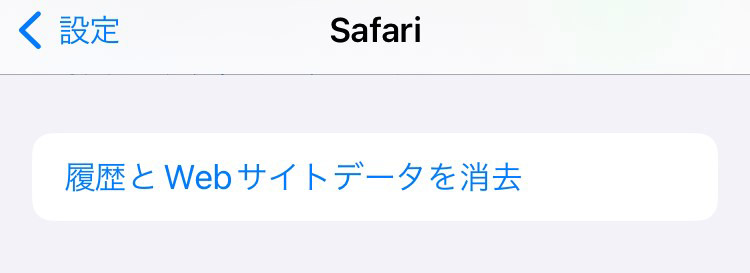
履歴・キャッシュのクリア追加したショートカットがうまく表示されない場合、Safariのキャッシュや履歴が影響していることも。
下記手順で一度クリアする。確認手順:- 「設定」アプリ → 「Safari」
- 「履歴とWebサイトデータを消去」をタップ
- 確認画面で「消去」を選択
必要な容量を確保する
Safariのホーム画面に追加機能で見落としがちなのがデバイスの空き容量です。iPhoneやiPadのストレージに十分な空きがないと、追加や正常な動作に支障が出ることがあります。ホーム画面追加に必要な容量の目安と、現在の使用状況の確認方法、不要なデータの削除手順を詳しく解説いたします。
ホーム画面追加に必要なストレージ
容量の確認方法(iPhone/iPad共通)
- 「設定」アプリを開く
- 「一般」→「iPhoneストレージ」または「iPadストレージ」をタップ
- 使用済み容量と空き容量の内訳が一覧表示される
- 不要なアプリや大容量のメディアデータを確認・削除可能
不要データの削除手順
- 写真動画:「写真」アプリを開き、不要な写真や動画を削除後、「最近削除した項目」から完全削除
- 使っていないアプリ:「iPhoneストレージ」画面からアプリを選択し、「Appを取り除く」または「Appを削除」
- Safariのキャッシュ:「設定」アプリ→「Safari」→「履歴とWebサイトデータを消去」
3.ブックマークをホーム画面に追加する3ステップ(Safari以外もOK)

Safariなど各種ブラウザで利用できる「ホーム画面に追加」機能は、設定がとても簡単で、3ステップ・約1分もかからず完了します。
お気に入りサイトをホーム画面に追加する手順と、操作時の注意点を詳しく解説いたします。
-
お気に入りサイトを各種ブラウザで開く
-
所要時間:約10秒
ホーム画面に追加したいサイトをブラウザで直接開く。
-
注意点:
ログインが必要なサイトは、ホーム画面アイコンから開いた際にもログイン状態が維持されるかを確認する。
-
所要時間:約10秒
-
共有メニューから「ホーム画面に追加」を選ぶ
-
所要時間:約15秒
画面下部の共有ボタン
 (四角と上矢印)をタップし、「ホーム画面に追加」を選択する。
 -
注意点:
共有メニュー内に「ホーム画面に追加」が表示されない場合は、メニューをスクロールして探すか、「アクションを編集」から追加できる。
Safari以外では設定方法が異なる場合があるため、「共有メニューから「ホーム画面に追加」を選ぶ」を参照して方法を試す。
-
所要時間:約15秒
-
アイコンの名前とデザインを設定する
-
所要時間:約20秒
表示名を自由に編集可能。分かりやすい名前にすると、ホーム画面での視認性が向上する。
表示されるアイコン画像は自動設定され、変更できない。
-
所要時間:約20秒
お気に入りサイトをブラウザで開く
各種ブラウザでお気に入りのWebサイトをホーム画面に追加するためには、サイトを正しく開くことから始まります。
サイトを開く方法は主に2通りあり、それぞれの方法を使いこなせば、目的のサイトへすばやくアクセスでき、ホーム画面への追加作業もスムーズになります。
各種ブラウザでWebサイトを開く手順について詳しく解説いたします。
ブラウザでWebサイトを開く方法
-
URLを直接入力して開く
- ブラウザアプリを起動し、画面下部または上部のアドレスバーをタップ。
- 入力欄にWebサイトの正確なURLを入力し、「開く」または「Go」をタップ。
- 表示されたページが正しいか確認する。PWA対応サイトの場合、URLの「https://」で始まっているかも確認する。
-
ブックマークから選んで開く
- ブラウザアプリを開いた状態で、画面下部のブックマークアイコン(
 )をタップ。
 - 保存済みのブックマーク一覧が表示され、追加したいWebサイトをタップして開く。
- フォルダで整理している場合は、該当のフォルダを開いて目的のページを探す。
- ブラウザアプリを開いた状態で、画面下部のブックマークアイコン(
※ブラウザの種類によっては方法が異なることがあります。
共有メニューから「ホーム画面に追加」を選ぶ
お気に入りのWebサイトをブラウザで開いたら、次に行うのが「ホーム画面に追加」操作です。この機能を使えば、そのWebサイトをアプリアイコンのようにホーム画面へ配置でき、ワンタップでアクセスが可能です。共有ボタンの位置とメニューの使い方を詳しく解説いたします。
-
ブラウザでサイトを開いた状態で、共有ボタンをタップ
-
Safariの場合:
ブラウザアプリの下部中央の「共有」アイコン()をタップ。
-
Chromeの場合:
ブラウザアプリのアドレスバーの右側にある「共有」アイコン()をタップ。
-
他のブラウザの場合:
三点リーダー(⋯)または三本線(≡)をタップし、「共有」をタップ。
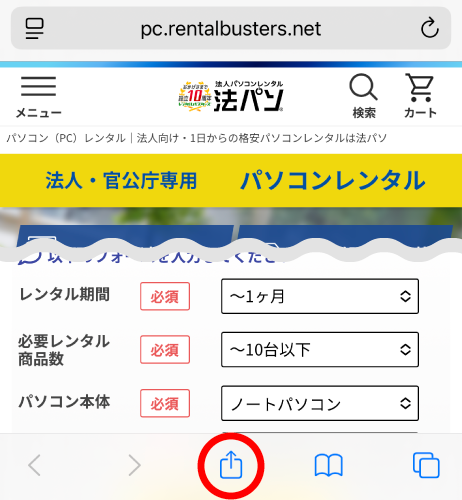
共有ボタンをタップ -
Safariの場合:
-
共有メニューをスクロールし、「ホーム画面に追加」を探す共有メニューが表示されたら、下へスクロールして「ホーム画面に追加」を探す。
見つからない場合は、メニュー最下部の「アクションを編集」をタップし、「ホーム画面に追加」がオンになっているかを確認して追加する。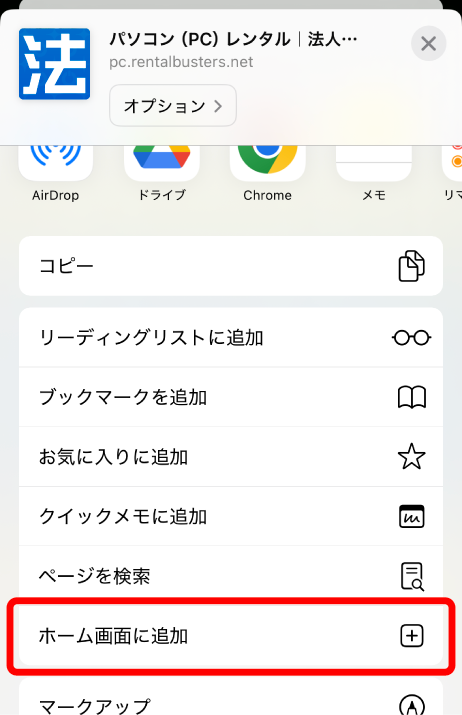
「ホーム画面に追加」を探す -
「ホーム画面に追加」をタップして次の画面へ進む表示名を編集できる画面が表示され、サイト名やショートカットのタイトルを変更できる。
問題なければ右上の「追加」をタップして完了。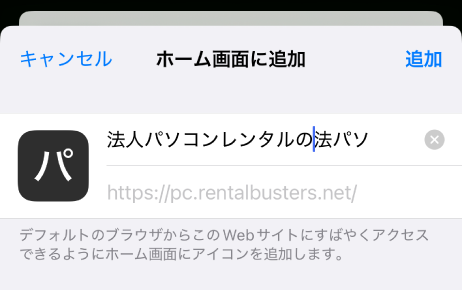
ホーム画面に追加
アイコンの名前とデザインを設定する
ブラウザでWebサイトをホーム画面に追加する際、仕上げのステップとして重要なのがアイコンの名前とデザインの設定です。ひと目で内容が分かる名前をつけることで、操作効率がぐんとアップします。また、Webサイトによってはアイコン画像も設定され、視覚的に判別しやすくなります。ブラウザでのアイコン設定方法と、効果的な名前付けのコツを詳しく解説いたします。
アイコンの名前を設定する方法
- 各種ブラウザでWebサイトを開いた状態で「共有」→「ホーム画面に追加」を選択
- 表示される画面で、アイコン名の入力欄に任意の名前を入力
- 右上の「追加」をタップすると、ホーム画面にショートカットが表示される
効果的な名前付けのコツ
- 短くシンプルに
→長すぎる名前は表示が省略される(例:「日報入力」「勤怠管理」など) - 用途がすぐに分かる表現にする
→ジャンルや動詞を含めると実用的(例:「ToDoリスト」「ニュース見る」) - 他のアプリと見分けやすい言葉を使う
→似たサービスがある場合は、固有名詞を変えて識別できるように(例:「ChatGPT」→「GPT応答」)
4.ホーム画面追加でよくある疑問と解決策
追加ボタンが見つからないときの対処法

Safariでお気に入りサイトをホーム画面に追加しようとしたとき、「ホーム画面に追加」というオプションが共有メニューに表示されないことがあります。このような場合でも、確認と設定の見直しを行うことで解決できます。原因とその対処法を詳しく解説します。
よくある原因と対処法
-
Safari以外のブラウザを使っている
-
対処法:
Safari以外では設定方法が異なる場合があるため、「共有メニューから「ホーム画面に追加」を選ぶ」を参照して方法を試す。
→それでもできない場合は、Safariで対象のWebサイトを開き直す。
-
対処法:
-
WebサイトがPWAやHTTPSに対応していない
-
対処法:
「ホーム画面に追加」は、HTTPS対応(https://~ で始まる)サイトでなければ表示されないことがある。
また、一部のサイトではPWA設定がされておらず、追加できない場合も。
→安全な通信(HTTPS)で提供されているURLか確認する。
-
対処法:
-
Safariの共有メニューに「ホーム画面に追加」が非表示になっている
-
対処法:
共有メニューの下部にある「アクションを編集」から「ホーム画面に追加」がオンになっているか確認。
→オフになっている場合は、オンにして並び替えしておく。
-
対処法:
| 確認項目 | 設定方法・対処内容 |
|---|---|
| 使用ブラウザ | Safariを使用しているか確認(他ブラウザでは方法が異なる) |
| サイトURLの形式 | 「http://」ではなく「https://」であるか確認 |
| 共有メニューのカスタマイズ | 共有シートの最下部「アクションを編集」→「ホーム画面に追加」が有効か |
| SafariのJavaScript設定 | 「設定」アプリ → 「Safari」 → 「詳細」 → 「JavaScript」がオンになっているか |
| 制限付きモードの設定 | スクリーンタイムなどがSafari機能を妨げていないか |
アイコンが正しく表示されない場合の解決法
SafariでWebサイトをホーム画面に追加した際、表示されるはずのサイトアイコンが表示されない/白いアイコンになってしまうといったトラブルが起こることがあります。これはどのショートカットか判断しづらくなるため、使い勝手に影響します。トラブルに対する原因と解決策を詳しく解説いたします。
-
Webサイト側にホームアイコン(Web Clipアイコン)が設定されていない
-
原因:
Safariのホーム画面追加で使われるアイコンは、Webサイト側が「apple-touch-icon」などの専用アイコンをHTMLに埋め込んでいない場合、正常に表示されない。
-
対処法:
別のURL(例:トップページや別階層ページ)から追加することで、正しいアイコンが表示されることがある。
-
原因:
-
キャッシュの影響で古い情報が表示されている
-
原因:
Safariのキャッシュに古い画像情報が残っており、アイコンの読み込みに失敗している可能性がある。
-
対処法:
- 「設定」アプリ → 「Safari」 →「履歴とWebサイトデータを消去」
- Safariを再起動後、再度ホーム画面に追加を試す
プライベートブラウズや通信制限モードでの追加-
原因:
iPhoneやiPadのプライベートブラウズ(シークレットモード)中に追加した場合、セッションが保存されず、正しく情報が反映されないことがある。
-
対処法:
通常のブラウズモードでサイトを開き、ホーム画面に再追加。
ホーム画面で正しく反映されていないだけ-
原因:
iOSの一時的な不具合やUIの更新タイミングによって、アイコンがすぐに反映されないことがある。
-
対処法:
- 一度追加したショートカットを削除し、同じ手順で追加し直す
- iOSを再起動する
追加したショートカットの消し方
Safariでホーム画面に追加したショートカットは、通常のアプリアイコンと同様に簡単に削除することができます。iPhone/iPad共通の削除手順を詳しく解説いたします。
ホーム画面からショートカットを削除する手順
-
削除したいアイコンを長押しホーム画面上のショートカット(Safariで追加したWebサイトアイコン)を指で長押し。
-
表示されるメニューから「ブックマークを削除」または「ホーム画面を編集」を選択「ホーム画面を編集」を選択した場合は、削除するアイコン左上の「-」をタップ
「ブックマークを削除」を選択した場合は↓の3.へ -
「ブックマークを削除」と表示されたら「削除」を選択
-
完了をタップして編集モードを終了「ホーム画面を編集」を選択した場合は、画面右上の「完了」を押して通常のホーム画面に戻す。
注意点
- 削除されるのはショートカットのみで、元のWebサイトのデータやSafariのブックマークに影響はない。
- PWA対応のサイトでも、アンインストールは同じ手順。
5.まとめ

Safariのホーム画面へのブックマーク追加機能を活用すれば、日常的にアクセスするWebサイトへの導線が格段にスムーズになります。
ブックマークと違い、ワンタップで目的のページを開ける利便性や、PWA対応サイトによる通知機能など、アプリに近い快適な操作感が魅力です。
iOSやSafariの設定を見直すだけで、アイコンの表示や動作も安定します。自分用に整理されたホーム画面は、作業効率を高めるだけでなく、見た目もすっきりと保てます。
また、多少手順は異なりますが、Safari以外の主要ブラウザでもホーム画面へのブックマーク追加は可能ですので、本記事を参考に、iPhoneやiPadでのWeb体験を進化させてみてください。法人パソコンレンタル「法パソ」では、法人向けにノートパソコンやiPadなどのICT機器のレンタルを行っております。具体的なレンタルについて知りたい方は、以下の30秒でかんたん無料見積もりをぜひチェックしてみてください。

このコラムの執筆者
法人パソコンレンタルの「法パソ」は、株式会社レンタルバスターズが運営している、法人向けパソコンレンタルサービスです。 2005年の創業、2015年の会社設立、2017年の「法パソ」開設と共に、多くのお客様にご愛顧いただいております。 BtoBのお取引を得意としており、豊富な在庫量と実績を活かした最適な商品・サービス・ソリューションをご提供いたします。
関連商品
iPadのレンタル商品一覧はこちらから

主な仕様
メーカー Apple シリーズ iPad 型番 - ディスプレイ 10.9 ストレージ 64GB CPU - OS iPadOS 月額3,800円/台~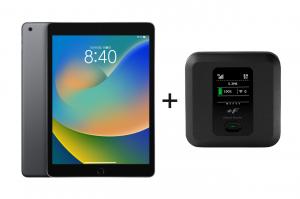
主な仕様
メーカー Apple シリーズ iPad 型番 - ディスプレイ 10.2 ストレージ 64GB CPU - OS iPadOS 月額8,800円/台~
主な仕様
メーカー Apple シリーズ iPad 型番 - ディスプレイ 10.9 ストレージ 64GB CPU - OS iPadOS 月額4,300円/台~関連コラム
-

iPadの動作が重い!原因や対処法を徹底解説 iPadの動作が重い・遅いと感じる問題のある場面は、仕事・学習・動画視聴などあらゆる用途でストレスの原因になります。2026年現在の最新iPadOS 26ではアプリや画面処理の最適化が進んでいるものの、ストレージ不足やデータの肥大化、アップデート未適用、バッテリー劣化など、多くの問題がパフォーマンス低下につながります。 本記事では、法人向けにiPadのレンタルを行っている法パソが、iPadが遅くなる主な原因から、対処法までをまとめました。すぐに実践できる改善策をまとめていますので、iPadを快適な状態に戻すための参考にしてください。更新日 -

iPhone拡大鏡アプリで視力サポート!活用術を徹底解説! 「小さな文字が見づらい」「暗い場所で表示が読み取れない」ときに役立つのが、iPhoneに標準搭載されている拡大鏡アプリです。アプリといっても別途インストールは不要で、設定やショートカットを使えば、ホーム画面から起動できる便利な視覚補助ツールです。リアルタイムの拡大表示はもちろん、明るさ・倍率・フィルターの調整や、文字認識・読み上げといった多様な機能で、日常生活やビジネスシーンの見えにくさをサポートしてくれます。 本記事では、拡大鏡の基本設定から使い方まで、手順や使用シーンを交えて詳しく解説いたします。更新日 -

フリーボードとは?iPhone・iPadメモ活用法の極意を徹底解説! ビジネスシーンでもっと効率的に議事録をまとめたり、資料を作成したり、タスク管理を行いたいと思ったことはありませんでしょうか。そんな経験が一度でもありましたら、iPhone・iPadの「フリーボード」の活用がオススメです。そこで本記事では、フリーボードの操作方法や活用方法まで詳しく解説いたします。更新日 -
iPadスクショ完全ガイド!誰でもできる超簡単3ステップ iPadは画面を見せて資料を説明する機会が多い方にオススメの商品です。出先やお客様との商談中に必要な情報を検索してすぐに保存して残したいという場面はないでしょうか。そんな時はスクリーンショットを用いることをオススメします。 そこで本記事では、スクリーンショットの仕方や注意点まで詳しく解説いたします。更新日
人気コラム
-
iPadスクショ完全ガイド!誰でもできる超簡単3ステップ iPadは画面を見せて資料を説明する機会が多い方にオススメの商品です。出先やお客様との商談中に必要な情報を検索してすぐに保存して残したいという場面はないでしょうか。そんな時はスクリーンショットを用いることをオススメします。 そこで本記事では、スクリーンショットの仕方や注意点まで詳しく解説いたします。更新日 -
iPhoneでSafariのブックマークをホーム画面に追加する簡単ステップを紹介!準備は必要?メリットは? iPhoneやiPadを使っていると、よくアクセスするWebサイトを簡単に開きたいと思うことはありませんか。そんなときに便利なのが、Safariなどで使用できる「ホーム画面に追加」機能です。この機能を使えば、お気に入りのサイトをホーム画面に表示させることができ、ブックマークを開く手間が省けます。表示されるアイコンは視認性も高く、ホーム画面の整理にも役立ちます。 本記事では、ホーム画面に追加機能の手順、使う前に確認しておきたい設定や注意点、活用するメリットまで詳しく解説いたします。更新日 -
フリーボードとは?iPhone・iPadメモ活用法の極意を徹底解説! ビジネスシーンでもっと効率的に議事録をまとめたり、資料を作成したり、タスク管理を行いたいと思ったことはありませんでしょうか。そんな経験が一度でもありましたら、iPhone・iPadの「フリーボード」の活用がオススメです。そこで本記事では、フリーボードの操作方法や活用方法まで詳しく解説いたします。更新日 -
ウィンドウズのスクショを簡単に!5つの神ワザでスクリーンショットを撮る方法とは? 大事な情報を検索したのにうっかり保存し忘れていることや、他者との情報共有の際に見せたい画面をうまく見せることができなかった経験はないでしょうか。それを解決し、情報の保存や情報の共有に便利なのがスクリーンショットです。そこで本記事では、Windowsのスクリーンショットの仕方や各機能、活用例まで詳しく解説いたします。更新日
最新コラム
-

パソコンのメモリ容量の目安を用途別に解説|ストレージとの違いや注意点も パソコンを選ぶうえで「メモリ容量」は動作の快適さを左右する重要な要素です。しかし、「何GBあればいいのか」「ストレージとの違いは」といった疑問も少なくありません。 本記事では、用途別に適したメモリ容量の目安、ストレージとの違いや増設時の注意点まで詳しく解説いたします。ノートパソコンやデスクトップの選定に迷っている方も、必要なメモリ容量が明確になります。更新日 -
パソコンのメモリ容量を確認する3つの方法とメモリ不足解消のコツを解説 パソコンの動作が遅い、アプリがうまく開かないといった不調の原因の一つに「メモリ容量の不足」が挙げられます。Windows 11では、複数のアプリやタブを同時に開いて作業することが多く、気づかないうちに使用率が高まりパフォーマンスが低下するケースも。 本記事では、「タスクマネージャー」「システム」「リソースモニター」の3つの確認方法を紹介し、メモリ容量・使用率を判断する手順を解説します。さらに、メモリ容量不足を解消するための5つのコツも紹介いたします。更新日 -

企業のインターンシップで必要な準備は?目的や手法、注意点を徹底解説 インターンシップは、企業にとっても採用活動や人材育成につながる重要な取り組みです。一方で、実施する目的や内容、カリキュラムが曖昧なまま進めると、満足度が下がったり、企業の魅力が十分に伝わらなかったりする可能性があります。企業がインターンシップを成功させるには、事前の資料作成やマニュアル整備、PC・通信環境の準備、実施時の注意点を押さえることが大切です。 本記事では、インターンシップ向けにパソコンのレンタルを行っている法パソが、企業がインターンシップを行う目的や手法、期間別のメリット、準備の流れ、終了後の対応まで詳しく解説いたします。更新日 -
キッティングとは何か?作業方法や流れ、注意点を徹底解説 キッティングとは、PCやタブレットなどのデバイスを業務ですぐに使える状態へ整える作業のことです。OSのセットアップやソフトウェアのインストール、ネットワーク設定、セキュリティ設定、管理情報の登録など、企業でPCを導入する際に必要な準備をまとめて行います。 本記事では、法人向けにパソコンのレンタルとキッティングを併せて行っている法パソが、キッティングの意味や語源、セットアップとの違い、主な作業方法、一連の流れ、注意点を解説いたします。更新日
お問い合わせ
個人情報のお取り扱い、セキュリティについて
お客さまよりご提供いただいた個人情報及び顧客情報は、当社プライバシーポリシー・個人情報保護方針に基づき、厳重に管理をいたします。
また、本サイトはプライバシー保護のため、常時SSL化対応をしておりますので、お客様が入力する情報は暗号化され保護されます。安心してご利用くださいませ。適格請求書発行業者(インボイス)登録番号について
当社は、適格請求書発行業者(インボイス制度)に登録しておりますので、以下に登録番号をお知らせいたします。
登録番号 : T8010001165552お電話・メールでのお問い合わせ
法パソへのお問い合わせは、お電話・メールフォームをご用意しております。
お電話でのお問い合わせ※お電話でのお問い合わせは、受付 9:00~18:00(土日祝日を除く)となります。![0120-222-762 受付時間:9:00~18:00 月曜~金曜日(土日・祝日を除く)[通話料無料]](/images/common/header_phone.svg) メールでのお問い合わせ当ページならびに当サイトへのメールでのお問い合わせは、24時間365日いつでも受け付けております。
メールでのお問い合わせ当ページならびに当サイトへのメールでのお問い合わせは、24時間365日いつでも受け付けております。
以下のメールフォームにて必要事項をご入力いただき、「送信する」ボタンを押してください。お問い合わせの前に
Q&Aページにて、よくあるご質問を掲載しております。お客様のお問い合わせ内容に対する解決策が見つかるかもしれません。
また、レンタルの流れ・サービスフローについては、下記の「レンタルの流れ」にて掲載しております。
-
原因: