
パソコンのメモリ容量の目安を用途別に解説|ストレージとの違いや注意点も
パソコンを選ぶうえで「メモリ容量」は動作の快適さを左右する重要な要素です。
しかし、「何GBあればいいのか」「ストレージとの違いは」といった疑問も少なくありません。
本記事では、用途別に適したメモリ容量の目安、ストレージとの違いや増設時の注意点まで詳しく解説いたします。
ノートパソコンやデスクトップの選定に迷っている方も、必要なメモリ容量が明確になります。
法人パソコンレンタル「法パソ」の編集部です。
豊富な在庫量と実績を活かした最適な商品・サービス・ソリューションをご提供いたします。
1.パソコンのメモリ容量について
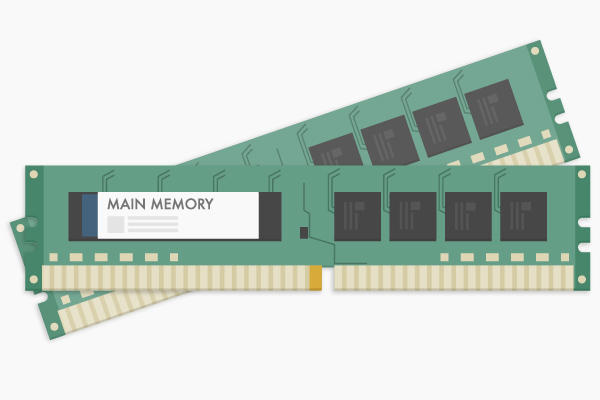
パソコンの性能や快適さを左右する重要な要素のひとつが『メモリ』です。
メモリとは何か、メモリ容量の仕組み、ストレージ(SSD・HDD)の違いについて以下で詳しく解説いたします。
そもそもメモリとは何か
作業中に「重いフリーズする」などトラブルの原因になる『メモリ』は、パソコンの重要なパーツです。ここでは、そもそもメモリとは何か、役割についてまとめました。
- ■メモリの定義と役割
-
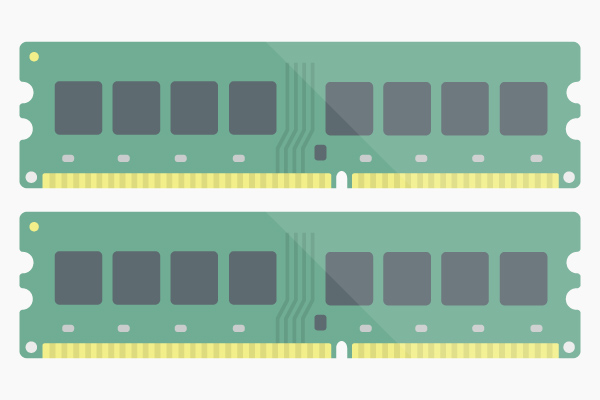
メモリとは、パソコンが一時的にデータを記憶・処理するための部品。例えば、アプリを開いたり、ブラウザで複数のタブを開いたりすると、情報はすべてメモリ上に展開されます。
CPUが処理を行う際、必要なデータをすばやくやり取りするために、ストレージ(SSD・HDD)ではなく、高速なメモリを利用します。
メモリはよく「作業机」に例えられ、机が広ければ広いほど、同時に多くの作業がスムーズに行えるということです。 容量が少ないと、処理中のデータを都度ストレージに出し入れする必要があり、使用率が上がって動作が遅くなる原因になります。
快適な環境を保つには、自分の作業内容に見合ったメモリ容量を確認することが大切です。使用用途により、「8GB」「16GB」「32GB」など適した容量の目安も異なり、ノートパソコンを購入・レンタルする際は、ストレージとともにメモリ容量の確認も欠かせません。
メモリ容量の仕組み
実際にどのような仕組みでメモリが働き、どのくらいの容量が必要になるのでしょうか。ここでは、パソコンのメモリ容量が果たす役割とその仕組みについてまとめました。
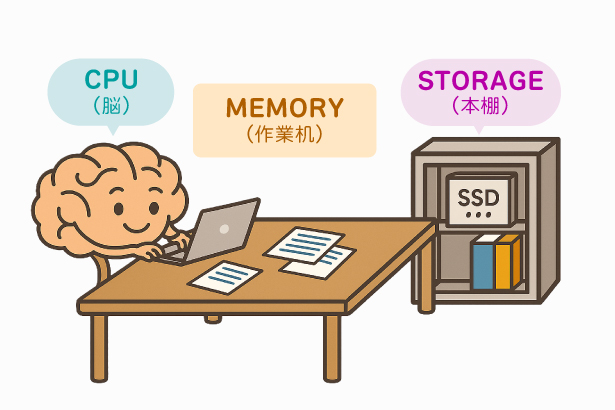
パソコンは、「CPU(脳)」が「メモリ(作業机)」上でデータを広げ、「ストレージ(本棚)」から必要な資料を持ってきて処理する構造になっています。
作業机=メモリの広さ(=容量)が大きいほど、同時に広げられる資料=データが多くなり、快適に作業を進められるようになります。
- ■容量が足りないとどうなるか
-
メモリ容量が不足すると、使っていないアプリを強制的に終了し、ストレージを仮想メモリとして使うことで補います。これにより処理速度が大きく低下し、フリーズや動作遅延といった問題が発生することになります。
ストレージ(SSD・HDD)との違い
パソコンを選ぶ際、メモリとストレージ(SSD・HDD)という2つの言葉を目にすることが多いですが、それぞれの役割は異なります。
混同されやすいこの2つの違いを理解しておくことで、自分に合ったパソコンのスペック選びがしやすくなります。ここでは、メモリとストレージの違いについてまとめました。
| 項目 | メモリ(RAM) | ストレージ(SSD・HDD) |
|---|---|---|
| 役割 | 一時的なデータ保存と処理の場 | データやソフトウェアを恒久的に保存する場所 |
| データの保持 | パソコンの電源を切ると消える | 電源を切ってもデータは残る |
| スピード | 非常に高速 | メモリより遅い |
| 容量 | 数GB〜32GB程度が一般的 | 数百GB〜数TBまで対応 |
| 例 | Wordを開いたときに一時的に保存される | WordそのもののファイルやOSが保存される |
-
メモリは「作業机」:その時に使う書類を広げるスペース。広いほど快適に作業できる。
-
ストレージは「本棚」:資料や道具をしまっておく場所。容量が大きいほどたくさん保存できる。
2.パソコンのメモリの適正容量
メモリは多い方が良いと耳にすることは多いですが、実際に必要な容量はそれぞれ。必要以上にメモリを積んでも、活用できるとは限りません。では、どれくらいのメモリ容量が適正でしょうか。
ここでは、何GBあればいいのかという疑問に対し、容量が多いことによるメリット・デメリットを解説します。
- ■多ければ良いとは限らない
-
メモリ容量が多いほど、同時に多くの作業を行えます。たとえば、複数のブラウザタブ、IDE(統合開発環境)ソフト、Officeソフト、Zoom、デザインソフトなどを同時に開いても動作がスムーズに行えます。
しかし、自分の使い方に対して必要以上のメモリを積んでも、使い切れず無駄になることも。メモリの使用率を確認し「8GBで足りるか16GB必要か」などを見極めましょう。
- ■容量が多いことのメリット・デメリット
-
-
メリット
- 複数アプリを同時に起動しても快適
- 大容量データの処理やマルチタスクがスムーズ
- 長期間使ってもメモリ不足になりにくい
-
デメリット
- パソコン本体の価格が上がる
- 消費電力や発熱量が増える場合がある
- 実際の使用率が低いと費用対効果が低い
-
ノートパソコンとデスクトップパソコンの適正容量の違い
パソコンの動作が急に遅くなったり、アプリが強制終了してしまったりした経験はありませんか。それは、メモリ容量が限界に達しているかもしれません。メモリの容量不足は思わぬトラブルの原因になります。メモリ容量がいっぱいになったときに起こる現象やその影響について詳しく解説いたします。
- ■ノートパソコンのメモリ容量の考え方
-
ノートパソコンはコンパクトさや携帯性を重視して設計されているため、搭載できるメモリ容量に限りがあるモデルも存在する。
多くは8GBまたは16GBが主流。機種によっては32GB以上を搭載できる高性能モデルもあるが、一般的にはメモリ増設や交換が難しい場合が多い。
そのため、用途拡大を想定して、最初からやや多めの容量(16GB)を選ぶのが賢明。
- ■デスクトップパソコンのメモリ容量の考え方
-
デスクトップパソコンはメモリスロットが複数搭載されていることが一般的。
必要に応じて後からメモリを追加・交換することが容易なため、初期は8GBや16GBで運用を開始し、柔軟に増設することが可能。
動画編集・3Dモデリング・プログラミングなどを本格的に行う場合は、32GB以上を視野に入れる。
| 種別 | 初期容量の目安 | 増設のしやすさ | 特徴 |
|---|---|---|---|
| ノートパソコン | 8GB~16GB | △(非対応モデル多い) | 軽量・携帯性重視、用途を見極めて選定が必要 |
| デスクトップパソコン | 8GB~16GB | ◎(自由に増設可能) | 拡張性が高く、将来の用途変更にも対応しやすい |
容量がいっぱいになったらどうなるのか?
パソコンの動作が急に遅くなったり、アプリが強制終了してしまったりした経験はありませんか。それは、メモリ容量が限界に達しているかもしれません。メモリの容量不足は思わぬトラブルの原因になります。
メモリ容量がいっぱいになったときに起こる現象やその影響について詳しく解説いたします。
- ■メモリ容量が少ないと何が起こる
-
-
動作が極端に遅くなる複数のアプリを同時に開いたり、重いデータを扱ったりすると、メモリの使用率が急激に上がる。
容量が足りないと、パソコンは処理に時間がかかり、クリックしてから反応が返ってくるまでのレスポンスが極端に遅くなる。 -
アプリがフリーズ・強制終了する使用中のメモリが限界を超えると、アプリが突然落ちたり、画面が固まったりすることがある。
画像編集や動画編集など大容量メモリを消費する作業ではこの現象が起きやすい。 -
仮想メモリに頼るため、パフォーマンスが低下するメモリが足りなくなると、パソコンは代わりにストレージ(SSD・HDD)を仮想メモリとして利用する。
しかし、ストレージはメモリより処理速度が遅いため、パフォーマンスが大きく下がり、全体の動作がもたつく。 -
パソコンの寿命にも影響が出る可能性ストレージへの頻繁なアクセスは、書き込み回数の増加にもつながる。
とくにSSDでは劣化の原因となり、パソコンの寿命を縮めてしまう。
-
3.【用途別】パソコンのメモリ容量の目安

パソコンのメモリは何GBあればいいのかという疑問は、パソコン選びの際に一度は抱くものです。メモリ容量は作業の快適さや処理スピードに直結するため、用途に応じた適正な容量を知っておくことが重要です。
普段使いから専門的な業務まで、用途別に最適なメモリ容量の目安を表にまとめました。また、以下でそれぞれについて詳しく解説いたします。
| 用途・作業内容 | 推奨メモリ容量 |
|---|---|
| インターネット閲覧・動画視聴 | 4GB~8GB |
| Office作業(Excel、Word) | 8GB~16GB |
| オンライン会議Web授業 | 8GB~16GB |
| 写真・画像編集 | 16GB |
| 動画編集 | 32GB以上 |
| 3Dモデリング・CAD設計 | 32GB以上 |
| プログラミング・仮想環境構築 | 16GB~32GB以上 |
目安① インターネット閲覧・動画視聴:4~8GB
YouTubeやNetflixなどの動画視聴、SNSチェック、Web検索などが中心であれば、4GBでも動作は可能。
ただし、複数のタブを同時に開いたり、バックグラウンドで他のアプリを動かすことが多い場合は8GBの方が快適。
OSやブラウザの進化により必要なメモリは年々増加傾向にあるため、長く使うなら8GBを推奨する。
目安② Office作業(Word・Excel):8~16GB
ビジネス用途でWordやExcel、PowerPointなどのOfficeソフトを日常的に使用するなら、8GBが基本ライン。
加えて、会計ソフトやメールアプリ、Zoomなどを同時に使う場合16GBあれば安定動作が見込める。作業効率を求めるビジネスパーソンには、余裕を持った容量選びが重要。
目安③ オンライン会議やWeb授業:8~16GB
ZoomやMicrosoft Teams、Google Meetといったオンライン会議ソフトを使う場面では、8GBでも最低限の動作は可能。
ただし、画面共有や背景ぼかし・エフェクト処理を行うとメモリ使用率が上がります。Webカメラやマイク、他のアプリと併用する場合は16GBの環境が理想的です。
目安④ 写真・画像編集:16GB以上
高解像度の画像の編集、複数レイヤーを扱う画像編集アプリを使用する場合、最低でも16GBのメモリを推奨。
それは、PhotoshopやLightroomなどでは処理のたびに大量の一時データが発生し、メモリ消費が激しいためです。
ストレージが速いSSDであることも大切ですが、まずは十分なメモリ容量の確保が優先です。
目安⑤ 動画編集:32GB以上
4K動画の編集やレンダリング、エフェクト処理を行う動画編集用途では、32GB以上の大容量メモリが必須。
素材のプレビューや書き出し処理時に大量のメモリが使用されるため、16GBでは動作が重く、作業効率に影響します。
目安⑥ 3Dモデリング・CAD設計:32GB以上
3DCGやCADソフトは膨大なデータ処理が必要なため、32GB以上のメモリが推奨されます。
設計規模が大きくなると、同時に複数モデルを開くこともあるため、動作の安定性とパフォーマンスを確保するには大容量メモリが欠かせません。ストレージも高速なSSDが望ましい。
目安⑦ プログラミング・仮想環境構築:16~32GB
IDE(統合開発環境)やエミュレータの起動、仮想マシンの構築などを行うと、一気にメモリ使用量が増加します。
開発環境の快適性を求めるなら16GBは最低限、複数環境を並行して動かすなら32GB以上が理想的。
特にAI・機械学習開発などではメモリの確保が成果に直結します。
4.パソコンのメモリ容量の確認方法
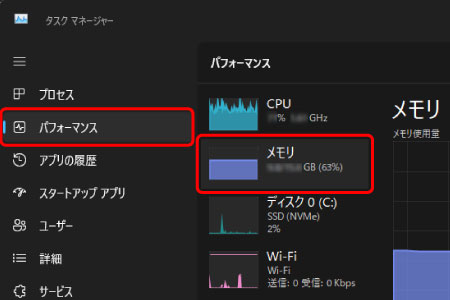
このパソコンのメモリは何GBあるのか?と疑問に思ったことはありませんか。
パソコンの動作が遅いと感じたときや、新しく買い替え・レンタルする際には、現在のメモリ容量を確認することが重要なポイントです。
ここでは、Windowsパソコンにおける代表的なメモリ容量の確認方法をまとめました。
- ■メモリ使用量の確認方法
-
-
タスクマネージャーで確認
- キーボードの Ctrl + Shift + Esc を同時に押す
- 「パフォーマンス」タブを選択
- 「メモリ」欄で、現在の使用率や容量が表示される
-
システムで確認
- 「設定」→「システム」を選択
- 「バージョン情報」をクリック
- 「実装RAM」の表示からメモリ容量を確認できる。
-
リソースモニターで確認
- タスクマネージャーを開く(Ctrl + Shift + Esc)
- 「パフォーマンス」タブの下部にある「リソースモニターを開く」をクリック
- 「メモリ」タブで、使用中、スタンバイ、空き容量などの内訳を確認可能
-
5.パソコンのメモリ容量を増設する際のポイント
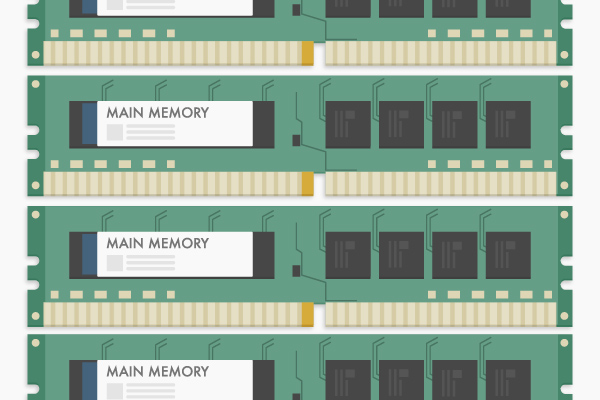
パソコンの動作が重く感じるようになったとき、有効な対策がメモリの増設です。増設により処理能力が向上し、快適な作業環境を取り戻すことができます。
しかし、メモリを追加しても効果が出ないケースや、相性トラブルが発生することもあります。
以下では、メモリ容量を増設する際に押さえておきたい4つのポイントを詳しく解説いたします。
ポイント① パソコンの対応メモリ規格と最大容量を確認する
メモリを増設する前に、まずパソコンが対応しているメモリの規格(DDR4、DDR5など)やクロック数、最大搭載容量を確認しましょう。
これらの仕様に合わないメモリを取り付けても、動作しなかったり、パソコンが起動しなくなることもあるため、システム情報やメーカー公式サイトで確認をしてください。
特に古い機種の場合、搭載上限が8GBや16GBなど制限されていることがあるため、情報収集がトラブル回避になります。
ポイント② 増設可能かどうか事前にスロット数を確認
メモリの増設には空きスロットが必要です。デスクトップパソコンなら複数スロットを備えている場合が多いが、ノートパソコンではスロットが1つしかない、もしくは増設できない(オンボードメモリ)モデルも存在します。特に薄型ノートパソコンやモバイルパソコンは増設が不可能な設計になっていることも。
事前にメーカーの製品仕様ページで、スロットの数や増設可否を確認し、増設できるかどうかをチェックします。
ポイント③ 増設メモリは「容量・速度・仕様」を既存と揃える
メモリを増設する際には、現在のメモリと同じ規格・容量・動作速度の製品を選びましょう。
たとえば、すでに8GBのDDR4-2666メモリが1枚搭載されている場合、同じ8GBのDDR4-2666の製品を追加すれば、高速動作や安定性が期待できます。
異なる仕様のメモリ同士でも動作するケースはありますが、速度が遅い方に合わせられてしまうなど本来の性能を発揮できないことも。
特にデュアルチャネルでの動作を狙う場合は、同一スペックのペアが重要となります。
ポイント④ 作業時は静電気に注意し、正しい手順で実施
メモリの取り付け作業は比較的簡単ですが、精密機器を扱うため静電気には要注意となります。
作業前には金属部分に触れて静電気を逃す、静電気防止手袋を使うなどの対策を行う。パソコンの電源を完全にオフにし、バッテリーや電源ケーブルを抜いた状態で行うことが基本です。
また、メモリの接触端子に触れずに奥まで差し込み、カチッと固定されているかを確認しましょう。不安な場合は専門業者に依頼するのが安心。
6.まとめ
また、メモリとストレージの違いを理解し、増設の可否や注意点にも気を配ることで、無駄なコストを避けつつ長く快適に使えるパソコン環境が整います。今後のパソコン選びやレンタル時の参考として、ぜひ本記事の情報を活用してください。
法人パソコンレンタル「法パソ」では、PCのレンタルを行っております。具体的なレンタルの費用について知りたい方は、かんたん無料見積もりをぜひチェックしてみてください。

このコラムの執筆者
法人パソコンレンタルの「法パソ」は、株式会社レンタルバスターズが運営している、法人向けパソコンレンタルサービスです。 2005年の創業、2015年の会社設立、2017年の「法パソ」開設と共に、多くのお客様にご愛顧いただいております。 BtoBのお取引を得意としており、豊富な在庫量と実績を活かした最適な商品・サービス・ソリューションをご提供いたします。
関連商品
ノートパソコンのレンタル商品一覧はこちらから
関連コラム
-
パソコンのメモリ容量を確認する3つの方法とメモリ不足解消のコツを解説 パソコンの動作が遅い、アプリがうまく開かないといった不調の原因の一つに「メモリ容量の不足」が挙げられます。Windows 11では、複数のアプリやタブを同時に開いて作業することが多く、気づかないうちに使用率が高まりパフォーマンスが低下するケースも。 本記事では、「タスクマネージャー」「システム」「リソースモニター」の3つの確認方法を紹介し、メモリ容量・使用率を判断する手順を解説します。さらに、メモリ容量不足を解消するための5つのコツも紹介いたします。更新日 -
キッティングとは何か?作業方法や流れ、注意点を徹底解説 キッティングとは、PCやタブレットなどのデバイスを業務ですぐに使える状態へ整える作業のことです。OSのセットアップやソフトウェアのインストール、ネットワーク設定、セキュリティ設定、管理情報の登録など、企業でPCを導入する際に必要な準備をまとめて行います。 本記事では、法人向けにパソコンのレンタルとキッティングを併せて行っている法パソが、キッティングの意味や語源、セットアップとの違い、主な作業方法、一連の流れ、注意点を解説いたします。更新日 -

面倒なOfficeソフトの契約はレンタルパソコンなら不要 パソコンを使用するうえで必ず必要となるのが、OfficeソフトであるExcelやWord、また、場合によってはPowerPointもそうですよね。PowerPointはプレゼン用のOfficeソフトといったイメージですが、最近は家庭でも使用している人が増えているようです。これらのOfficeソフトを使用するには、インストールを行い、その後は認証も必要になります。これが意外と面倒ですよね。特に認証に関してはインターネットに接続する必要があります。ですが、使用する環境によってはすぐにはインターネットに接続できないということもあるかもしれません。認証を行わなければ、ExcelやWord、PowerPointはきちんとは使えないということになります。制限付きで使用はできますが、ほとんど使用はできないのです。Microsoft Officeがすでにインストールされているプリインストールモデル(インストール済みモデル)であれば、インストールは必要ありませんが、認証は必要となっています。更新日 -

展示会・イベントで使用するタブレット・ディスプレイ(モニター)はレンタルがおすすめ 企業が行う展示会やイベントは、お客様にいかに立ち寄ってもらえるかが勝敗ポイントになります。ブースを人目のつくレイアウトにデザインしてみたり、販促物にメッセージ性を込めたりと、さまざまなアプローチを行わなくてはなりません。しかしIT業界の展示会やイベントでは、開発したアプリやシステムを販売しなくてはなりませんので、お客様にインパクトを与えるより、タブレットやパソコンを使用したサンプル機種でお客様に体感してもらうことが大切になります。使用するサンプル機種もお客様から信頼性の高いメーカー製を使用したり、タブレットならアンドロイドとiPadの両方を用意するなど、前準備が大変かと思われます。お客様にアピールするためには良い環境づくりが大切ですが、全てのサンプル機種を自社で購入するとなると、とてつもない費用が必要となります。費用対効果が期待できるならそれでも良いですが、もし結果が出せなかったことを考えると、責任者もできるだけコストを下げたいと思うのは当然でしょう。更新日
人気コラム
-
iPadスクショ完全ガイド!誰でもできる超簡単3ステップ iPadは画面を見せて資料を説明する機会が多い方にオススメの商品です。出先やお客様との商談中に必要な情報を検索してすぐに保存して残したいという場面はないでしょうか。そんな時はスクリーンショットを用いることをオススメします。 そこで本記事では、スクリーンショットの仕方や注意点まで詳しく解説いたします。更新日 -
ウィンドウズのスクショを簡単に!5つの神ワザでスクリーンショットを撮る方法とは? 大事な情報を検索したのにうっかり保存し忘れていることや、他者との情報共有の際に見せたい画面をうまく見せることができなかった経験はないでしょうか。それを解決し、情報の保存や情報の共有に便利なのがスクリーンショットです。そこで本記事では、Windowsのスクリーンショットの仕方や各機能、活用例まで詳しく解説いたします。更新日 -
iPadとUSBの活用法!接続方法から驚きのデータ移動テクニックを大公開 iPadは、近年ますますパソコンに近い使い方ができるようになり、ビジネスやクリエイティブな作業にも活用されるようになってきました。その中で便利なのがUSB機器との接続です。「USBメモリに保存したファイルをiPadで開きたい」、「カメラから直接写真を取り込みたい」とき、iPadとUSBの接続方法を知っておくと役立ちます。 そこで本記事では、iPadとUSBメモリの接続方法やデータの移動方法を詳しく解説いたします。更新日 -

フリーボードとは?iPhone・iPadメモ活用法の極意を徹底解説! ビジネスシーンでもっと効率的に議事録をまとめたり、資料を作成したり、タスク管理を行いたいと思ったことはありませんでしょうか。そんな経験が一度でもありましたら、iPhone・iPadの「フリーボード」の活用がオススメです。そこで本記事では、フリーボードの操作方法や活用方法まで詳しく解説いたします。更新日
最新コラム
-
パソコンのメモリ容量の目安を用途別に解説|ストレージとの違いや注意点も パソコンを選ぶうえで「メモリ容量」は動作の快適さを左右する重要な要素です。しかし、「何GBあればいいのか」「ストレージとの違いは」といった疑問も少なくありません。 本記事では、用途別に適したメモリ容量の目安、ストレージとの違いや増設時の注意点まで詳しく解説いたします。ノートパソコンやデスクトップの選定に迷っている方も、必要なメモリ容量が明確になります。更新日 -
パソコンのメモリ容量を確認する3つの方法とメモリ不足解消のコツを解説 パソコンの動作が遅い、アプリがうまく開かないといった不調の原因の一つに「メモリ容量の不足」が挙げられます。Windows 11では、複数のアプリやタブを同時に開いて作業することが多く、気づかないうちに使用率が高まりパフォーマンスが低下するケースも。 本記事では、「タスクマネージャー」「システム」「リソースモニター」の3つの確認方法を紹介し、メモリ容量・使用率を判断する手順を解説します。さらに、メモリ容量不足を解消するための5つのコツも紹介いたします。更新日 -

企業のインターンシップで必要な準備は?目的や手法、注意点を徹底解説 インターンシップは、企業にとっても採用活動や人材育成につながる重要な取り組みです。一方で、実施する目的や内容、カリキュラムが曖昧なまま進めると、満足度が下がったり、企業の魅力が十分に伝わらなかったりする可能性があります。企業がインターンシップを成功させるには、事前の資料作成やマニュアル整備、PC・通信環境の準備、実施時の注意点を押さえることが大切です。 本記事では、インターンシップ向けにパソコンのレンタルを行っている法パソが、企業がインターンシップを行う目的や手法、期間別のメリット、準備の流れ、終了後の対応まで詳しく解説いたします。更新日 -
キッティングとは何か?作業方法や流れ、注意点を徹底解説 キッティングとは、PCやタブレットなどのデバイスを業務ですぐに使える状態へ整える作業のことです。OSのセットアップやソフトウェアのインストール、ネットワーク設定、セキュリティ設定、管理情報の登録など、企業でPCを導入する際に必要な準備をまとめて行います。 本記事では、法人向けにパソコンのレンタルとキッティングを併せて行っている法パソが、キッティングの意味や語源、セットアップとの違い、主な作業方法、一連の流れ、注意点を解説いたします。更新日