
レンタルパソコンもセキュリティ対策が必須!リスクや対策ポイントを解説

企業でレンタルパソコンを利用する機会が増えるなか、見落とされがちなのがセキュリティ対策の重要性です。適切なセキュリティ対策を行わないと業務停止や信用失墜につながる可能性が高いです。
そこで本記事では、パソコンのレンタルを行っている法パソが、レンタルパソコンに潜むセキュリティリスクと、企業が実践すべき対策ポイントを詳しく解説いたします。法パソのレンタルパソコンは情報セキュリティマネジメントシステム国際規格であるISO27001の認証を取得し、セキュリティ対策を万全に行っているため安心してお読みください!

法人パソコンレンタル「法パソ」の編集部です。
豊富な在庫量と実績を活かした最適な商品・サービス・ソリューションをご提供いたします。
1.レンタルパソコンはセキュリティ対策されている?

法パソでは、レンタル端末の全データを返却時に完全消去し、ウイルス対策ソフトの導入やOSアップデートまで徹底しています。 返却後のデータ復元が不可能なため、情報漏えいの可能性を極限まで抑え、安全に利用できる環境を提供しています。企業が安心して利用できるセキュアなレンタルサービスが法パソの大きな特長です。
法パソのセキュリティについてはこちら
2.レンタルパソコンにおける情報漏えいの危険性
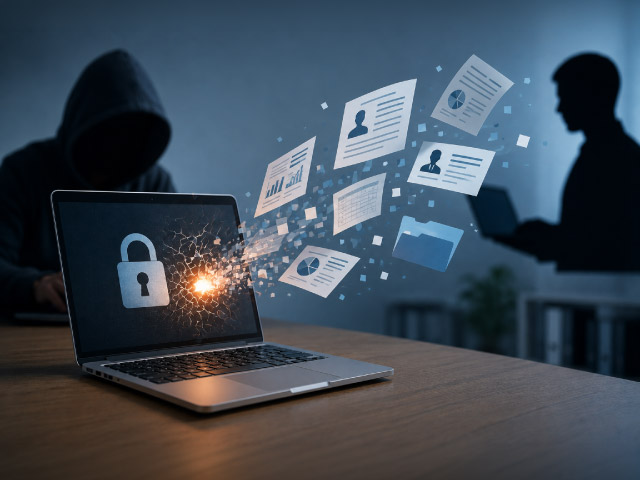
最大の危険性は、前利用者の環境が完全に初期化されていなかったり、不要なソフトが残っていたりすることで、ウイルス感染や不正プログラムが潜んでいる可能性がある点です。 また、利用者が安全性の低いWi-Fiに接続、サーバーアクセス設定を誤ることで外部へのデータ流出が起こるケースもあります。さらに、業務中に保存したデータが端末内に残ったまま返却してしまうと、次の利用者や第三者に情報が閲覧される危険性があります。
企業の機密情報、顧客データ、社内サーバーのアクセス情報などが漏えいすれば、業務停止や信用失墜などの重大な損害につながります。
このようにレンタルパソコンでは、利用前・利用中・返却後のすべての段階で情報漏えいの可能性が存在するため、ウイルス対策、アクセス権設定、データ消去など、必要な対策を講じてリスクを最小限にしています。
3.レンタルパソコンのセキュリティ対策をしないことによるリスク
以下では、セキュリティ対策をしない場合に起こり得る3つの代表的リスクと、その被害・必要な対策を詳しく解説いたします。
コンピューターウイルスへの感染
対策としては、ウイルス対策ソフトの導入、OSとアプリの最新更新、怪しいファイルを開かないことが必須です。法人では統一ポリシーに基づくセキュリティ設定が重要です。
スパイウェアへの感染
対策としては、不必要なソフトをインストールしない、ブラウザのセキュリティ設定強化、OSやソフトの更新、スパイウェア検知機能付きセキュリティソフトの導入が必須です。 不審なメール・URL・添付ファイルを開かないことが重要です。また利用後は端末内のデータを確実に削除し、痕跡を残さない運用が求められます。
標的型攻撃メールの被害
対策としては、迷惑メール対策の強化、メールの自動スキャン設定、添付ファイルを安易に開かない教育、ゼロトラストモデルに基づくアクセス制限などが有効です。法人では端末とネットワーク両面での多層防御が不可欠です。
4.Windows 11に標準搭載されているセキュリティ機能
さらに、アカウント保護機能では、パスワード保護に加えて Windows Hello(顔認証・指紋認証)や多要素認証に対応し、サインインの安全性を高めています。アプリ&ブラウザー制御では、不審なリンクや危険なアプリケーションの実行を警告し、企業の情報漏えいリスクを低減します。
加えて、デバイスセキュリティ では TPM や Secure Boot によるハードウェアレベルの保護を行い、OS の起動や重要データを安全に保持します。Windows 11 ではこれらの機能が統合されており、標準状態でも高いセキュリティレベルを確保できる設計となっています。
5.レンタルパソコンに導入するセキュリティソフトの選び方

法パソでは、WEBROOTというウイルス・セキュリティ対策ソフトを取り扱っており、その他対策ソフトも各種ご用意しております。
セキュリティソフトのご案内
選び方①防御性能の高さ・対応可能な脅威の範囲
レンタルパソコンに導入するセキュリティソフトを選ぶうえで最も重要なのは、防御性能の高さです。
現代の脅威は、ウイルスだけでなく、ランサムウェア、スパイウェア、キーロガー、標的型攻撃メールなど多岐にわたります。これらの複合的な攻撃を検知し、リアルタイムでブロックできる多層防御機能を備えているかを確認する必要があります。特に外出先でノートパソコンを使用する場合、ネットワーク経由での攻撃が増えるため、不正通信の遮断やサーバーアクセス保護機能を持つ製品が理想的です。
選び方②動作の軽快さと業務効率への影響
セキュリティソフトは防御力が高いほど動作が重くなる傾向があります。しかし業務用パソコンでは処理速度が重要で、ソフトが重すぎると業務効率が大きく低下してしまいます。特にレンタルパソコンはスペックに幅があり、利用方法も企業ごとに異なるため、負荷の軽いセキュリティソフトを選ぶことが不可欠です。CPUやメモリへの負担、スキャン中のパフォーマンス低下、バックグラウンド動作の最適化などを比較し、動作が快適であるかを確認しましょう。また、自動更新やリアルタイム監視が業務に支障をきたさないかどうかも重要なポイントです。軽さと防御性能のバランスを重視することが、快適なレンタル運用につながります。
選び方③導入後のサポート品質・更新頻度
セキュリティソフトは導入して終わりではなく、継続的なアップデートとサポートが不可欠です。サイバー攻撃は日々進化しており、更新頻度の低いソフトでは新たなウイルスや攻撃手法に対応できず、結果として情報漏えいリスクが高まります。そのため、脅威データベースが頻繁に更新される製品を選ぶことが重要です。また、トラブルが発生した際に迅速に相談できるサポート体制の充実も企業にとって大きなポイントです。問い合わせ窓口の品質、運用アドバイスの提供など、サポートレベルが高いほど安心して利用できます。レンタルパソコン利用時も、継続的なセキュリティ維持を可能にするサポート体制が不可欠です。
法パソでは、コールセンター・リモートサポートプランがあり、レンタル中にセキュリティ面でご不安な点があればお気軽にお問い合せ可能です。セキュリティ面で不安なことがありましたらお気軽にご相談ください。
コールセンター・リモートサポートプランについて
6.企業が実践すべきセキュリティ対策のポイント
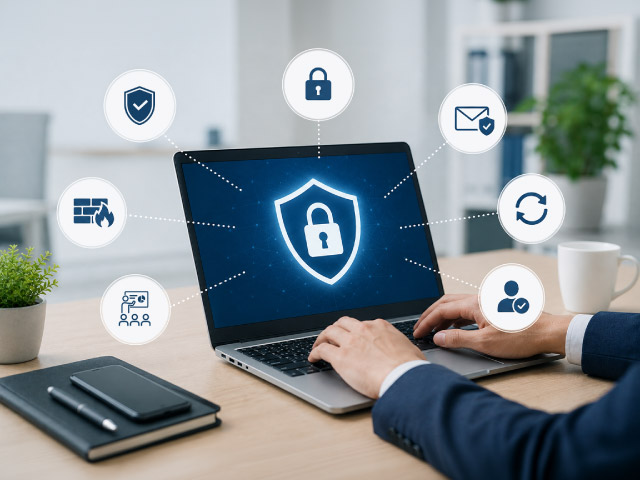
企業がレンタルパソコンや社用ノートパソコンを安全に運用するためには、端末内部のセキュリティ対策だけでなく、組織全体で統一したルールと運用体制を整えることが不可欠です。ウイルス感染やサーバーへの不正アクセスは、1台の端末から全社ネットワークに拡大し、重大な情報漏えいにつながる恐れがあります。近年は標的型攻撃メールやスパイウェアなど巧妙な手口も増えており、単一のソフトでは防ぎきれないケースも少なくありません。
以下では、企業が実践すべきセキュリティ対策のポイントを5つに分けて詳しく解説いたします。
ポイント①ウイルス対策ソフト・多層防御の導入
企業が最初に取り組むべきなのは、ウイルス対策ソフトの導入と多層防御の構築です。現代の攻撃はウイルスだけでなく、ランサムウェア、スパイウェア、標的型攻撃メールなど多岐にわたります。単一の防御では対応できないため、リアルタイム監視、ファイアウォール、不正通信遮断、メールスキャンなど複数の仕組みを組み合わせることが重要です。また、ノートパソコンを外部ネットワークで利用する機会が多い企業では、VPN接続による通信保護やサーバーアクセス制御も必須です。企業全体で統一したセキュリティ基準を設け、端末ごとに違いが生まれないよう管理することが、情報漏えい防止への第一歩となります。
ポイント②OS・アプリの更新管理
OSやアプリケーションの更新を放置すると、既知の脆弱性を悪用され、ウイルス感染や不正アクセスを受けるリスクが高まります。攻撃者は「更新されていない端末」を狙う傾向が強く、古いバージョンを使い続けることは大きな危険です。企業では、更新作業を利用者任せにせず、IT管理者が一元的にアップデートを管理する体制を整える必要があります。Windows Updateの自動適用設定、業務ソフトの定期更新、不要なアプリの削除なども重要な対策です。特にレンタルパソコンでは、利用開始前に最新状態へ更新されているかを必ず確認し、利用中も継続してパッチ適用が行える運用ルールを設けることが不可欠です。
ポイント③アクセス権限の管理とゼロトラスト運用
情報漏えいを防ぐうえで欠かせないのが、ユーザー権限やサーバーアクセスの管理です。全社員に管理者権限(Administrator)を付与してしまうと、誤操作や不正ソフトのインストールが発生しやすくなり、セキュリティリスクが急増します。必要最小限の権限だけを付与することを徹底し、機密領域へのアクセスは担当者のみに限定することが重要です。また、近年では「ゼロトラストモデル」が有効とされ、社内ネットワーク内であっても常にユーザーと端末を検証する仕組みが求められています。認証強化、多要素認証(MFA)、不審な通信の遮断などを組み合わせ、外部攻撃だけでなく内部リスクにも備えた体制が必要です。
ポイント④社員へのセキュリティ教育
多くの情報漏えいは、システムよりも「人の操作ミス」から発生します。標的型攻撃メールを開封してしまう、警告メッセージを無視して作業を続ける、不審なソフトをインストールするなど、人的要因による事故は後を絶ちません。そのため、企業では定期的なセキュリティ教育を実施し、最新の攻撃手口に対する理解を深めてもらうことが重要です。具体的には、模擬攻撃メール訓練、パスワード管理の徹底、外部デバイス利用のルール化、サーバーアクセス時の注意点などを共有し、日常業務レベルでの対策を習慣化させる必要があります。社員全員の意識が高まることで、技術的対策だけでは防ぎきれないリスクを大幅に減らせます。
ポイント⑤データ暗号化と端末紛失時の対策
ノートパソコンは持ち運びが多く、紛失や盗難による情報漏えいリスクが常に存在します。そのため、端末内のデータを暗号化し、物理的に端末が手元から離れても内容を読み取られないようにすることが必須です。WindowsのBitLockerなどを利用すれば、ストレージ全体を暗号化し、第三者による解析を防げます。また、MDM(モバイルデバイス管理)によるリモートロック・リモートワワイプ機能を活用することで、紛失時でも迅速にデータを消去できます。企業では、紛失発生時の対応フローを明確化し、社員に共有しておくことも重要です。技術的対策と運用ルールを組み合わせることで、最悪の事態にも備えられます。
7.セキュリティに特化したレンタルPCは法パソにお任せください

情報漏えい等のセキュリティ対策を万全に整えておりますので安心してご利用ください。
具体的なレンタル費用について知りたい方は、かんたん無料見積もりをぜひチェックしてみてください。
8.まとめ
法パソでは、これらの対策を踏まえた安全性重視のレンタルサービスを提供しており、利用前後の徹底したデータ消去やセキュリティ設定にも対応しています。レンタルパソコンを安心して活用するためにも、本記事のポイントを参考に万全の体制を整えましょう!
関連商品
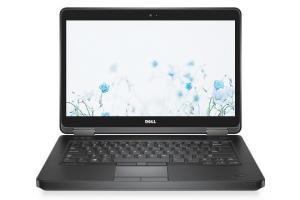
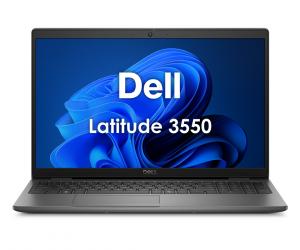
ノートパソコンのレンタル商品一覧はこちらから

このコラムの執筆者
法人パソコンレンタルの「法パソ」は、株式会社レンタルバスターズが運営している、法人向けパソコンレンタルサービスです。 2005年の創業、2015年の会社設立、2017年の「法パソ」開設と共に、多くのお客様にご愛顧いただいております。 BtoBのお取引を得意としており、豊富な在庫量と実績を活かした最適な商品・サービス・ソリューションをご提供いたします。
関連コラム
-

レンタルパソコン返却後のデータはどうなるの? 企業のコスト削減に役立つレンタルパソコンですが、使用する際に自社で保有しているパソコンと同じようにデータを保存していると、返却するときに困ることになります。レンタルパソコンは基本的にデータ消去までは行ってくれないことが多いようです。一般的なレンタル会社はインストールしているアプリは消去しますが、リカバリまで行わないため、パソコンに残っているデータ消去サービスなどを利用しなければなりません。もちろん中にはリカバリを行う会社もありますので、事前にチェックしておきましょう。レンタル会社によってはデータ消去サービスを行っていますので、レンタルする前にこうしたサービスを利用することも踏まえておいたほうが良いでしょう。破砕による機密抹消処理や、データ消去・穿孔破壊による機密抹消処理などを行ってくれますので、確実にデータ消去を行ってくれます。また、パソコンに設定した各種パスワードも設定解除をしておく必要があります。更新日 -

Macをレンタルで導入するパソコン選びとは? 多くのデザイン会社が採用しているパソコンがMacです。これほどWindowsが普及しているにも関わらず、デザイン系の会社は必ずといっていいほど、Macを使用しています。MacはWebブラウザでのフォントがキレイに見えたり、自動バックアップ機能がついていたり、起動が速いなど、便利な点が多いようですが、それだけの理由でクリエイターがMacを使用しているわけではありません。一番の理由はコンピュータグラフィックスでの使用に重点をおいたパソコンだという点です。ポストスクリプトというプログラミング言語ととても相性が良く、グラフィックをキレイに映してくれるという利点があります。印刷物を制作するためのDTPが普及されるようになり、Macの印刷環境が適していたことで、多くのデザイナーがMacを使用するようになりました。この流れから印刷会社やデザイン会社ではMacを使用するのが当然になり、現在もそれが続いています。最近では印刷物だけでなくゲーム制作などの映像系のデザインにもMacを使用することが多く、デザイン系の開発者やデザイナーから愛用されているパソコンです。更新日 -

パソコンレンタルの勘定科目は何?仕訳例と注意点を解説 パソコンレンタルを利用する際、「勘定科目は何になるのか」「レンタル代はどう仕訳すればよいのか」と迷う方は多いのではないでしょうか?購入した場合は備品や減価償却の検討が必要になる一方、レンタルは賃借料で処理されるのが一般的ですが、リースとの違いも理解しておく必要があります。 本記事では、法人向けにパソコンレンタルを行う法パソが、パソコンレンタルの勘定科目の基本から、ケース別の仕訳例、会計処理の注意点などを詳しく解説いたします。更新日 -

面倒なOfficeソフトの契約はレンタルパソコンなら不要 パソコンを使用するうえで必ず必要となるのが、OfficeソフトであるExcelやWord、また、場合によってはPowerPointもそうですよね。PowerPointはプレゼン用のOfficeソフトといったイメージですが、最近は家庭でも使用している人が増えているようです。これらのOfficeソフトを使用するには、インストールを行い、その後は認証も必要になります。これが意外と面倒ですよね。特に認証に関してはインターネットに接続する必要があります。ですが、使用する環境によってはすぐにはインターネットに接続できないということもあるかもしれません。認証を行わなければ、ExcelやWord、PowerPointはきちんとは使えないということになります。制限付きで使用はできますが、ほとんど使用はできないのです。Microsoft Officeがすでにインストールされているプリインストールモデル(インストール済みモデル)であれば、インストールは必要ありませんが、認証は必要となっています。更新日
人気コラム
-

フリーボードとは?iPhone・iPadメモ活用法の極意を徹底解説! ビジネスシーンでもっと効率的に議事録をまとめたり、資料を作成したり、タスク管理を行いたいと思ったことはありませんでしょうか。そんな経験が一度でもありましたら、iPhone・iPadの「フリーボード」の活用がオススメです。そこで本記事では、フリーボードの操作方法や活用方法まで詳しく解説いたします。更新日 -

iPhoneでSafariのブックマークをホーム画面に追加する簡単ステップを紹介!準備は必要?メリットは? iPhoneやiPadを使っていると、よくアクセスするWebサイトを簡単に開きたいと思うことはありませんか。そんなときに便利なのが、Safariなどで使用できる「ホーム画面に追加」機能です。この機能を使えば、お気に入りのサイトをホーム画面に表示させることができ、ブックマークを開く手間が省けます。表示されるアイコンは視認性も高く、ホーム画面の整理にも役立ちます。 本記事では、ホーム画面に追加機能の手順、使う前に確認しておきたい設定や注意点、活用するメリットまで詳しく解説いたします。更新日 -

ウィンドウズのスクショを簡単に!5つの神ワザでスクリーンショットを撮る方法とは? 大事な情報を検索したのにうっかり保存し忘れていることや、他者との情報共有の際に見せたい画面をうまく見せることができなかった経験はないでしょうか。それを解決し、情報の保存や情報の共有に便利なのがスクリーンショットです。そこで本記事では、Windowsのスクリーンショットの仕方や各機能、活用例まで詳しく解説いたします。更新日 -

iPadとUSBの活用法!接続方法から驚きのデータ移動テクニックを大公開 iPadは、近年ますますパソコンに近い使い方ができるようになり、ビジネスやクリエイティブな作業にも活用されるようになってきました。その中で便利なのがUSB機器との接続です。「USBメモリに保存したファイルをiPadで開きたい」、「カメラから直接写真を取り込みたい」とき、iPadとUSBの接続方法を知っておくと役立ちます。 そこで本記事では、iPadとUSBメモリの接続方法やデータの移動方法を詳しく解説いたします。更新日
最新コラム
-
PCデータ移行で失敗しない!初心者でも安心の買い替え準備と手順を解説 パソコンを買い替えや入れ替えの際に直面するのが「データ移行」です。ファイルはもちろん、メールやソフトウェア・各種設定を正しく引き継がないと、業務に大きな支障をきたしてしまいます。Windows 11の移行においては、外付けSSDやHDD、OneDriveなどのクラウドストレージ、データ移行ケーブルや専用ソフトといった方法があります。 本記事では、パソコンのレンタルを行っており取扱いに詳しい法パソが、データ移行の事前準備から手順、注意点などを詳しく解説いたします。更新日 -

【即解決】Wi-Fiが遅い原因と対策は?今すぐ速度を上げる手順 Wi-Fiが遅いと、スマホやパソコンの動作が遅い、動画が止まる、オンライン会議が不安定になるなど、仕事では特に大きなストレスになります。原因は、ルーターの不調、SSIDや周波数帯の設定、電子レンジなどによる電波干渉、マンション特有の回線混雑、IPv6やv6プラスの未利用などさまざまです。 そこで本記事では、法人向けにWi-Fiのレンタルを行っている法パソが、Wi-Fiが遅い原因を分かりやすく整理し、今すぐ速度を上げる手順などを詳しく解説いたします。更新日 -

パソコンのメモリ容量の目安を用途別に解説|ストレージとの違いや注意点も パソコンを選ぶうえで「メモリ容量」は動作の快適さを左右する重要な要素です。しかし、「何GBあればいいのか」「ストレージとの違いは」といった疑問も少なくありません。 本記事では、用途別に適したメモリ容量の目安、ストレージとの違いや増設時の注意点まで詳しく解説いたします。ノートパソコンやデスクトップの選定に迷っている方も、必要なメモリ容量が明確になります。更新日 -
パソコンのメモリ容量を確認する3つの方法とメモリ不足解消のコツを解説 パソコンの動作が遅い、アプリがうまく開かないといった不調の原因の一つに「メモリ容量の不足」が挙げられます。Windows 11では、複数のアプリやタブを同時に開いて作業することが多く、気づかないうちに使用率が高まりパフォーマンスが低下するケースも。 本記事では、「タスクマネージャー」「システム」「リソースモニター」の3つの確認方法を紹介し、メモリ容量・使用率を判断する手順を解説します。さらに、メモリ容量不足を解消するための5つのコツも紹介いたします。更新日