
iPadとUSBの活用法!接続方法から驚きのデータ移動テクニックを大公開
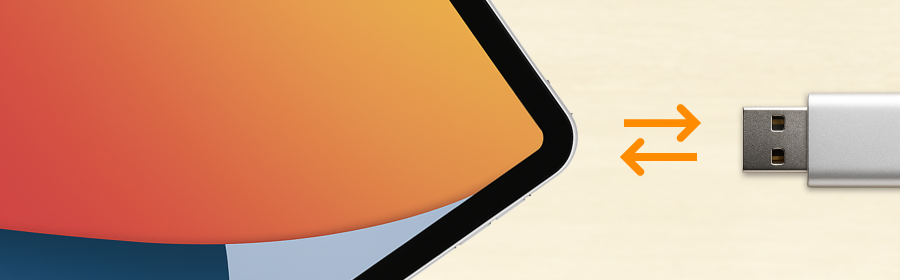
iPadは、近年ますますパソコンに近い使い方ができるようになり、ビジネスやクリエイティブな作業にも活用されるようになってきました。その中で便利なのがUSB機器との接続です。「USBメモリに保存したファイルをiPadで開きたい」、「カメラから直接写真を取り込みたい」とき、iPadとUSBの接続方法を知っておくと役立ちます。
そこで本記事では、iPadとUSBメモリの接続方法やデータの移動方法を詳しく解説いたします。

法人パソコンレンタル「法パソ」の編集部です。
豊富な在庫量と実績を活かした最適な商品・サービス・ソリューションをご提供いたします。
1.iPadとUSBの接続方法は?初心者向け基本ガイド
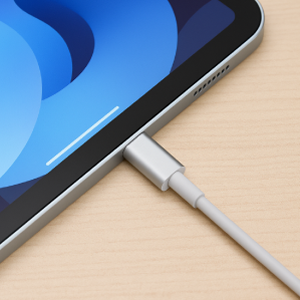
初心者の方でもわかりやすいように、iPadとUSBを接続する基本的な方法や接続の目的、メリット、注意点、トラブル時の対処方法まで網羅して詳しく解説いたします。
ただし、iPadのモデルによって接続方法が異なります。
| iPadの種類 | ポートの種類 | 接続方法 |
|---|---|---|
| iPad Pro(2018年以降) iPad Air(第4世代以降) iPad mini(第6世代) |
USB-Cポート | USB-CケーブルまたはUSB-Cハブを使用 |
| iPad(無印)(第9世代以前) iPad mini(第5世代以前) |
Lightningポート | Lightning-USBカメラアダプターなどを使用 |
- USBメモリや外付けHDDからファイルを読み込む、保存する
- カメラの写真を直接取り込む
- USBキーボードやMIDI機器などの機器と接続して作業効率を上げる
- 書類作成や編集作業をパソコンに近い形で進められる
- 外部ストレージを使ってiPadのストレージ容量を節約できる
- 電力供給に注意:一部のUSB機器はiPadの電源では動作しないため、電源付きのUSBハブが必要になる。
- iPadOSのバージョン:ファイルアプリが利用可能なiPadOS 13以降でないとUSBメモリの中身を参照できない。
| トラブル内容 | 対処方法 |
|---|---|
| USBが認識されない |
|
| ファイルが表示されない |
|
| USB機器が動作しない |
|
接続に必要なアダプターの種類と選び方
iPadのモデルやポートの種類に応じて選ぶアダプター(変換ケーブル)が異なります。間違ったものを選ぶと、うまく接続できなかったり、データが正しく読み込めなかったりと、トラブルの原因になります。そこで、LightningとUSB-Cポートの違いとそれぞれに対応したアダプターの種類をまとめました。さらに、アダプター選びで失敗しないためのポイント(転送速度、互換性、価格帯)についても詳しく解説いたします。
| ポート | 主な対応iPadモデル | 対応変アダプター例 |
|---|---|---|
| Lightning |
|
|
| USB-C |
|
|
アダプター選びのポイント
-
転送速度を確認する
- USB 2.0:読み書きが遅い。写真や小容量ファイル向き。
- USB 3.0/3.1:動画や大容量データに対応し、高速転送が可能。
-
互換性を重視
- Apple純正品は安心感があるが高価。サードパーティ製でもMFi認証※があるものがおすすめ。
- 使用するUSB機器との動作確認がされているかを確認する。
-
価格帯のバランス
- 低価格帯(~2,000円):最低限の機能。USB 2.0が多い。
- 中価格帯(2,000〜5,000円):給電対応や複数ポートが付いたものが多い。
- 高価格帯(5,000円〜):高性能なUSB-CハブやApple純正アダプター。
- ※MFi認証とは
-
MFi認証(Made for iPhone/iPad/iPod)とは、Appleが定める認証プログラムで、iPhoneやiPadなどのApple製品と安全かつ正確に動作する周辺機器に与えられる認証です。
Appleが公式に認めた製品である証明であり、安心・安全な接続と動作保証が期待できます。
MFi未認証のアクセサリは安価ですが、正常に動作しない、あるいは警告表示が出る場合あります。
iPadとUSBの接続手順
iPadとUSB機器の接続方法を、ステップごと詳しく解説いたします。また、使用するアダプターの種類から、接続後にデバイスが認識されるかの確認方法、トラブル時の対処法についてもまとめています。
-
使用するiPadのポートを確認する
- USB-CポートかLightningポートかを確認。
- モデルがわからない場合は「設定」アプリ → 「一般」 → 「情報」で確認できる。
注意点:間違ったアダプターを使うと認識されず、無理にはめようとすると破損する恐れがあります。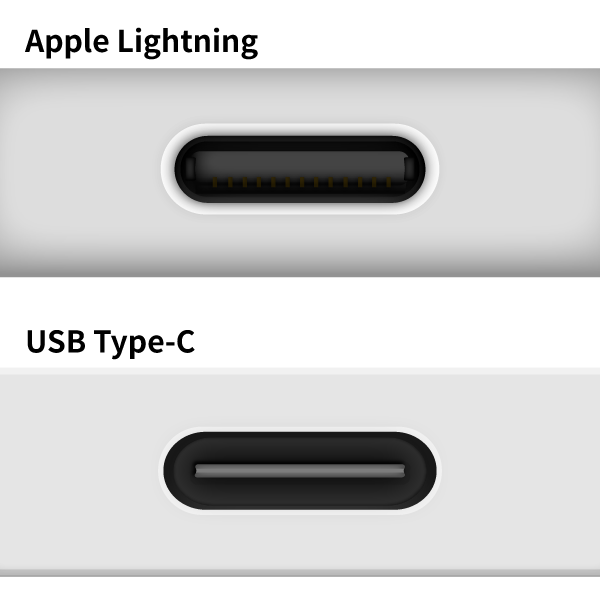
-
対応するアダプターを準備
- USB-Cモデル:USB-CハブやApple純正アダプター
- Lightningモデル:Lightning – USBカメラアダプター(給電対応推奨)
注意点:USBメモリが動作しない場合、アダプターに給電機能が必要なケースがある。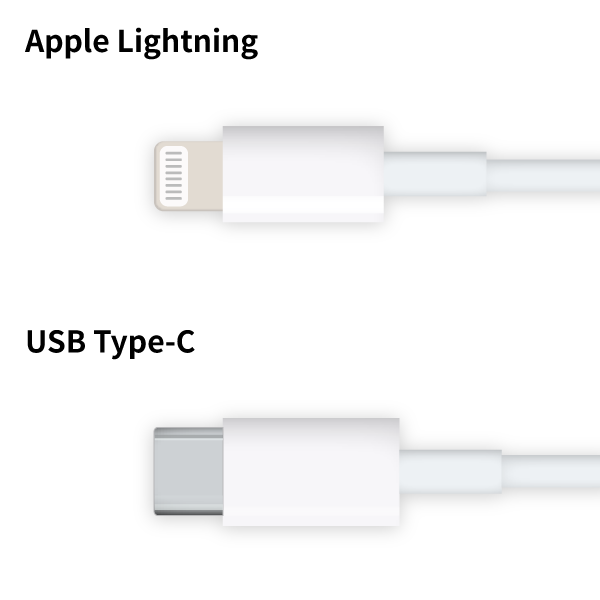
-
iPadにアダプターを接続
- 端子がしっかり奥まで入っているかを確認する
- USBハブを使用する場合は給電用のケーブルも接続
-
USB機器をアダプターに接続
- USBメモリ、キーボードなどの使用機器を接続
- 給電が必要な機器はエラーメッセージが出る場合があり
注意点:反応がない場合、USB機器側のフォーマット形式が対応していない可能性がある。 -
「ファイル」アプリを開いて認識を確認
- 「場所」にUSBドライブ等の表示があれば認識成功の合図
- フォルダをタップしてファイルの中身を確認する
2.iPadで使えるUSBメモリの選び方
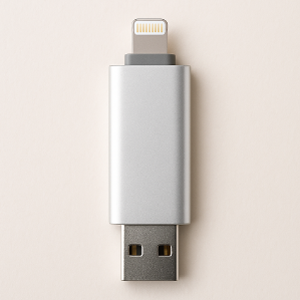
iPadに対応したUSBメモリを選ぶには、ポートの種類だけでなく、転送速度や容量、アプリの対応状況などもチェックが必要です。iPad対応USBメモリの選び方をポイント別に詳しく解説いたします。また、容量とタイプごとの価格帯をまとめました。価格は目安となっており、物価の高騰やモデルによって大きく変わる場合があります。
-
ポート形状に合ったものを選ぶ
- Lightningポート対応:旧モデルのiPad向け
- USB-Cポート対応:iPad Pro/Air/miniの新モデル向け
- 両対応の2in1タイプも便利
-
MFi認証※付きがおすすめ
- AppleのMFi認証(Made for iPhone/iPad)があると、互換性が高い
-
ファイル管理アプリの有無を確認
- 専用アプリが必要なモデルもあるため、App Storeでの評価や使い勝手もチェック
-
転送速度をチェック
- USB 3.0/3.1対応であれば写真、動画の読み書きがスムーズ
- USB 2.0は安価だがやや遅い
-
保存容量を使用目的に合わせて選ぶ
- 一時的なファイル移動:32GB〜64GB
- 写真・動画のバックアップ:128GB以上がおすすめ
-
素材や持ち運びやすさもポイント
- キャップレス、金属ボディ、防水仕様など、使いやすさ重視で選ぶとよい
| 容量 | USB 2.0タイプ | USB 3.0/3.1タイプ | MFi認証付きモデル |
|---|---|---|---|
| 32GB | 約1,000〜1,500円 | 約1,500〜2,000円 | 約2,000〜3,000円 |
| 64GB | 約1,500〜2,000円 | 約2,000〜3,000円 | 約3,000〜4,000円 |
| 128GB | 約2,000〜3,000円 | 約3,000〜4,500円 | 約4,500〜6,000円 |
| 256GB | 約3,000円〜 | 約4,000〜7,000円 | 約6,000〜10,000円 |
容量の大きさで選ぶ
USBメモリを選ぶ際、使用感に直結するのが「容量」です。用途に合った容量を選べば、データのやり取りも快適で、iPad本体のストレージ節約にも大きく貢献します。容量の大きさでUSBメモリを選ぶメリットと、選ぶ際のポイントについて詳しく解説します。
容量で選ぶメリットとポイント
-
iPadのストレージを節約できる写真、動画、PDFファイルなど大容量のデータをUSBメモリに保存することで、iPad本体の容量を空けることができる。
-
用途に応じた容量を選べる日常の書類保存なら32〜64GBで十分。旅行や仕事で大量の動画や写真を扱うなら128GB以上がおすすめ。
-
将来的なデータ増加にも対応できる容量に余裕があると、アプリやファイルのサイズが増えても安心。買い替えの頻度が減る。
-
価格とのバランスを見ながら選べる128GB以上の大容量でも価格が手頃になってきており、コスパの良い選択肢も増えている。
| 容量 | 使い方 | 写真保存枚数 | 動画保存時間 |
|---|---|---|---|
| 32GB | 書類・画像中心 | 約7,000枚 | 約2~3時間 |
| 64GB | 写真や音楽 | 約14,000枚 | 約5~6時間 |
| 128GB | 動画・写真 | 約28,000枚 | 約10~12時間 |
| 256GB | プロ向け | 約56,000枚 | 約20時間以上 |
転送速度で選ぶベストな1台
iPadで動画編集や大量の写真データを扱う場合、転送速度が遅いとファイルの読み込みや書き出しに時間がかかるため、「転送速度」も重要なポイントです。転送速度に注目したUSBメモリの選び方を表にまとめました。
| 規格 | 最大転送速度 | 特徴 |
|---|---|---|
| USB 2.0 | 約480Mbps(60MB/s) | 写真や書類向き |
| USB 3.0 | 約5Gbps(625MB/s) | 写真・音楽・動画まで対応 |
| USB 3.1 Gen1 | 約5Gbps | USB 3.0と同等 |
| USB 3.1 Gen2 | 約10Gbps(1,250MB/s) | 4K動画や大容量データに最適 |
| USB 3.2/USB 4.0 | 最大20Gbps以上 | iPad Proなどのハイエンドモデルに最適 |
3.iPadでUSBメモリを使ったデータ転送テクニック
写真・動画の保存方法
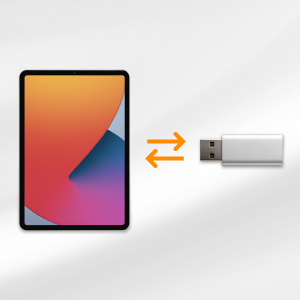
iPadOS 13以降なら、「ファイル」アプリを使ってUSBメモリへ直接データをコピー・移動することができます。iPadで写真や動画をUSBメモリに保存する操作手順や注意点について詳しく解説いたします。
iPadからUSBメモリへ写真・動画を保存する手順
-
USBメモリを接続する
- USB-CまたはLightningアダプターを使用して接続
- 接続後、「ファイル」アプリを開き「USBドライブ」が表示されればOK
注意点:認識しない場合は、アダプターの不具合やUSBメモリのフォーマットを確認する。 -
「写真」アプリで保存したい画像や動画を選ぶ
- 保存したい写真や動画を長押しor右上の「選択」で複数選択
- 画面左下の「共有」アイコン(
 )をタップ
)をタップ
-
「ファイルに保存」を選択
- 共有メニューから「ファイルに保存」を選ぶ
- 保存先選択画面が表示される
-
保存先にUSBドライブを指定
- 「USBドライブ」をタップして保存フォルダを選択
- 要に応じて新しいフォルダを作成
- 右上の「保存」をタップして完了
注意点:ファイル名が重複する場合は上書きの確認が出るため注意する。
保存時の注意点と豆知識
-
ファイル形式に注意USBメモリはiPad独自形式のファイルを扱う場合、Windowsで開けないことがある。必要に応じてJPEGやMP4などに変換して保存する。
-
大容量データは時間がかかる動画は転送に時間がかかるため、安定した接続と給電を確保しておく。
-
「ファイル」アプリで転送状況を確認できる進行中の保存操作はステータスバーに表示される。
音楽・書類の転送方法
iPadを活用していると、音楽データやPDF・Wordなどの書類をUSBメモリに保存したい場面が多くなります。iPadOS 13以降では、「ファイル」アプリを使えば、パソコンを使わずに直接USBメモリとデータのやりとりが可能になっています。iPadとUSBメモリ間で音楽や書類を転送する方法を詳しく解説いたします。あわせて、転送時の注意点や便利なおすすめアプリも紹介します。
音楽・書類をiPadからUSBメモリへ転送する方法
-
USBメモリをiPadに接続
- USB-CまたはLightningアダプターを使ってiPadにUSBメモリを接続
- 「ファイル」アプリを起動し、「USBドライブ」が表示されるか確認
-
共有メニューをスクロールし、「ホーム画面に追加」を探す
- 「このiPad内」「iCloud Drive」などから音楽や書類を表示
- 転送したいファイルを長押し → 「コピー」または「移動」を選択
-
「ホーム画面に追加」をタップして次の画面へ進む
- コピー、移動先として「USBドライブ」を指定
- 任意のフォルダを選び、「コピー」または「移動」を実行
注意点:ファイル名が重複する場合は上書き確認が表示される。
USBメモリからiPadに転送する場合
-
USBメモリをiPadに接続
- USBメモリを接続
- 「ファイル」アプリ内の「USBドライブ」からファイルを選択
- 長押し → 「コピー」 → 「このiPad内」または任意の保存先を指定
転送時の注意点
-
対応ファイル形式を確認iPadはMP3やAAC形式の音楽、PDFやOffice形式の書類に対応。特殊形式はアプリが必要な場合あり。
-
大容量ファイルは給電対応のアダプターを推奨音楽アルバム一括転送や大きなPDFファイルなどは電力不足による失敗が起こりやすい。
-
ファイルの読み込みに対応したアプリが必要音楽再生には「nPlayer」、PDF閲覧には「Adobe Acrobat」などがおすすめ。
| 用途 | アプリ名 | 特徴 |
|---|---|---|
| 音楽再生 | VLC for Mobile | USB内の音楽ファイルを直接再生可能 |
| 音楽再生・管理 | nPlayer Lite | 高音質再生やプレイリスト作成が可能 |
| 書類閲覧・編集 | Documents by Readdle | PDF・Word・Excelなど多形式対応のファイル管理アプリ |
| 書類閲覧 | Adobe Acrobat Reader | PDFファイル専用 |
クラウドと連携させて活用する方法
USBメモリでiPadにデータを取り込んだあとは、クラウドストレージと連携することで、より柔軟にファイルを管理・共有できます。iCloud、Google Drive、Dropboxなどにも簡単にアクセスでき、外出先からでもデータ確認や編集が可能です。USBメモリとiPad間でデータをやり取りしつつ、クラウドにもバックアップ・共有する方法を、詳しく解説いたします。
iPadとクラウドを連携する手順
-
USBメモリをiPadに接続する
- iPadにUSBメモリを接続し、「ファイル」アプリで「USBドライブ」が表示されるのを確認
-
「ファイル」アプリでクラウドストレージを追加
- 「ファイル」アプリを開いて「ブラウズ」画面へ
- 右上の「…」 → 「編集」をタップし、利用したいクラウドをONにする
-
USBメモリ内のデータをクラウドにコピー
- 「USBドライブ」内の写真、書類、動画などを選択
- 長押しまたは右クリックで「コピー」 → 「クラウドストレージ」に移動
-
ファイルの読み込みに対応したアプリが必要
- アップロードしたファイルは、どのデバイスからでもアクセス可能
- 編集や共有も「ファイル」アプリや各クラウドアプリ上で完結する
4.iPadと相性抜群!接続できるUSB周辺機器一覧
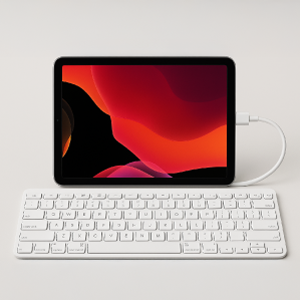
アダプターやUSBハブを使えば、写真の取り込みや書類作成、音楽制作まで、用途に合わせてさまざまな周辺機器を活用できます。iPadに接続できる主なUSB周辺機器を紹介いたします。
-
USBメモリ/外付けSSD・HDDデータの保存・読み込み、写真や動画のバックアップに便利。iPadOS 13以降なら「ファイル」アプリで中身の確認・操作が可能。
-
デジタルカメラUSBケーブル接続またはSDカードリーダー経由で写真・動画を直接取り込み可能。クリエイターにおすすめ。
-
USBキーボードBluetooth接続不要でタイピング作業が快適に。長文作成やノート代わりに最適。
-
USBマウス/トラックパッドアクセシビリティ機能またはiPadOSのカーソル操作に対応。パソコン感覚の操作が可能に。
-
MIDIキーボード/DTM機器音楽制作アプリ(GarageBandなど)と連携可能。USB経由でのMIDI入力が可能。
-
USBマイク/オーディオインターフェース音声収録や配信に便利。ポッドキャストや動画制作で活躍。
-
プリンター(USB接続対応)AirPrint未対応のプリンターもUSB経由で接続可(一部ドライバやアプリが必要)。
-
有線LANアダプター(USB-Ethernet)Wi-Fiが不安定な場所でも安定したインターネット接続が可能。
キーボード接続で作業効率アップ
iPadを使ってメールや文書作成、リモートワークを行うなら、キーボード接続は必須アイテムです。画面上のソフトウェアキーボードでは打ちづらい長文入力も、物理キーボードがあれば作業効率が飛躍的に向上します。iPadにUSBキーボードを接続する方法や、メリット、設定方法を詳しく解説いたします。
-
USB接続でつなぐ方法
- USB-Cポート搭載のiPad(Pro/Air/mini)なら、USB-Cキーボードを直接接続可能
- LightningポートのiPadでは、Lightning-USBカメラアダプター経由で接続
- 給電が必要な場合は電源付きUSBハブの使用がおすすめ
-
Bluetoothでつなぐ方法
- 「設定」アプリ → 「Bluetooth」 を開いてキーボードをペアリング
- 一度接続すれば次回以降は自動接続
-
USB接続でつなぐ方法
- 長文入力が圧倒的に快適に
メールや書類作成、チャットの返信もサクサク - ショートカットキーが使える
Mac風に操作が可能 - 画面の表示領域が広くなる
ソフトウェアキーボードが非表示になるため、作業スペースが拡大 - マウスやトラックパッドとの併用でさらにPCのように作業ができる
- 長文入力が圧倒的に快適に
-
USB接続でつなぐ方法
- 「設定」アプリ → 「一般」 → 「キーボード」 → 「ハードウェアキーボード」へ
- 「自動大文字入力」や「スマート句読点」などを好みに合わせて設定
- 日本語/英語の切り替えは「⌘(Command/Cmdキー)+スペース」キーで簡単
外付けディスプレイの接続方法
iPadを広い画面で使いたい、プレゼンや動画編集を外部モニターで行いたいときに便利なのが外付けディスプレイとの接続です。iPadOSは、USB-CやHDMI経由で外部ディスプレイとの連携が可能となっており、作業効率を向上させることができます。iPadと外付けディスプレイを接続する具体的な手順と、設定・注意点を詳しく解説いたします。
-
対応モデルを確認
-
外部ディスプレイ接続に対応している主なiPad:
- iPad Pro(2018年以降/USB-C搭載)
- iPad Air(第4世代以降/USB-C搭載)
- iPad mini(第6世代)
-
-
必要なケーブル・アダプターを準備
iPadのポート 接続方法 使用するアクセサリ USB-C USB-C to HDMIケーブル または
USB-Cハブ+HDMIApple純正 or Anker、Belkinなど Lightning Lightning - Digital AVアダプター(HDMI出力) Apple純正を推奨 -
接続
- ディスプレイのHDMIポートにケーブルを接続
- iPadとアダプター/ケーブルをつなげる
- ディスプレイの入力ソースを「HDMI」に切り替える
- iPad側で自動的に画面が外部モニターに表示される(iPadOS 16以降では拡張表示も可能)
- 「設定」アプリ → 「画面表示と明るさ」 → 「ディスプレイ」 から外部ディスプレイのレイアウトや解像度の調整が可能
- マルチディスプレイ対応モデル(例:iPad Pro M1/M2チップ搭載)では、拡張表示(画面分割)にも対応
- HDMIケーブルやアダプターは、4K対応やPD給電対応を選ぶと安定性が高い
- iPad側のOSが最新であることを確認(iPadOS 16以上推奨)
- 拡張表示を使いたい場合はM1チップ以上のiPadが必要
5.iPadのUSB活用で注意すべきセキュリティ対策

iPadは仕事や学習、クリエイティブ用途など、様々なシーンで活用されています。USBメモリや周辺機器を使えば、便利になりますが、一方でセキュリティリスクも発生します。例えば、ウイルス感染のリスク、情報漏えい、不正アクセスなど、USB接続を介したトラブルなどがあります。ビジネス用途で機密情報を扱う場合には、事前の対策が必須です。
ウイルス感染を防ぐ設定
iPadでは、Windowsのようなストレージ全体をスキャンするタイプのウイルス対策ソフトは動作不可のため、ウイルス感染を未然に防ぐことが重要です。iPadでUSBデバイスを使う際にウイルス感染を未然に防ぐための設定方法と、推奨されるセキュリティアプリについて詳しく解説いたします。
ウイルス感染を防ぐための基本設定&習慣
-
「ファイル」アプリのアクセス管理を設定する
- 「設定」アプリ → 「プライバシーとセキュリティ」 → 「ファイルとフォルダ」
- 各アプリに対してUSB内データへのアクセス許可を制限できる
- 不要なアプリのアクセスをオフにすることで情報漏洩のリスクを軽減
-
不明なUSBメモリの使用を避ける
- 出所不明のUSBは、マルウェアが仕込まれている可能性ある
- iPadが感染しなくても、他のデバイスにウイルスを拡散させる恐れがあるため、業務、個人用でUSBを分けて管理する
-
クラウドストレージとの連携は信頼性を確認
- Google DriveやDropboxなどからデータをダウンロードする際も、ファイルの送信元や形式に注意
- 不審なファイルが含まれている場合は開かない
-
iPadOSを常に最新の状態に保つ
- 「設定」アプリ → 「一般」 → 「ソフトウェア・アップデート」
- Appleはセキュリティパッチを定期的に配信しており、常に最新のOS状態を維持することでリスクを回避できる。
| アプリ名 | 機能 | 特徴 |
|---|---|---|
| Avira Mobile Security | フィッシング対策、VPN、セーフブラウジング | 通信面からのセキュリティ強化に効果的 |
| Norton Mobile Security | Wi-Fi安全性診断、Web保護 | クラウド経由のリスクをチェック。 |
| Bitdefender Mobile Security | プライバシー保護、アカウント漏洩チェック | 軽量で動作がスムーズ |
不正アクセスの防止設定
USB経由でデータを抜き取られると、個人情報や業務データが外部に流出する危険性があります。iPadでUSBを使用する際に実施しておくべき不正アクセス防止の設定方法を詳しく解説いたします。
不正アクセスを防ぐためのiPadの基本設定
-
画面ロック(パスコード・Face ID)を有効にする
- 「設定」アプリ → 「Face IDとパスコード」または「Touch IDとパスコード」
- パスコードの設定を有効化し、強固なコードを推奨
- 一定時間操作がない場合の自動ロックを設定する
-
USBアクセサリの接続制限をオンにする(Lightningモデル)
- 「設定」アプリ → 「Face IDとパスコード」 → 「USBアクセサリ」
- デフォルトではiPadがロックされている状態ではUSB接続が無効
- セキュリティを優先する場合は、設定を「オフ」にしておくことで、ロック中のUSBアクセスを遮断可能
-
アプリごとのファイルアクセスを制限する
- 「設定」アプリ → 「プライバシーとセキュリティ」 → 「ファイルとフォルダ」
- 外部ストレージにアクセス可能なアプリが一覧で表示される
- 不要なアプリのアクセス権限はオフにしておくことで、意図しないデータの読み取り、書き出しを防げる
-
AirDrop・共有機能を制限
- 「設定」アプリ → 「一般」 → 「AirDrop」 → 「受信しない」または「連絡先のみ」に設定
- iPad使用中の第三者との不正なファイル共有を防止
- 「共有」メニューも必要に応じてカスタマイズ可能
-
「探す」機能を有効化して万一に備える
- 「設定」アプリ → 「Apple ID」 → 「探す」 → 「iPadを探す」をオン
- 紛失や盗難時でも、遠隔ロックやデータの初期化が可能
6.よくある質問
USBメモリが認識されない原因は?
USBメモリが認識されない原因はUSBメモリやアダプターの不具合だけでなく、電源供給やファイル形式、OSバージョンなど複数の要素が関係している可能性があります。iPadでUSBメモリが認識されない主な原因と対処法を詳しく解説いたします。
USBメモリが認識されない主な原因と対処法
-
電力不足でUSBメモリが動作しない
- Lightning接続のiPadでは、USBメモリに十分な電力を供給できないことがある
-
対処法:
- 電源付きUSBハブを使う
- Apple純正「Lightning - USB 3カメラアダプター」+充電ケーブルで給電
-
USBメモリ自体が故障または劣化している
- 長期間使用や落下などで物理的に破損している可能性がある
- 別の端末で動作確認して、iPad以外でも認識されない場合は故障の可能性が高い
-
対処法:
- 他の端末でUSBメモリを確認
- 新しいUSBメモリに交換
-
iPadOSのバージョンが古い
- USBメモリが利用できるのはiPadOS 13以降
- 旧バージョンのiOSでは「ファイル」アプリが未対応の可能性も
-
対処法:
- 「設定」アプリ → 「一般」 → 「ソフトウェア・アップデート」から最新のiPadOSに更新
-
「ファイル」アプリで確認していない
- ホーム画面で見えなくても、「ファイル」アプリ内の「ブラウズ」に「USBドライブ」と表示されるのが基本
- 見逃しやすいので、アプリをきちんと開いて確認する
-
対処法:
- 「ファイル」アプリ → 「ブラウズ」 → 「USBドライブ」が表示されているかチェック
- 表示されない場合は接続を一度抜き差しする
7.まとめ

「iPadとUSBの活用法!接続方法から驚きのデータ移動テクニックを大公開」と題して、iPadとUSBメモリの接続方法から、データ移動方法までを解説しましたがいかがだったでしょうか。データの扱いに気を付けながらiPadとUSBを活用することで業務効率を上げることができるでしょう。
法人パソコンレンタル「法パソ」では、法人向けにノートパソコンやiPadなどのICT機器のレンタルを行っております。具体的なレンタルについて知りたい方は、以下の30秒でかんたん無料見積もりをぜひチェックしてみてください。

このコラムの執筆者
法人パソコンレンタルの「法パソ」は、株式会社レンタルバスターズが運営している、法人向けパソコンレンタルサービスです。 2005年の創業、2015年の会社設立、2017年の「法パソ」開設と共に、多くのお客様にご愛顧いただいております。 BtoBのお取引を得意としており、豊富な在庫量と実績を活かした最適な商品・サービス・ソリューションをご提供いたします。
関連商品
iPadのレンタル商品一覧はこちらから
主な仕様
| メーカー | Apple |
|---|---|
| シリーズ | iPad |
| 型番 | - |
| ディスプレイ | 10.9 |
| ストレージ | 64GB |
| CPU | - |
| OS | iPadOS |
主な仕様
| メーカー | Apple |
|---|---|
| シリーズ | iPad |
| 型番 | - |
| ディスプレイ | 10.9 |
| ストレージ | 64GB |
| CPU | - |
| OS | iPadOS |
主な仕様
| メーカー | Apple |
|---|---|
| シリーズ | iPad |
| 型番 | - |
| ディスプレイ | 10.9 |
| ストレージ | 64GB |
| CPU | - |
| OS | iPadOS |
関連コラム
-

展示会・イベントで使用するタブレット・ディスプレイ(モニター)はレンタルがおすすめ 企業が行う展示会やイベントは、お客様にいかに立ち寄ってもらえるかが勝敗ポイントになります。ブースを人目のつくレイアウトにデザインしてみたり、販促物にメッセージ性を込めたりと、さまざまなアプローチを行わなくてはなりません。しかしIT業界の展示会やイベントでは、開発したアプリやシステムを販売しなくてはなりませんので、お客様にインパクトを与えるより、タブレットやパソコンを使用したサンプル機種でお客様に体感してもらうことが大切になります。使用するサンプル機種もお客様から信頼性の高いメーカー製を使用したり、タブレットならアンドロイドとiPadの両方を用意するなど、前準備が大変かと思われます。お客様にアピールするためには良い環境づくりが大切ですが、全てのサンプル機種を自社で購入するとなると、とてつもない費用が必要となります。費用対効果が期待できるならそれでも良いですが、もし結果が出せなかったことを考えると、責任者もできるだけコストを下げたいと思うのは当然でしょう。更新日 -
iPadスクショ完全ガイド!誰でもできる超簡単3ステップ iPadは画面を見せて資料を説明する機会が多い方にオススメの商品です。出先やお客様との商談中に必要な情報を検索してすぐに保存して残したいという場面はないでしょうか。そんな時はスクリーンショットを用いることをオススメします。 そこで本記事では、スクリーンショットの仕方や注意点まで詳しく解説いたします。更新日 -

iPhoneでSafariのブックマークをホーム画面に追加する簡単ステップを紹介!準備は必要?メリットは? iPhoneやiPadを使っていると、よくアクセスするWebサイトを簡単に開きたいと思うことはありませんか。そんなときに便利なのが、Safariなどで使用できる「ホーム画面に追加」機能です。この機能を使えば、お気に入りのサイトをホーム画面に表示させることができ、ブックマークを開く手間が省けます。表示されるアイコンは視認性も高く、ホーム画面の整理にも役立ちます。 本記事では、ホーム画面に追加機能の手順、使う前に確認しておきたい設定や注意点、活用するメリットまで詳しく解説いたします。更新日 -

iPadの動作が重い!原因や対処法を徹底解説 iPadの動作が重い・遅いと感じる問題のある場面は、仕事・学習・動画視聴などあらゆる用途でストレスの原因になります。2026年現在の最新iPadOS 26ではアプリや画面処理の最適化が進んでいるものの、ストレージ不足やデータの肥大化、アップデート未適用、バッテリー劣化など、多くの問題がパフォーマンス低下につながります。 本記事では、法人向けにiPadのレンタルを行っている法パソが、iPadが遅くなる主な原因から、対処法までをまとめました。すぐに実践できる改善策をまとめていますので、iPadを快適な状態に戻すための参考にしてください。更新日
人気コラム
-

ウィンドウズのスクショを簡単に!5つの神ワザでスクリーンショットを撮る方法とは? 大事な情報を検索したのにうっかり保存し忘れていることや、他者との情報共有の際に見せたい画面をうまく見せることができなかった経験はないでしょうか。それを解決し、情報の保存や情報の共有に便利なのがスクリーンショットです。そこで本記事では、Windowsのスクリーンショットの仕方や各機能、活用例まで詳しく解説いたします。更新日 -
iPadスクショ完全ガイド!誰でもできる超簡単3ステップ iPadは画面を見せて資料を説明する機会が多い方にオススメの商品です。出先やお客様との商談中に必要な情報を検索してすぐに保存して残したいという場面はないでしょうか。そんな時はスクリーンショットを用いることをオススメします。 そこで本記事では、スクリーンショットの仕方や注意点まで詳しく解説いたします。更新日 -
iPhoneでSafariのブックマークをホーム画面に追加する簡単ステップを紹介!準備は必要?メリットは? iPhoneやiPadを使っていると、よくアクセスするWebサイトを簡単に開きたいと思うことはありませんか。そんなときに便利なのが、Safariなどで使用できる「ホーム画面に追加」機能です。この機能を使えば、お気に入りのサイトをホーム画面に表示させることができ、ブックマークを開く手間が省けます。表示されるアイコンは視認性も高く、ホーム画面の整理にも役立ちます。 本記事では、ホーム画面に追加機能の手順、使う前に確認しておきたい設定や注意点、活用するメリットまで詳しく解説いたします。更新日 -

フリーボードとは?iPhone・iPadメモ活用法の極意を徹底解説! ビジネスシーンでもっと効率的に議事録をまとめたり、資料を作成したり、タスク管理を行いたいと思ったことはありませんでしょうか。そんな経験が一度でもありましたら、iPhone・iPadの「フリーボード」の活用がオススメです。そこで本記事では、フリーボードの操作方法や活用方法まで詳しく解説いたします。更新日
最新コラム
-

パソコンのメモリ容量の目安を用途別に解説|ストレージとの違いや注意点も パソコンを選ぶうえで「メモリ容量」は動作の快適さを左右する重要な要素です。しかし、「何GBあればいいのか」「ストレージとの違いは」といった疑問も少なくありません。 本記事では、用途別に適したメモリ容量の目安、ストレージとの違いや増設時の注意点まで詳しく解説いたします。ノートパソコンやデスクトップの選定に迷っている方も、必要なメモリ容量が明確になります。更新日 -
パソコンのメモリ容量を確認する3つの方法とメモリ不足解消のコツを解説 パソコンの動作が遅い、アプリがうまく開かないといった不調の原因の一つに「メモリ容量の不足」が挙げられます。Windows 11では、複数のアプリやタブを同時に開いて作業することが多く、気づかないうちに使用率が高まりパフォーマンスが低下するケースも。 本記事では、「タスクマネージャー」「システム」「リソースモニター」の3つの確認方法を紹介し、メモリ容量・使用率を判断する手順を解説します。さらに、メモリ容量不足を解消するための5つのコツも紹介いたします。更新日 -

企業のインターンシップで必要な準備は?目的や手法、注意点を徹底解説 インターンシップは、企業にとっても採用活動や人材育成につながる重要な取り組みです。一方で、実施する目的や内容、カリキュラムが曖昧なまま進めると、満足度が下がったり、企業の魅力が十分に伝わらなかったりする可能性があります。企業がインターンシップを成功させるには、事前の資料作成やマニュアル整備、PC・通信環境の準備、実施時の注意点を押さえることが大切です。 本記事では、インターンシップ向けにパソコンのレンタルを行っている法パソが、企業がインターンシップを行う目的や手法、期間別のメリット、準備の流れ、終了後の対応まで詳しく解説いたします。更新日 -
キッティングとは何か?作業方法や流れ、注意点を徹底解説 キッティングとは、PCやタブレットなどのデバイスを業務ですぐに使える状態へ整える作業のことです。OSのセットアップやソフトウェアのインストール、ネットワーク設定、セキュリティ設定、管理情報の登録など、企業でPCを導入する際に必要な準備をまとめて行います。 本記事では、法人向けにパソコンのレンタルとキッティングを併せて行っている法パソが、キッティングの意味や語源、セットアップとの違い、主な作業方法、一連の流れ、注意点を解説いたします。更新日