

パソコンのメモリ容量を確認する3つの方法とメモリ不足解消のコツを解説
パソコンの動作が遅い、アプリがうまく開かないといった不調の原因の一つに「メモリ容量の不足」が挙げられます。
Windows 11では、複数のアプリやタブを同時に開いて作業することが多く、気づかないうちに使用率が高まりパフォーマンスが低下するケースも。
本記事では、「タスクマネージャー」「システム」「リソースモニター」の3つの確認方法を紹介し、メモリ容量・使用率を判断する手順を解説します。
さらに、メモリ容量不足を解消するための5つのコツも紹介いたします。

法人パソコンレンタル「法パソ」の編集部です。
豊富な在庫量と実績を活かした最適な商品・サービス・ソリューションをご提供いたします。
1.パソコンのメモリとは?
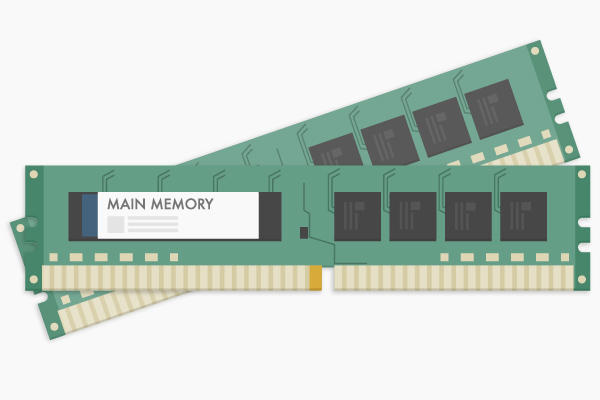
パソコンのメモリは、起動中のアプリや開いているファイルをスムーズに操作するために欠かせず、メモリ容量や使用率はパソコンの動作速度に直結します。
Windows 11 や Windows 10(2025年10月14日にサポート終了) を快適に使うためのメモリの目安や判断のポイントを押さえましょう。
- ■パソコンのメモリとは
-
メモリとは、正式には「RAM(Random Access Memory)」と呼ばれ、一時的にデータを保存しておく記憶装置です。
例えば、文書作成、ブラウジング、動画再生、ゲームなど、複数の作業を同時に行うときに活躍します。メモリが多ければ多いほど同時に処理できる作業量が増え、動作も安定します。Windows 11(や Windows 10)では、起動時点にすでに一定量のメモリが消費されており、最低でも4GB〜8GBが基本的な目安とされています。
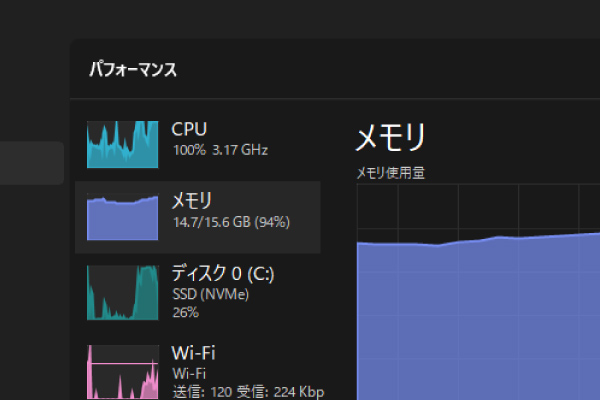
しかし、画像や動画編集などの重い作業を行う場合は16GB以上の容量を推奨されています。メモリの使用量や使用率はタスクマネージャーから確認でき、常に90%を超える状態が続くようであればメモリ不足の状態であると判断できます。
必要に応じて物理メモリの増設を検討するか、不要なアプリの終了や常駐プログラムを減らすことで、使用量を減らす工夫が有効になります。
メモリの交換や増設を行う場合は、パソコンの型番や対応メモリ規格を事前に調べることが大切です。的確な容量とスペックを選ぶことで、快適なパソコン環境が実現できます。
パソコンのメモリは8GBあれば十分快適に使用できる
パソコンを使用する際、メモリ容量の目安としてよく挙げられるのが「8GB」です。
特にWindows 11(や Windows 10)の環境下では、8GBのメモリがあれば多くの一般的な作業をストレスなくこなすことができます。
ただし、用途によってはそれ以上の容量が必要となる場合もあり、使い方に合ったメモリの容量や使用率を正しく把握することが重要です。
- ■パソコンのメモリ容量について
-
Windows 11(や Windows 10)を搭載した一般的なノートパソコンやデスクトップでは、8GBのメモリが標準的な構成として広く採用されています。
8GBの容量は、以下のような用途であれば十分に快適な動作を実現できます。- ウェブブラウジング(複数タブも可)
- WordやExcelなどの文書作成
- YouTubeなどの動画視聴
- ビジネス向けクラウドツールの使用
- オンライン会議
これらの作業では、メモリの使用率も50~70%程度で収まることが多く、動作に不足を感じる場面はほとんどありません。
一方で、以下のような高度な作業を行う場合は、16GBや32GB以上のメモリが推奨されます。
- 高画質な動画編集やRAW画像の現像
- 3Dモデリングやゲームなどグラフィック負荷の高いアプリの使用
- プレゼン資料作成中の画像、動画の多用
- 複数の重いアプリを同時に起動して作業するケース
このような作業では、8GBでは処理が追いつかず動作が遅くなる可能性があります。
メモリ使用率を確認し、頻繁に80〜90%を超えるようであれば、メモリの不足と判断できます。メモリ増設を検討する場合は、パソコンの型番やメモリスロットの空き状況を確認し、適切なスペックのメモリを選定しましょう。また、不要なアプリを終了することでメモリ使用量を減らすのも一つの方法です。
8GBは標準的な作業には最適な容量ですが、用途次第ではさらなる容量を視野に入れておくと、より快適な作業環境を構築できるでしょう。
パソコンのメモリ使用量の確認方法は3種類ある
パソコンの動作が重いと感じたときは、メモリの使用量や使用率をチェックすることで、その原因を判断する手がかりになります。
Windows 11(や Windows 10)では、メモリの使用状況を確認する方法が複数ありますが、代表的なものは「タスクマネージャー」「システム」「リソースモニター」の3種類です。
それぞれの方法を知っておくことで、メモリの不足や容量の目安を把握し、必要に応じてアプリの使用を減らすなどの対策がとれるようになります。
- ■メモリ使用量の確認方法
-
メモリの使用量が高すぎると、動作が遅くなり、フリーズの原因となります。
そこで重要になるのが、現在どれくらいのメモリが使われているのかを正確に把握することです。
Windows 11(や Windows 10)では、以下の3つの方法でメモリの使用状況を確認することができます。- タスクマネージャーで確認
- キーボードの Ctrl + Shift + Esc を同時に押す
- 「パフォーマンス」タブを選択
- 「メモリ」欄で、現在の使用率や容量が表示される
すぐ確認できるため、日常的なチェックに最適。
- システムで確認
- 「設定」→「システム」を選択
- 「バージョン情報」をクリック
- 「実装RAM」の表示からメモリ容量を確認できる。
より詳しくスペック全体を把握したい場合に便利。
- リソースモニターで確認
- タスクマネージャーを開く(Ctrl + Shift + Esc)
- 「パフォーマンス」タブの下部にある「リソースモニターを開く」をクリック
- 「メモリ」タブで、使用中、スタンバイ、空き容量などの内訳を確認可能
より詳細なメモリの割り当て状況を知ることができます。
- タスクマネージャーで確認
2.パソコンのメモリ容量を確認する方法【Windows 11】
パソコンが重いと感じたときは、メモリ使用量を確認しましょう。Windows 11には視覚的に分かりやすいメモリモニター機能があり、使用率や容量、不足の有無を即座に把握できます。
下記では、Windows 11でタスクマネージャー・システムの確認を使ってメモリの使用状況を確認する手順を詳しく解説いたします。
タスクマネージャーで確認する方法
- タスクマネージャーを起動
以下のいずれかの方法で起動できます。
- 「Ctrl + Shift + Esc」キーを同時に押す
- 「スタートメニューを右クリック」して「タスクマネージャー」を選択する
- 左側の「ナビゲーション」を開く
タスクマネージャーが開いたら、左側にあるメニュー(ナビゲーションバー)を表示する。表示されていない場合は左上の「≡」ボタンをクリック
- 「パフォーマンス」タブをクリック
ナビゲーションメニュー内にある「パフォーマンス」を選択する
- 「メモリ」を選択して確認
「パフォーマンス」内の「メモリ」をクリックすると、現在使用しているメモリの容量・使用量・使用率がグラフ付きで表示される
- ■留意点
-
- タスクマネージャーを起動した直後に表示される画面が簡易モードの場合、「詳細」ボタンをクリックして詳細表示に切り替えます。
- 「メモリ」画面では「使用中」「利用可能」「キャッシュ済み」などの内訳を確認でき、どのプロセスが多くのメモリを使っているかも把握できます。
システムで確認する方法
-
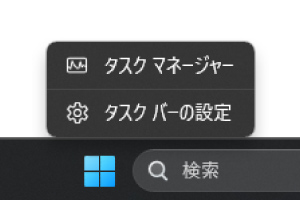 スタートボタンをクリック
画面左下またはタスクバーにある「スタートボタン(Windowsマーク)」を左クリック。
あるいは、右クリックで文字列のメニューを表示 -
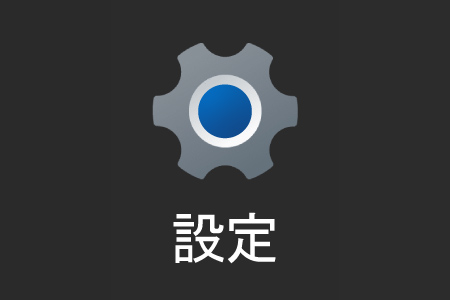 「設定」を選択
表示されたメニューから歯車アイコンの「設定」をクリック。
右クリックした場合は「設定」をクリック -
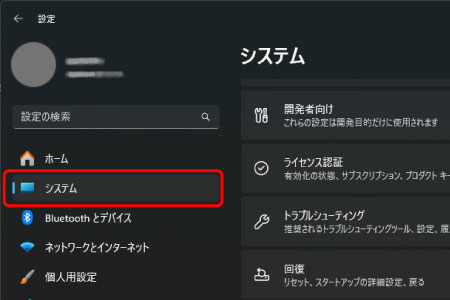 「システム」を選択
左側のメニューから「システム」を選択(初期表示で開かれていることもある)。
-
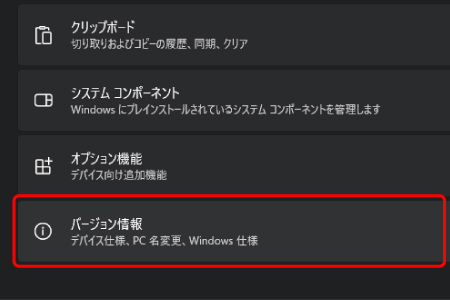 「バージョン情報」をクリック
システムの詳細項目から一番下にある「バージョン情報」をクリック。
-
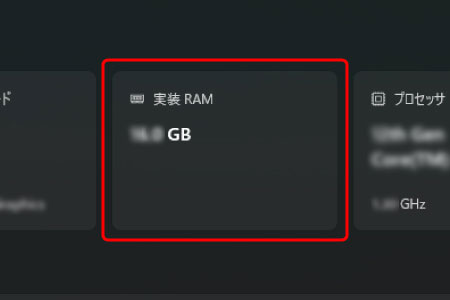 「実装RAM」の項目を確認
画面中ほどにある「デバイスの仕様」内に「実装RAM」の表示があり、ここでパソコンに搭載されているメモリ容量を確認できます。
- ■留意点
-
- 「実装RAM」とは、物理的に搭載されているメモリ容量のことを指しますが、「使用可能なメモリ」が異なる場合もある(32bit版OS など一部制限あり)。
- メモリの型番や使用率などの詳細はここでは確認できなません。詳細情報が必要な場合は「タスクマネージャー」や「リソースモニター」との併用が有効。
3.パソコンのメモリ容量を確認する方法【Windows 10】
Windows 10 においても、タスクマネージャー・システム情報の確認を使ってメモリの使用状況を確認できます。
下記では、手順を詳しく解説いたします。
※Windows 10 は 2025年10月14日 にサポート終了しています。
Windows 11 へのアップグレードまたはリプレイスをお勧めいたします。
タスクマネージャーで確認する方法
-
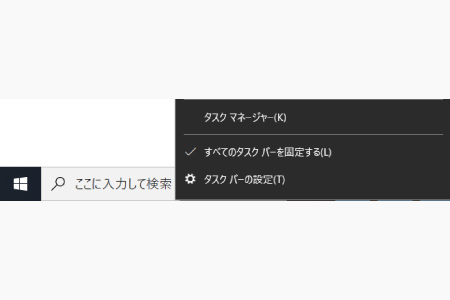 タスクマネージャーを起動
以下のいずれかの方法で起動できる。
- Ctrl + Shift + Esc を同時に押す
- タスクバーを右クリックし、「タスクマネージャー」を選択
-
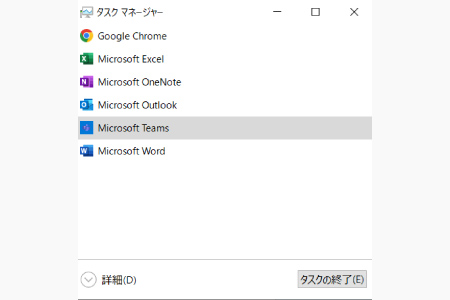 詳細表示に切り替える(初回のみ)
初めて開いた際に「簡易表示」になっている場合は、画面左下の「詳細」をクリックして詳細モードに切り替える。
-
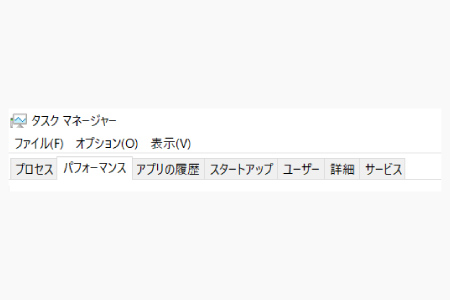 「パフォーマンス」タブを選択
上部タブから「パフォーマンス」をクリック。
-
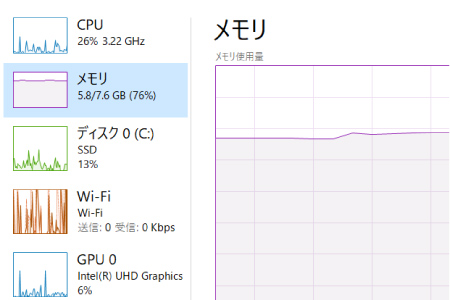 左側メニューの「メモリ」をクリック
右側に「使用中の容量」「使用率」「利用可能な容量」などがグラフと数値で表示される。
システムで確認する方法
-
スタートボタンをクリック
画面左下のWindowsマーク(スタートボタン)左クリック。
-
「設定」を開く
スタートメニューから歯車アイコンの「設定」をクリック。
-
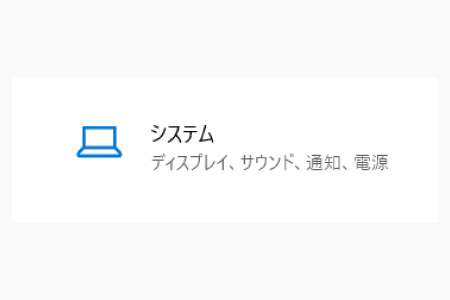 「システム」を選択
表示されたメニューから「システム」をクリック。
-
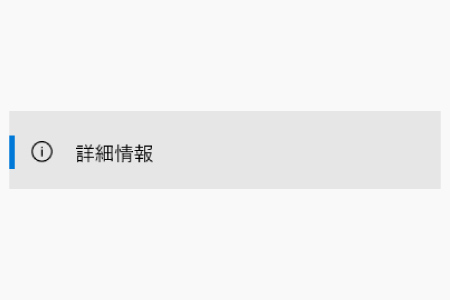 「バージョン情報(詳細情報)」をクリック
左側のメニュー最下部にある「バージョン情報(詳細情報」を選ぶ。
-
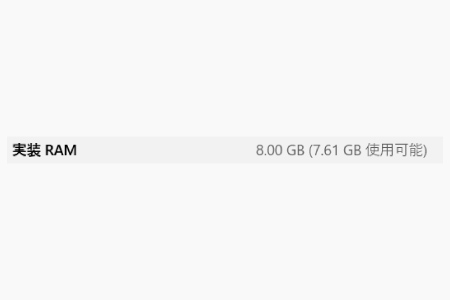 「実装RAM」を確認
画面中央にある「デバイスの仕様」内、「実装RAM」欄に表示されている数値が、現在PCに搭載されているメモリ容量である。
4.パソコンのメモリ容量が不足してしまう原因
パソコンの動作が遅くなったり、アプリが突然フリーズしたりする原因のひとつが、メモリ容量の不足です。
Windows 11(や Windows 10)では、複数のアプリを同時に立ち上げたり、高負荷の作業を行ったりすると、使用率が急激に上昇します。
下記では、メモリの使用量が高くなる原因を紹介し、不要な処理を減らすためのヒントを解説いたします。
原因①アプリの同時起動が多い
複数のアプリケーションやタブを同時に開いて作業すると、その分メモリの使用量が増加します。
とくに、ブラウザや動画編集ソフトなどは高負荷で、気付かぬうちに容量の目安を超え、使用率が80%以上になることもあります。
タスクを整理し、必要のないアプリはこまめに閉じることが対策になります。
原因②バックグラウンドの常駐ソフトが多い
パソコンを起動するたびに自動で動き出す常駐ソフトが多数あると、それだけでかなりのメモリを消費してしまいます。
ウイルス対策ソフトやクラウド同期ツールなどは、高負荷な処理をしている状態だと使用量に影響することもあります。
Windows 11(や Windows 10)では「スタートアップアプリ」から確認・無効化が可能です。
必要最低限の常駐アプリだけを動作させることで、使用率を減らすことができ、メモリ不足の判断基準にもなります。
原因③使用中アプリの不具合(メモリリーク)
一部のアプリには「メモリリーク」と呼ばれる問題があり、終了してもメモリが解放されず、使用量が減らない状態が続くことがあります。
これにより、他のアプリの動作に影響が出たり、突然フリーズしたりする原因にもなります。
判断が難しい場合は、タスクマネージャーで異常にメモリを使用しているプロセスを特定し、アプリのアップデートや再起動を行うことで改善が期待できます。
原因④作業内容に対してメモリ容量が少ない
搭載されているメモリの容量が4GBや8GBなど少ない場合、動画編集や高画質画像の処理、3Dソフトの利用には力不足に感じるでしょう。
とくにWindows 11ではシステム自体のメモリ消費が増加傾向にあり、容量の目安としては16GB以上が推奨される場面もあります。
動作が重いと感じたら、タスクマネージャーで使用率を確認し、必要に応じてメモリの増設を検討してください。
5.パソコンのメモリ不足を解消するコツ
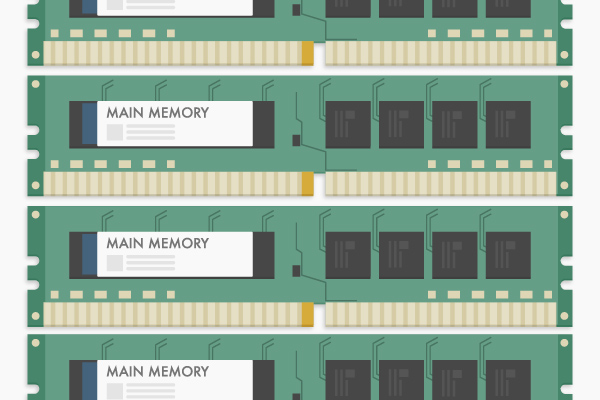
作業中にパソコンが重くなったり、動作が遅延したりする場合は、メモリ不足が原因となっている可能性があります。
特にWindows 11(や Windows 10)では、バックグラウンドで多くのプログラムが動作しており、使用率が高くなりやすい環境です。
ここでは、メモリの使用量を減らし、不足を解消するための5つの実践的な対処法をご紹介いたします。
コツ①不要なアプリやタブを閉じる
複数のアプリケーションやブラウザのタブを同時に開いていると、それだけでメモリの使用量が増えます。
特にChromeなどのブラウザは1タブごとに大きなメモリを消費するため、使っていないタブはこまめに閉じるようにしてください。
使用率が高い状態を続けると、動作の遅延やフリーズの原因になります。
タスクマネージャーで使用状況を判断し、不要なアプリを終了するだけでも大きな効果があります。
コツ②スタートアップアプリを無効にする
Windows 11(や Windows 10)では、起動時に自動で実行される「スタートアップアプリ」が多数存在します。
これらは意識せずともメモリを消費し続け、不足の原因となる場合もあります。
設定メニューやタスクマネージャーから不要なスタートアップ項目を無効化することで、起動後すぐの使用量を減らすことができるため、使わないアプリはできる限り自動起動をオフにすることで、メモリの使用量を抑えることができます。
コツ③常駐ソフトを見直す
バックグラウンドで動作するウイルス対策ソフトやクラウド同期サービスなども、メモリに負荷をかけます。
使用頻度や重要度の低いものは手動で終了するか、起動時に立ち上がらないよう設定を見直すことも検討してください。
メモリの少しの節約がパフォーマンスの大きな改善につながります。使用率の目安としては50〜70%に抑えるのが理想です。
コツ④パソコンを定期的に再起動する
パソコンを長時間起動し続けていると、メモリの解放が不完全なまま蓄積されていくことがあります。
特に「メモリリーク」が発生している場合、再起動しない限り使用済みのメモリが解放されません。
頻繁な再起動は必要ありませんが、定期的な再起動は、一度にメモリをクリアにし、使用量をリセットする有効な方法となります。
週1~2回程度の再起動、あるいは作業を一段落させたタイミングでパソコンを再起動する習慣をつけるとよいでしょう。
コツ⑤メモリを増設・スペックアップする
最終的な対策として、メモリの容量自体を増やす方法があります。
現在4GBや8GBを使用している場合、16GB以上にすることで快適性が大幅に向上します。
特にWindows 11ではシステム自体が多くのメモリを使用するため、容量不足に陥りやすい傾向があるため、
お使いのパソコンの型番を確認し、対応するメモリを増設することで、根本的な改善が見込めるでしょう。
6.まとめ

今回紹介した「タスクマネージャー」「システム情報」「リソースモニター」の3つの方法を活用すれば、メモリ不足の兆候を早期に判断することができます。また、不要なアプリの終了や常駐ソフトの見直し、定期的な再起動といった小さな工夫が、大きなパフォーマンス改善につながります。状況に応じてメモリ増設も視野に入れつつ、安定したPC環境を整えましょう。
法人パソコンレンタル「法パソ」では、PCのレンタルを行っております。
具体的なレンタルの費用について知りたい方は、かんたん無料見積もりをぜひチェックしてみてください。

このコラムの執筆者
法人パソコンレンタルの「法パソ」は、株式会社レンタルバスターズが運営している、法人向けパソコンレンタルサービスです。 2005年の創業、2015年の会社設立、2017年の「法パソ」開設と共に、多くのお客様にご愛顧いただいております。 BtoBのお取引を得意としており、豊富な在庫量と実績を活かした最適な商品・サービス・ソリューションをご提供いたします。
関連商品
ノートパソコンのレンタル商品一覧はこちらから
関連コラム
-

面倒なOfficeソフトの契約はレンタルパソコンなら不要 パソコンを使用するうえで必ず必要となるのが、OfficeソフトであるExcelやWord、また、場合によってはPowerPointもそうですよね。PowerPointはプレゼン用のOfficeソフトといったイメージですが、最近は家庭でも使用している人が増えているようです。これらのOfficeソフトを使用するには、インストールを行い、その後は認証も必要になります。これが意外と面倒ですよね。特に認証に関してはインターネットに接続する必要があります。ですが、使用する環境によってはすぐにはインターネットに接続できないということもあるかもしれません。認証を行わなければ、ExcelやWord、PowerPointはきちんとは使えないということになります。制限付きで使用はできますが、ほとんど使用はできないのです。Microsoft Officeがすでにインストールされているプリインストールモデル(インストール済みモデル)であれば、インストールは必要ありませんが、認証は必要となっています。更新日 -

Windows11で画面録画を簡単にする方法!神テクを大公開! ゲーム実況やオンライン会議の保存、操作マニュアルの作成など、画面録画の需要は高まっています。しかし、「録画は難しそう」、「設定がよくわからない」と画面録画のやり方に不安を感じている方も多いのではないでしょうか。実は、Windows11にはフリーで使える録画機能が標準搭載されています。 本記事では、Snipping Tool、Game Bar(Xbox Game Bar)、Clipchampなど、初心者でもすぐに使える画面録画のやり方を詳しく解説いたします。録画の始め方から高画質での保存方法、音声設定のコツまで、これ1つでバッチリわかります。更新日 -
キッティングとは何か?作業方法や流れ、注意点を徹底解説 キッティングとは、PCやタブレットなどのデバイスを業務ですぐに使える状態へ整える作業のことです。OSのセットアップやソフトウェアのインストール、ネットワーク設定、セキュリティ設定、管理情報の登録など、企業でPCを導入する際に必要な準備をまとめて行います。 本記事では、法人向けにパソコンのレンタルとキッティングを併せて行っている法パソが、キッティングの意味や語源、セットアップとの違い、主な作業方法、一連の流れ、注意点を解説いたします。更新日 -

Office付き ノートパソコンレンタルなら法パソ|最短即日出荷!短期レンタルも可能! 現代のビジネスに欠かせないソフトウェアといえば、Microsoft Officeです。企業だけでなく学校などの公的機関、家庭でも便利に利用できるソフトで、世界中で使用されています。オフィスセットはパッケージ販売もされており、大きく分けると、ビジネス向けと個人向けに分けられます。更新日
人気コラム
-

iPhoneでSafariのブックマークをホーム画面に追加する簡単ステップを紹介!準備は必要?メリットは? iPhoneやiPadを使っていると、よくアクセスするWebサイトを簡単に開きたいと思うことはありませんか。そんなときに便利なのが、Safariなどで使用できる「ホーム画面に追加」機能です。この機能を使えば、お気に入りのサイトをホーム画面に表示させることができ、ブックマークを開く手間が省けます。表示されるアイコンは視認性も高く、ホーム画面の整理にも役立ちます。 本記事では、ホーム画面に追加機能の手順、使う前に確認しておきたい設定や注意点、活用するメリットまで詳しく解説いたします。更新日 -

フリーボードとは?iPhone・iPadメモ活用法の極意を徹底解説! ビジネスシーンでもっと効率的に議事録をまとめたり、資料を作成したり、タスク管理を行いたいと思ったことはありませんでしょうか。そんな経験が一度でもありましたら、iPhone・iPadの「フリーボード」の活用がオススメです。そこで本記事では、フリーボードの操作方法や活用方法まで詳しく解説いたします。更新日 -
ウィンドウズのスクショを簡単に!5つの神ワザでスクリーンショットを撮る方法とは? 大事な情報を検索したのにうっかり保存し忘れていることや、他者との情報共有の際に見せたい画面をうまく見せることができなかった経験はないでしょうか。それを解決し、情報の保存や情報の共有に便利なのがスクリーンショットです。そこで本記事では、Windowsのスクリーンショットの仕方や各機能、活用例まで詳しく解説いたします。更新日 -

iPadとUSBの活用法!接続方法から驚きのデータ移動テクニックを大公開 iPadは、近年ますますパソコンに近い使い方ができるようになり、ビジネスやクリエイティブな作業にも活用されるようになってきました。その中で便利なのがUSB機器との接続です。「USBメモリに保存したファイルをiPadで開きたい」、「カメラから直接写真を取り込みたい」とき、iPadとUSBの接続方法を知っておくと役立ちます。 そこで本記事では、iPadとUSBメモリの接続方法やデータの移動方法を詳しく解説いたします。更新日
最新コラム
-

パソコンのメモリ容量の目安を用途別に解説|ストレージとの違いや注意点も パソコンを選ぶうえで「メモリ容量」は動作の快適さを左右する重要な要素です。しかし、「何GBあればいいのか」「ストレージとの違いは」といった疑問も少なくありません。 本記事では、用途別に適したメモリ容量の目安、ストレージとの違いや増設時の注意点まで詳しく解説いたします。ノートパソコンやデスクトップの選定に迷っている方も、必要なメモリ容量が明確になります。更新日 -
パソコンのメモリ容量を確認する3つの方法とメモリ不足解消のコツを解説 パソコンの動作が遅い、アプリがうまく開かないといった不調の原因の一つに「メモリ容量の不足」が挙げられます。Windows 11では、複数のアプリやタブを同時に開いて作業することが多く、気づかないうちに使用率が高まりパフォーマンスが低下するケースも。 本記事では、「タスクマネージャー」「システム」「リソースモニター」の3つの確認方法を紹介し、メモリ容量・使用率を判断する手順を解説します。さらに、メモリ容量不足を解消するための5つのコツも紹介いたします。更新日 -

企業のインターンシップで必要な準備は?目的や手法、注意点を徹底解説 インターンシップは、企業にとっても採用活動や人材育成につながる重要な取り組みです。一方で、実施する目的や内容、カリキュラムが曖昧なまま進めると、満足度が下がったり、企業の魅力が十分に伝わらなかったりする可能性があります。企業がインターンシップを成功させるには、事前の資料作成やマニュアル整備、PC・通信環境の準備、実施時の注意点を押さえることが大切です。 本記事では、インターンシップ向けにパソコンのレンタルを行っている法パソが、企業がインターンシップを行う目的や手法、期間別のメリット、準備の流れ、終了後の対応まで詳しく解説いたします。更新日 -
キッティングとは何か?作業方法や流れ、注意点を徹底解説 キッティングとは、PCやタブレットなどのデバイスを業務ですぐに使える状態へ整える作業のことです。OSのセットアップやソフトウェアのインストール、ネットワーク設定、セキュリティ設定、管理情報の登録など、企業でPCを導入する際に必要な準備をまとめて行います。 本記事では、法人向けにパソコンのレンタルとキッティングを併せて行っている法パソが、キッティングの意味や語源、セットアップとの違い、主な作業方法、一連の流れ、注意点を解説いたします。更新日