

Microsoft Copilotってどんなもの?特徴や種類、使い方について徹底解説

Microsoft Copilot(コパイロット)は、AIを活用している次世代型アシスタントで、Windows やMicrosoft 365に統合され、業務効率化や日常作業の自動化を実現します。指示を出すことで、文章作成、データ分析、プレゼン資料の作成、システム設定など、幅広い作業を短時間で完了可能です。特にWordやExcelとの連携による生産性向上は、大きなメリットをもたらします。
本記事では、PCのレンタルを行っておりPCの機能に詳しい法人パソコンレンタルが、Copilotの特徴や種類、具体的にできること、使い方を詳しく解説いたします。

法人パソコンレンタル「法パソ」の編集部です。
豊富な在庫量と実績を活かした最適な商品・サービス・ソリューションをご提供いたします。
1.Copilotとは?

- Copilotの概要
-
Copilotとは、Microsoftが開発したAI搭載のアシスタント(生成AIサービス)機能で、Windows およびMicrosoft 365アプリ(Word、Excel、PowerPoint、Outlook等)と合わせて使うことができます。OpenAIのGPT-5をベースにした自然言語処理技術を活用し、ユーザーの入力した文章や指示を理解して、最適な回答や操作を提供します。
主な特徴は、文章の要約や作成、メール返信の自動化、Excelでのデータ分析、PowerPointでの資料作成など、従来時間のかかっていた作業を数秒で実現できます。さらに、設定変更やアプリ操作も可能で、音声やチャット形式で直感的に利用できることが特徴です。ビジネスシーンだけでなく、日常生活でも検索や予定管理など幅広く活用できるため、作業効率化を目指すユーザーにとって欠かせないツールとなっています。
2.料金体系

ここでは、2026年時点の Copilot の料金プランと利用できる機能について詳しく解説いたします。
| プラン | 区分 | 金額 | 主な対象 | Copilotの位置づけ | 主な違い |
|---|---|---|---|---|---|
| Microsoft Copilot (無料版) |
個人向け | 無料 | 1人 | Windows 11に標準搭載 | 基本的なチャット機能のみ |
|
|||||
| Microsoft 365 Personal | 個人向け | ¥2,130 /月 ¥21,300 /年 |
1人 | Word、Excel、PowerPoint、OutlookなどでCopilot利用可 | 1人用。1TBストレージ。個人利用向け。 |
|
|||||
| Microsoft 365 Family | 個人・家庭向け | ¥2,740 /月 ¥27,400 /年 |
最大 6人 | Copilot機能あり。ただしAI機能は基本的に契約者のみ | 最大6人でOfficeやOneDriveを共有できるが、AI特典は共有不可。 |
|
|||||
| Microsoft 365 Premium | 個人向け上位 | ¥3,200 /月 ¥32,000 /年 |
最大 6人 | Copilotの利用枠が最も大きい個人向け上位版 | 高度なCopilot機能、AI利用上限の拡大、最大6TBストレージ。 |
|
|||||
| Microsoft 365 Copilot Chat | 法人向け | 追加費用なし | Microsoft 365利用中の組織ユーザー | 業務用AIチャット | WebベースのAIチャット。業務データ連携やTeams・Officeアプリ内Copilotは限定的。 |
|
|||||
| Microsoft 365 Copilot Business | 法人向け | ¥3,778 ユーザー/月 ¥3,148 ユーザー/月相当、年払い |
中小企業 最大300ユーザー |
有料アドオン | Word、Excel、PowerPoint、Outlook、Teamsなどで本格的にCopilot利用。最大300ユーザーまで。 |
|
|||||
| Microsoft 365 Copilot | 法人・エンタープライズ向け | ¥4,497 ユーザー/月相当、年払い | 大企業 幅広い法人ライセンス |
有料アドオン | Businessより対象ライセンスが広く、大企業向け。業務データ連携、Teams、Officeアプリ内Copilot、エージェント等に対応。 |
|
|||||
3.Copilotの特徴

ここでは、Copilotならではの特長や、他のAIサービスと比較した際の強みを詳しく解説いたします。
Copilotの特徴
-
Copilotの最大の特徴は、自然言語での操作と高度なAI解析能力です。
ユーザーが文章で入力するだけで、複雑な操作や分析を自動化できるため、専門的な知識が少なくても高度な作業をすることができます。-
Microsoft製品との統合Word、Excel、PowerPoint、OutlookなどMicrosoft 365アプリと深く連携しています。
文章作成、プレゼン資料のデザイン、データ集計やグラフ作成を短時間で完了できます。 -
Windows 11とのシームレスな連携OSレベルで組み込まれており、システム設定やアプリ起動、Web検索をチャット形式で実行できます。
-
クラウドとAIの融合Microsoft Azure上のセキュリティ基盤で動作し、企業のデータを安全に活用できます。
情報漏えいを防ぎつつ、業務に最適化されたAI提案を行います。 -
マルチデバイス対応PCだけではなく、モバイルやWebブラウザからも利用可能で、場所を問わず効率的に作業が進められます。
-
4.Copilotでできること
Copilotは、ドキュメント作成、データ分析、プレゼン資料の作成、システム操作、情報検索など、従来時間がかかっていたタスクを短時間で実行可能です。特にMicrosoft 365との連携により、WordやExcel、PowerPointの作業が飛躍的にスピードアップします。
以下では、Copilotで実際にできることを5つの機能に分けて、具体的な活用シーンを詳しく解説いたします。
できること①文書作成や要約の自動化
Copilotは、WordやOutlookなどのアプリで文章作成をサポートします。例えば、会議資料やレポートを「〇〇について200字でまとめて」と指示するだけで自動生成可能。長文テキストの要約や、メール返信の文面作成も得意で、敬語やビジネス向け表現にも対応します。また、文章のトーンも調整できるため、柔らかい表現から専門的な文章まで自在に対応できます。これにより、時間がかかる文章作成業務を大幅に効率化し、ミスを減らしながら質の高いアウトプットを実現できるのです。
できること②Excelでのデータ分析と自動計算
Excelに統合されたCopilotは、複雑なデータ分析を簡単にします。売上データや予算表をアップロードし、「このデータから月ごとの売上傾向をグラフ化して」と入力すれば、自動でグラフやピボットテーブルを作成。また、「前年比を比較してレポートをまとめて」と指示すれば、分析結果と考察を文章で提示します。関数やマクロの知識がなくても高度な計算やシナリオ分析が可能なため、非エンジニアでもプロ並みのデータ処理が実現できます。業務効率化と意思決定のスピードアップに直結する機能です。
できること③PowerPointでのプレゼン資料作成
プレゼン資料の作成は時間がかかりますが、Copilotなら数分で完成できます。テーマや目的などをイメージに合わせて入力することで、スライド構成やデザインをAIが提案。さらに、「グラフを挿入」「箇条書きを要約」など追加指示にも対応します。ビジュアル要素も自動で整え、ブランドカラーやフォントの指定も可能です。これにより、企画提案書や営業資料など、クオリティの高いプレゼン資料を短時間で作成できます。デザイン経験がない人でも、プロ並みの仕上がりを実現できます。
できること④システム設定や操作の自動化
Windows Copilotを使えば、PC操作をチャットで簡単に実行可能です。「ダークモードに切り替えて」「スクリーンショットを撮って」など、音声やテキスト指示で即座に対応します。また、アプリの起動やシステム設定の変更もワンタップで完了できます。検索やファイル操作もスムーズで、複数のメニューを探す手間が不要になります。特に、PC初心者やマウス操作が面倒な場合に便利で、作業効率を大幅にアップします。
できること⑤情報検索とアイデア生成
Copilotは、検索エンジンを超える効率的な情報収集ツールです。Web検索だけでなく、要点をまとめたレポートを提示してくれるため、情報収集の時間を大幅に短縮できます。また、「マーケティング戦略のアイデアを5つ提案して」「ブログの構成を作成して」など、クリエイティブな提案にも対応可能です。業務資料やコンテンツ制作のブレインストーミングにも活用でき、ビジネスの幅を広げる強力なサポートとなります。単なる検索ツールを超えた知的アシスタントとして利用可能です。
5.Copilotの種類

Microsoft Copilotには、利用するサービスや目的に応じて複数の種類が存在します。
Windows に統合されたPC操作向けのCopilotから、WordやExcelなどMicrosoft 365アプリに特化したビジネス向け、さらに開発者やセキュリティ担当者のためのCopilotも提供されています。それぞれのCopilotは特定のシーンで大きな効果を発揮し、業務効率化や作業の自動化に寄与します。
以下では、代表的なCopilotの種類を5つ挙げ、それぞれの特徴や利用メリットを詳しく解説いたします。
種類①Windows Copilot
Windows に標準搭載されるCopilotは、PC操作や設定変更を自然言語で簡単に実行できるAIアシスタントです。「ダークモードにして」「Bluetoothをオンにして」など、従来メニューを辿っていた操作がテキストや音声の指示だけで完了します。さらに、アプリ起動やWeb検索、簡単なトラブルシューティングもサポートします。Windows Copilotは無料で利用可能で、システム全体の操作を効率化できる点が魅力です。初心者からビジネスユーザーまで幅広く活用されています。
種類②Microsoft 365 Copilot
Word、Excel、PowerPoint、OutlookなどのOfficeアプリに統合されたCopilotで、文章作成や要約、データ分析、プレゼン資料の作成をAIが自動化します。たとえば「このデータから売上予測を作って」や「提案書を5ページでまとめて」といった指示で、数分以内に成果物を生成可能です。ビジネス業務の大幅な時短に貢献します。
種類③GitHub Copilot
開発者向けに特化したAIペアプログラマーで、Visual Studio CodeなどのIDE上でコード提案や自動補完を行います。コメントで「この関数を実装」と書けば、対応するコードを生成します。さらに、バグ修正や最適化にも対応し、開発スピードを飛躍的に向上します。個人開発者から企業まで幅広く利用可能で、初心者でも効率的なプログラミングが可能になり、ソフトウェア開発の生産性を大きく高めます。
種類④Security Copilot
企業のセキュリティ対策を支援するAIアシスタントで、脅威の検出やインシデント対応を迅速化します。Microsoftのセキュリティ製品と連携し、ログ解析や攻撃パターンの特定、対処法の提案をAIが行うため、専門知識がなくても高度なセキュリティ運用が可能です。脅威ハンティングやレポート作成も自動化されるため、SOC(セキュリティオペレーションセンター)の業務効率を大幅に改善します。特に大企業や金融機関での採用が進んでいる注目のサービスとなっています。
種類⑤Dynamics 365 Copilot
CRMやERPに統合されたCopilotで、営業や顧客対応を自動化できます。例えば、顧客データを基に提案メールを生成することや、営業日報や売上予測を自動作成できます。さらに、チャット形式での業務指示や、レポートの即時出力にも対応し、営業チームやサポート部門の生産性を向上させます。Dynamics 365 Copilotは、企業のデジタル変革を支援する強力なツールであり、特に大規模組織やB2Bビジネスでの導入効果が高いのが特徴です。
6.Copilotの使い方
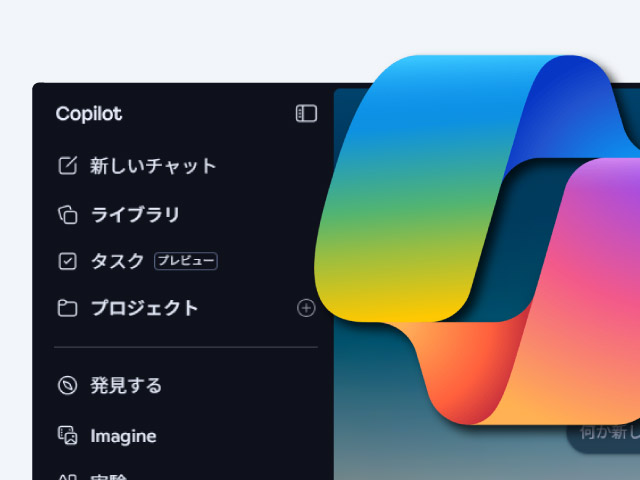
ここでは、Copilotの基本的な起動方法から、実際の活用手順まで詳しく解説いたします。
Copilotの使い方
-
-
Windows でのCopilot起動方法Windows では、タスクバーに表示されている「Copilot」アイコンをクリックすることで起動し利用できます。起動後は画面右側にチャットウィンドウが表示され、必要な指示を入力することができます。
たとえば、「ダークモードに切り替えて」「スクリーンショットを撮って」などの指示で、瞬時に操作が完了します。 -
Microsoft 365アプリでの活用方法Wordでは、「このテーマで提案書を作成して」と入力すると、数秒で文章のドラフトを生成です。Excelでは、「このデータを分析してグラフ化して」と指示するだけで、複雑な分析も簡単に実行可能です。PowerPointでは、「5ページのプレゼン資料を作成して」と頼むと、デザインを含めたスライドを自動で生成します。
-
効果的に使うコツ
-
具体的な指示を出す「要約して」より「200字で簡潔に要約して」の方が精度が高い
-
結果を確認して編集するAI提案をそのまま使うのではなく、確認して修正することで品質向上
-
業務ごとに活用シーンを決めるメール返信、資料作成、データ分析など定型業務に最適
-
-
7.Copilotのメリット・デメリット

Microsoft Copilotは、AI技術を活用して業務効率を飛躍的に高める便利なツールですが、導入にはメリットとデメリットを加味する必要があります。文章作成やデータ分析の自動化、作業スピードの向上といった利点がある一方で、コストやセキュリティ、利用時の注意点も理解しておく必要があります。
以下では、Copilotを活用する際のメリットとデメリットを3つずつ取り上げ、それぞれ詳しく解説します。
メリット①業務効率の大幅な向上
Copilotを導入する最大のメリットは、業務効率の向上です。Wordでの文章作成やExcelでのデータ分析、PowerPointでの資料作成など、これまで時間をかけていた作業をAIが瞬時に実行できます。結果として、業務時間の削減と生産性の向上を同時に実現できます。
メリット②専門知識不要で高度な作業が可能
Copilotは、プログラミングや複雑な数式などの専門知識がなくても高度な操作を可能します。Excelでは「売上データを分析してグラフを作って」と入力するだけで、関数やマクロを駆使したような結果を瞬時に生成できます。これにより、ITリテラシーの低いユーザーや新人社員でも、短期間で質の高い業務成果を出すことができます。
メリット③クリエイティブな作業のサポート
Copilotは、アイデア出しや資料構成などのクリエイティブ作業も支援します。「ブログの構成案を作って」「提案書を5ページでまとめて」などの指示で、AIが適切な内容を提案可能です。ブレインストーミングやコンテンツ制作の補助ツールとして活用することで、作業効率だけでなく、質の向上にもつながります。特にマーケティングや企画業務での活用効果が大きく、時間短縮と発想の幅を広げる役割を果たします。
デメリット①コストがかかる
Microsoft 365 Copilotを利用するには、法人向けで月額約4,000円の追加費用が発生します。Windows 11標準のCopilotは無料ですが、ビジネス向けに必須となる機能(WordやExcelとの高度な連携)は有料です。小規模企業や個人利用の場合、このコストが負担になるケースもあります。導入前に、業務効率化による効果とコストのバランスをしっかり検討することが重要です。
デメリット②セキュリティと情報漏えいのリスク
CopilotはAIがデータを解析して提案を行うため、企業の機密情報や顧客データを扱う場合は注意が必要です。Microsoftは強固なセキュリティ対策を提供していますが、利用者側での管理体制も重要です。共有設定やアクセス権限の管理を怠ると、情報漏えいのリスクが高まります。安全な利用には、企業内での運用ルール策定や従業員教育が不可欠です。
デメリット③提案結果の精度と依存リスク
Copilotは強力なツールですが、AIによる提案が常に正確とは限りません。特に専門的な分野では、誤情報や不完全な分析結果が出る可能性があります。また、AIに頼りすぎることで、人間の判断力やスキル低下につながるリスクも指摘されています。導入後は、AIを補助ツールとして活用し、最終的な意思決定や確認は人間が行うことが重要です。
8.Copilotの活用例

Microsoft Copilotは、文章作成やデータ分析などの定型業務はもちろん、クリエイティブなアイデア出しや資料作成まで柔軟に対応できるため、多くの企業や個人が利用を始めています。しかし、実際にどのような場面で役立つのかイメージしづらい方もいるのではないでしょうか。
以下では、Copilotの活用例を3つ取り上げ、具体的なシーンとその効果を詳しく解説いたします。
活用例①営業資料の短時間作成
営業担当者が提案資料を作成する際、従来は情報整理・構成・デザインに数時間を要していました。しかし、Copilotを利用すれば「新製品の特徴と導入メリットを5ページのプレゼンにまとめて」と指示するだけで、AIがスライド構成案とデザインを自動生成します。必要に応じてブランドカラーやフォント指定も可能です。これにより、資料作成時間を大幅に短縮し、営業担当者は顧客対応や提案戦略に集中できます。結果として、提案のスピードとクオリティの両方を向上させることができます。
活用例②Excelを用いたデータ分析の効率化
経理やマーケティング部門では、売上や広告データの集計・分析に多くの時間を費やしています。Copilotなら、「このデータを月別にグラフ化して」や「前年比を比較したレポートを作成して」と入力するだけで、複雑な関数やマクロを使わずに結果を自動生成します。さらに、分析結果をテキストでまとめ、次のアクションプランを提案することも可能です。これにより、専門知識がなくても高度な分析が実現し、意思決定のスピードを飛躍的に高めます。
活用例③メール文面や報告書の作成
日々のメール返信や報告書の作成もCopilotで効率化できます。Outlookでは、「このメールに丁寧な返信を作成して」と指示するだけで、適切な文面を自動生成します。Wordでは「会議の議事録を要約して報告書にまとめて」と頼むと、内容を整理した文書がすぐに完成します。ビジネスメールや社内文書の品質を保ちながら、作業時間を大幅に削減できます。
9.まとめ

CopilotはAIを活用して作業効率を飛躍的に高める強力なツールです。Windows やMicrosoft 365との連携により、文章作成、データ分析、資料作成などが簡単に自動化できます。一方で、金額的なコストやセキュリティ問題、提案精度といったデメリットも理解し、適切なルールのもとで利用することが重要です。正しい使い方と運用体制を整えれば、Copilotは業務のスピードアップやクリエイティブな発想支援に大きく貢献します。
法人パソコンレンタル「法パソ」では、PCのレンタルを行っております。具体的なレンタルの費用について知りたい方は、かんたん無料見積もりをチェックしてみてください。

このコラムの執筆者
法人パソコンレンタルの「法パソ」は、株式会社レンタルバスターズが運営している、法人向けパソコンレンタルサービスです。 2005年の創業、2015年の会社設立、2017年の「法パソ」開設と共に、多くのお客様にご愛顧いただいております。 BtoBのお取引を得意としており、豊富な在庫量と実績を活かした最適な商品・サービス・ソリューションをご提供いたします。
関連商品
ノートパソコンのレンタル商品一覧はこちらから
関連コラム
-

パソコンメーカーの特徴を徹底比較!おすすめ15社の強み・弱みと選び方【2026年度版】 パソコン選び、悩みますよね。メーカーによって「価格」も「サポート」も、そして「得意なこと」も全く違うからです。家電量販店やネットショップを覗いてみても、数えきれないほどの種類が並んでいて圧倒されてしまう。「結局どこのメーカーが良いのかわからない」「安物買いで失敗したくない...」と、頭を抱えてしまう方も多いのではないでしょうか。 そこで本記事では、法人向けにパソコンのレンタルを行う法パソが、主要パソコンメーカーの特徴と評判を徹底比較し、あなたに最適な1台を見つけるための判断基準を解説します。国内・海外・BTOメーカーそれぞれのメリットだけでなく、デメリットも包み隠さず紹介します。また、法パソが扱うメーカーも紹介しておりますので、ビジネス向けパソコンのレンタルをご検討の際は参考にしてください。更新日 -

パソコン経費はいくらまで?法人の計上方法と注意点を解説 法人でパソコンを導入する際、「いくらまで経費として計上できるのか?」は必ず確認しておきたい重要ポイントです。また、パソコン本体だけでなく周辺機器を含めた取得価額など、状況によって計上方法が変わる点にも気を付けなければなりません。 本記事では、法人向けにパソコンのレンタルを行う法パソが、金額別の経費計上ルールと判断基準を詳しく解説し、ミスなく処理するためのポイントをまとめました。更新日 -

iPhoneでSafariのブックマークをホーム画面に追加する簡単ステップを紹介!準備は必要?メリットは? iPhoneやiPadを使っていると、よくアクセスするWebサイトを簡単に開きたいと思うことはありませんか。そんなときに便利なのが、Safariなどで使用できる「ホーム画面に追加」機能です。この機能を使えば、お気に入りのサイトをホーム画面に表示させることができ、ブックマークを開く手間が省けます。表示されるアイコンは視認性も高く、ホーム画面の整理にも役立ちます。 本記事では、ホーム画面に追加機能の手順、使う前に確認しておきたい設定や注意点、活用するメリットまで詳しく解説いたします。更新日 -

パソコンスキル研修とは?実施の目的や内容、効果的なカリキュラムを紹介 パソコンスキル研修とは、業務に必要なPCの基礎操作やExcel・Word・PowerPointの使い方、ビジネスメール、オンライン会議ツールの活用方法などを学ぶ研修です。特に新入社員や若手社員、パソコン操作に不安がある社員にとって、業務をスムーズに進めるための重要な講座といえます。 本記事では、法人研修向けにパソコンのレンタルを行っている法パソが、パソコンスキル研修を実施する目的や主な内容、効果的なカリキュラム例、研修効果を高めるコツを紹介いたします。あわせて、法人研修で必要になるパソコンの選び方や、研修用PCを準備する際のポイントも解説いたします。更新日
人気コラム
-

iPadスクショ完全ガイド!誰でもできる超簡単3ステップ iPadは画面を見せて資料を説明する機会が多い方にオススメの商品です。出先やお客様との商談中に必要な情報を検索してすぐに保存して残したいという場面はないでしょうか。そんな時はスクリーンショットを用いることをオススメします。 そこで本記事では、スクリーンショットの仕方や注意点まで詳しく解説いたします。更新日 -

フリーボードとは?iPhone・iPadメモ活用法の極意を徹底解説! ビジネスシーンでもっと効率的に議事録をまとめたり、資料を作成したり、タスク管理を行いたいと思ったことはありませんでしょうか。そんな経験が一度でもありましたら、iPhone・iPadの「フリーボード」の活用がオススメです。そこで本記事では、フリーボードの操作方法や活用方法まで詳しく解説いたします。更新日 -

ウィンドウズのスクショを簡単に!5つの神ワザでスクリーンショットを撮る方法とは? 大事な情報を検索したのにうっかり保存し忘れていることや、他者との情報共有の際に見せたい画面をうまく見せることができなかった経験はないでしょうか。それを解決し、情報の保存や情報の共有に便利なのがスクリーンショットです。そこで本記事では、Windowsのスクリーンショットの仕方や各機能、活用例まで詳しく解説いたします。更新日 -
iPhoneでSafariのブックマークをホーム画面に追加する簡単ステップを紹介!準備は必要?メリットは? iPhoneやiPadを使っていると、よくアクセスするWebサイトを簡単に開きたいと思うことはありませんか。そんなときに便利なのが、Safariなどで使用できる「ホーム画面に追加」機能です。この機能を使えば、お気に入りのサイトをホーム画面に表示させることができ、ブックマークを開く手間が省けます。表示されるアイコンは視認性も高く、ホーム画面の整理にも役立ちます。 本記事では、ホーム画面に追加機能の手順、使う前に確認しておきたい設定や注意点、活用するメリットまで詳しく解説いたします。更新日
最新コラム
-

企業のインターンシップで必要な準備は?目的や手法、注意点を徹底解説 インターンシップは、企業にとっても採用活動や人材育成につながる重要な取り組みです。一方で、実施する目的や内容、カリキュラムが曖昧なまま進めると、満足度が下がったり、企業の魅力が十分に伝わらなかったりする可能性があります。企業がインターンシップを成功させるには、事前の資料作成やマニュアル整備、PC・通信環境の準備、実施時の注意点を押さえることが大切です。 本記事では、インターンシップ向けにパソコンのレンタルを行っている法パソが、企業がインターンシップを行う目的や手法、期間別のメリット、準備の流れ、終了後の対応まで詳しく解説いたします。更新日 -

キッティングとは何か?作業方法や流れ、注意点を徹底解説 キッティングとは、PCやタブレットなどのデバイスを業務ですぐに使える状態へ整える作業のことです。OSのセットアップやソフトウェアのインストール、ネットワーク設定、セキュリティ設定、管理情報の登録など、企業でPCを導入する際に必要な準備をまとめて行います。 本記事では、法人向けにキッティングを併せてパソコンのレンタルを行っている法パソが、キッティングの意味や語源、セットアップとの違い、主な作業方法、一連の流れ、注意点を解説いたします。更新日 -

パソコンが遅い・重い時の原因は?サクサク動くようにする為の改善・対処法を解説 パソコンの動作が「遅い」「重い」と感じる場面は、日常業務に大きなストレスを与え、作業効率の低下にも直結します。クリックしても反応が遅い、起動に時間がかかる、アプリが固まるといった症状は、Windows のシステムやハードウェア、インストール済みソフトの状態など複数の原因が重なって発生することが多いです。容量不足やメモリ不足、セキュリティソフトの負荷、不要データの蓄積など、パソコンが重くなる理由を正しく把握することが改善の第一歩です。 本記事では、法人向けにパソコンのレンタルを行いパソコン事情に詳しい法パソが、ハードウェア・ソフトウェア両面から考えられる原因と、サクサク動くようにする対処法を詳しく解説いたします。更新日 -

iPadの動作が重い!原因や対処法を徹底解説 iPadの動作が重い・遅いと感じる問題のある場面は、仕事・学習・動画視聴などあらゆる用途でストレスの原因になります。2026年現在の最新iPadOS 26ではアプリや画面処理の最適化が進んでいるものの、ストレージ不足やデータの肥大化、アップデート未適用、バッテリー劣化など、多くの問題がパフォーマンス低下につながります。 本記事では、法人向けにiPadのレンタルを行っている法パソが、iPadが遅くなる主な原因から、対処法までをまとめました。すぐに実践できる改善策をまとめていますので、iPadを快適な状態に戻すための参考にしてください。更新日