
パソコンが遅い・重い時の原因は?サクサク動くようにする為の改善・対処法を解説

パソコンの動作が「遅い」「重い」と感じる場面は、日常業務に大きなストレスを与え、作業効率の低下にも直結します。クリックしても反応が遅い、起動に時間がかかる、アプリが固まるといった症状は、Windows のシステムやハードウェア、インストール済みソフトの状態など複数の原因が重なって発生することが多いです。容量不足やメモリ不足、セキュリティソフトの負荷、不要データの蓄積など、パソコンが重くなる理由を正しく把握することが改善の第一歩です。
本記事では、法人向けにパソコンのレンタルを行いパソコン事情に詳しい法パソが、ハードウェア・ソフトウェア両面から考えられる原因と、サクサク動くようにする対処法を詳しく解説いたします。
法人パソコンレンタル「法パソ」の編集部です。
豊富な在庫量と実績を活かした最適な商品・サービス・ソリューションをご提供いたします。
1.パソコンが遅い・重い場合に考えられる原因は?
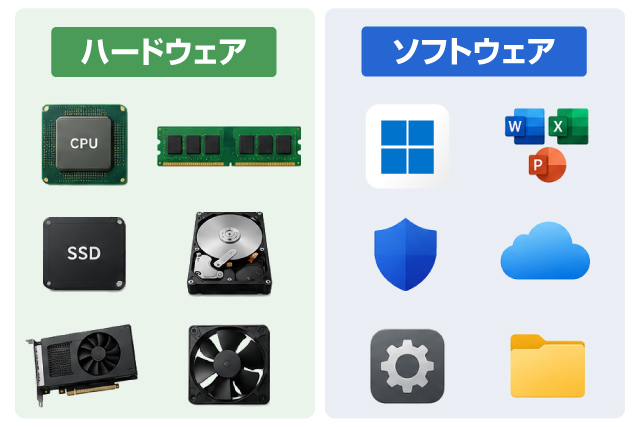
以下では、主なハードウェア側・ソフトウェア側の原因を詳しく解説いたします。
ハードウェア側の原因
パソコンの動作が遅い・重いと感じるとき、その原因の多くは「ハードウェアの性能や状態」に起因します。Windows のシステムは、ハードディスクの容量やCPU・メモリのスペック、さらに内部温度などに大きく影響を受けます。容量不足や処理性能の不足、PC内部のほこりによる冷却低下は、クリックしても反応が遅くなる、起動に時間がかかるといった問題を引き起こします。以下では、よく発生するハードウェア側の原因について詳しく解説いたします。
対処法①不要なアプリ・データを削除して容量を確保する
パソコンの動作が重くなる大きな原因のひとつが、「ハードディスク容量の不足」です。Windows では、システムやアプリの動作に一定の空き容量が必要となり、容量が逼迫するとデータの読み書きが遅くなり、クリックしても反応が鈍くなることがあります。特にHDDは構造上、容量が少なくなるほど処理速度が低下しやすく、起動にも時間がかかる傾向があります。また、ダウンロードしたままの不要データや古いインストールファイルが蓄積しているケースも多く、削除するだけで改善することもあります。業務用パソコンでは共有データの保存量が増えやすいため、定期的な空き容量のチェックとクリーンアップが必要です。
対処法②タスクマネージャーで負荷の高いアプリを確認する
「CPUやメモリの不足」では、パソコンの動作が遅くなる典型的な原因です。CPUはシステム全体の処理を担当し、メモリはアプリやデータを一時的に展開する場所です。これらが不足すると、Windows の基本動作が追いつかず、アプリの起動・切り替え・クリック時の反応が遅れ、全体が重く感じられます。例えば、複数アプリを同時に利用する業務環境ではメモリ8GBでは不足しがちで、16GB以上が推奨されます。ハードウェアのスペックが用途に見合っていない場合は、増設や買い替えを検討することで改善が期待できます。
対処法③スタートアップアプリを見直す
「PC内部にほこりが蓄積すると、ファンやヒートシンクの冷却性能が低下」でし、CPU温度が上昇します。特に法人向けパソコンは長時間稼働することが多く、ほこりが溜まりやすい環境では性能低下が顕著になります。定期的な内部清掃や吸気口のホコリ除去を行うことで、冷却機能が改善され、動作の安定化につながります。放置するとパーツ故障のリスクも高くなるため、早めの対処が重要です。
ソフトウェア側の原因
パソコンの動作が遅い・重いと感じるときは、Windows のシステムやアプリの状態に原因があることも多くあります。また、スタートアップ設定の多さやセキュリティソフトの負荷も動作を重くする一因です。以下では、改善のために確認すべきソフトウェア側の代表的な原因を詳しく解説いたします。
対処法①使用アプリによる負荷が高い
「高負荷のアプリ」を使用していると、CPU やメモリの使用率が高まりWindows の動作が重くなります。特に動画編集ソフト、大量データを扱う表計算ソフト、ブラウザの多タブ使用などはシステムの処理能力を大きく消費します。スペック不足のパソコンではクリックの反応が悪くなり、アプリ自体も頻繁にフリーズすることがあります。インストールしているアプリが業務環境に対して過剰な負荷をかけていないか確認し、必要に応じて設定の見直しや軽量モードの活用を行うと改善につながります。また、適切なメモリ容量を確保することで快適な動作を維持できます。
対処法②使用していないアプリがバックグラウンドで起動中
Windows では、ユーザーが意識しないまま「アプリがバックグラウンドで起動し続けていること」があります。これらのアプリはメモリやCPUを消費し、動作が遅くなる原因となります。特にチャットツール、自動同期アプリ、クラウドストレージ系ソフトなどは常にデータ通信や更新処理を行うため、気付かぬうちに負荷が蓄積しています。タスクマネージャーでバックグラウンド動作を確認し、不要なものは削除または停止するだけで改善するケースも多くあります。業務用のパソコンでは複数の管理ソフトがインストールされていることがあり、起動中のアプリ数が多いほどシステム負荷が高まるため注意が必要です。
対処法③スタートアップアプリケーションの複数設定
「パソコン起動時に自動で立ち上がるスタートアップアプリが多すぎる」と、起動時間が長くなり、Windows システム全体の動作が重くなります。特に法人PCでは管理系ソフトやセキュリティアプリ、クラウド同期ソフトなどが複数設定されていることがあり、容量やメモリが不足している環境では遅延の原因になります。スタートアップ一覧を見直し、本当に必要なアプリだけを残し、使用しないものは停止することで改善が期待できます。起動後の処理も軽くなるため、日常業務のパフォーマンス向上にもつながります。
対処法④セキュリティソフトによる負荷
「セキュリティソフト」はシステム保護に欠かせませんが、ウイルススキャンやリアルタイム監視が常に動作するためCPUやメモリを多く使用します。特に古いパソコンや容量が不足している環境では、セキュリティソフトの処理がWindows全体に負荷をかけ、動作が重くなる原因になります。クリックやアプリ起動の遅延、ファイルの読み込み速度低下が起きやすく、バックグラウンドでのフルスキャン中はさらに重くなることがあります。設定でスキャン時間の調整や不要機能の無効化を行うことで改善が可能です。複数のセキュリティソフトをインストールしてしまうと負荷が倍増するため、1つに統一することが重要です。
経年劣化や故障に伴う不具合
パソコンを長く使用していると、内部に多くの電子部品が搭載されているため、使用時間の蓄積や発熱・振動・ホコリの堆積などによって「処理が遅い・重い」「動作が鈍くなる」「フリーズ・強制終了・異音」などの症状が現れやすくなります。
具体的には以下のような要因があります
- ストレージ(HDD・SSD)やメモリ/CPUなどが、読み書き回数・負荷・熱の影響で性能低下や故障する。
- 内蔵ファンや冷却機構がホコリで詰まると、熱がこもり、CPUやGPUなどの処理性能が劣化し、結果的に動作が遅くなる。
- バッテリーや電源ユニットなど、ノートパソコンや一体型機種では交換が難しい部品が劣化すると、「充電してもすぐ電源が切れる」「AC電源なしでは動かない」といった症状が出る。
- 搭載されている GPU/CPU のグラフィック性能・処理性能が時代の要求に追いつかず、「重い」「応答が遅い」「画面がカクつく」といった症状が発生。
つまり、「パソコンが遅い・重い」状態は、単なるソフトウェアの問題だけでなく、経年劣化や故障に伴うハードウェア不具合が原因として出ている可能性があります。
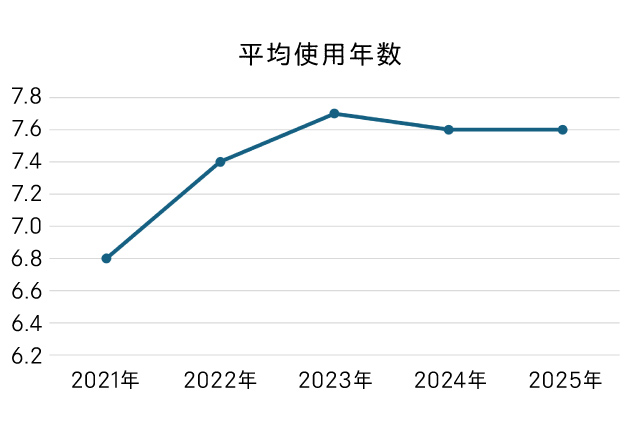
下記で紹介する対策をしっかりと行うことでパソコンを4年以上利用することが可能です。不具合や劣化を遅らせてパソコンを長く使えるようにしましょう!
2.パソコンが遅い・重い状態になってしまった際の対処法
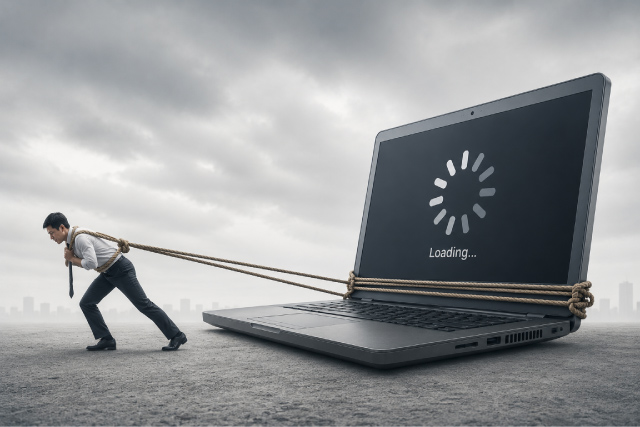
以下では、クリックの反応が遅れる、起動が長い、アプリが固まるといった症状が出た際にすべき対処法を8つご紹介いたします。
対処法①不要なアプリ・データを削除して容量を確保する
Windows の動作が遅いと感じたら、まず「ハードディスクやSSDの容量を確認すること」が重要です。容量が不足するとシステムの読み書き速度が低下し、起動やクリック時の反応が鈍くなる原因となります。不要なアプリをアンインストールしたり、大きなデータを外部ストレージに移動するだけでも改善効果があります。特に業務用PCでは古いインストールファイルや使わなくなったソフトが残っていることが多く、削除するだけで空き容量を大きく確保できます。Windows の「ストレージセンサー」や「ディスククリーンアップ」機能を活用することで、簡単にクリーンアップが可能です。
対処法②タスクマネージャーで負荷の高いアプリを確認する
動作が重いと感じた際には、「タスクマネージャーでCPU・メモリ・ディスクの使用率を確認」しましょう。特定のアプリやバックグラウンドプロセスが高い負荷をかけている場合、そのアプリが重さの原因になっていることがあります。不要なアプリを終了させることで負荷を軽減できるため改善につながります。また、データを処理するアプリやブラウザの多タブ使用は特にメモリを圧迫します。どのアプリが重いのかを把握することで、今後の作業方法見直しにも役立ちます。
対処法③スタートアップアプリを見直す
Windows 起動時に自動で立ち上がるスタートアップアプリが多いと、パソコン全体の動作が遅くなります。業務用PCの場合、管理ソフトやクラウド同期アプリ、セキュリティツールなどが複数登録されていることが多く、メモリやCPUの消費が増えてクリックの反応が遅れる原因になります。不要なスタートアップアプリを無効化することで起動時間が短くなり、その後のシステム動作も軽くなります。
- 設定「タスクマネージャー」や「設定」→「アプリ」→「スタートアップ」から編集。
対処法④Windows Update を実行してシステムを最新状態にする
「Windows の更新プログラム」が適用されていないと、システムの最適化が進まず動作が遅くなることがあります。アップデートにはバグ修正・セキュリティ強化・性能改善が含まれているため、定期的に更新することが重要です。更新が滞ると、起動に時間がかかったり、一部のソフトが正しく動作しなくなるケースもあります。クリックの反応が悪い、アプリが開けないといった症状が出る場合も、アップデートが原因のことがあります。Windows Update を実行して最新状態にすることで、システム全体の安定化と改善が期待できます。自動更新設定にしておくと管理が容易です。
対処法⑤セキュリティソフトの設定を見直す
長時間Windows を起動したままにしていると、メモリの断片化や不要プロセスの蓄積が起こり、動作が徐々に重くなります。「再起動するだけでシステムがリセット」され、不要なデータや一時ファイルが解放されるため、改善に大きくつながります。特にアプリを複数同時に使う環境や、ブラウザを長時間開きっぱなしにする場合は定期的な再起動が効果的です。週1〜2回の再起動を習慣にすることでパフォーマンスを維持できます。
対処法⑥再起動してシステムをリフレッシュする
PC内部にほこりが溜まると冷却性能が低下し、CPU温度が上昇してシステムが処理速度を抑制します。その結果、動作が重くなり、起動時間の延長やクリック反応の遅さにつながります。「エアダスターで吸気口やファン周辺のほこりを取り除く」だけでも大きな改善効果があります。業務用パソコンでは長時間稼働するため、冷却性能の低下は特に深刻です。半年〜1年に1度は内部清掃を行い、熱による処理落ちを防ぐことが重要です。温度を下げることでシステムの安定性も向上します。
対処法⑦内部のほこりを掃除して冷却性能を改善する
「Windows の更新プログラム」が適用されていないと、システムの最適化が進まず動作が遅くなることがあります。アップデートにはバグ修正・セキュリティ強化・性能改善が含まれているため、定期的に更新することが重要です。更新が滞ると、起動に時間がかかったり、一部のソフトが正しく動作しなくなるケースもあります。クリックの反応が悪い、アプリが開けないといった症状が出る場合も、アップデートが原因のことがあります。Windows Update を実行して最新状態にすることで、システム全体の安定化と改善が期待できます。自動更新設定にしておくと管理が容易です。
対処法⑧メモリ増設・SSD換装などのハードウェアアップグレードを行う
ソフト側の対処を行っても改善しない場合は、ハードウェアの性能不足が原因の可能性があります。特にメモリが8GB以下のPCでは、アプリ使用時にメモリ不足が発生しやすく、動作の遅延につながります。16GB以上に増設すると、複数アプリの同時利用でも快適に動作しやすくなります。また、HDDを使用しているPCはSSDに換装するだけで起動時間が大幅に改善され、クリックやアプリの処理も高速化します。業務効率を高めたい企業にとって、「ハードウェアのアップグレード」はコスト以上の効果が期待できます。
3.パソコンが遅い・重い状態を防ぐには?普段からできる対策
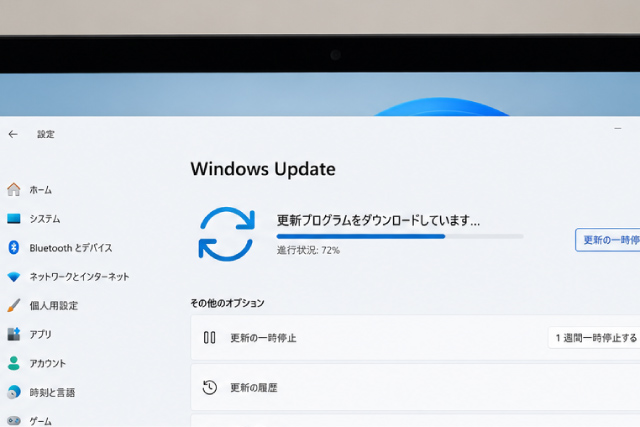
以下では、普段から実践できる4つの予防策を詳しくご紹介いたします。
対策①不要なアプリ・データを定期的に整理する
パソコンが重くなる主な原因のひとつが、不要なアプリやデータの蓄積です。Windows は動作のために十分な容量が必要で、ディスク容量が不足すると読み書き速度が低下し、起動の遅延やクリック反応の鈍化が発生します。特に業務用PCでは、インストールしたまま使わないアプリや、古い資料データ、重複ファイルが多く残りがちなため、定期的な整理が不可欠です。月に一度程度「アプリと機能」から不要なソフトをアンインストールし、不要データを削除する習慣をつけることで、容量不足による動作低下を防げます。Windows の「ストレージセンサー」や「ディスククリーンアップ」機能を活用すると、自動的に一時ファイルを削除でき便利です。
対策②バックグラウンドアプリやスタートアップ設定を最適化する
気付かないうちにアプリがバックグラウンドで動作し続けると、CPUやメモリを圧迫し、システム全体が重くなります。これは業務用PCで特に起こりやすく、チャットツールや同期アプリ、セキュリティ関連ソフトが常にデータ処理を行うため、動作の遅延につながる原因となります。「Windows のタスクマネージャーでバックグラウンド動作を確認し、不要なアプリは停止・削除すること」が重要です。また、起動が遅くなる原因の多くはスタートアップ設定にあります。起動直後に複数のアプリが立ち上がると負荷が高まり、クリック反応が遅れたりアプリが固まったりすることがあります。「スタートアップアプリは最低限に絞り、必要なもの以外は無効化すること」で、日常的なパフォーマンスを維持できます。これらの対策は毎月一度見直すだけでも改善効果が継続します。
対策③Windows Update とセキュリティ対策を定期的に行う
「Windows Update を定期的に実行し、システムを最新の状態に保つこと」は動作を軽くするうえで非常に重要です。アップデートにはバグ修正・セキュリティ強化・処理速度改善などが含まれており、適用しないまま使用し続けると起動の遅延やアプリの不具合、クリック反応の低下などが起こりやすくなります。また、「セキュリティソフトも最新の状態に保ち」、設定スキャン時間を業務時間外に設定、不要な保護機能をオフにすることで、負荷を抑えつつ安全性を保つことができます。Windows とセキュリティの両面を最適化することで、安定した運用が可能になります。
対策④PCの環境を整え、冷却性能を保つ
パソコンの動作が遅くなる意外な原因として、多くの人が見落としがちなのが「熱による性能低下」です。PC内部にほこりが溜まると冷却性能が低下し、CPU温度が上昇します。これを防ぐには、「定期的に吸気口やファン周りのほこりを取り除くこと」が重要です。特にノートPCは内部の熱がこもりやすく、「冷却台や通気性の良い場所に設置するだけでも改善効果」があります。物理的な環境を整えることで、パソコン本来の性能を保つことができます。
4.パソコンを快適に使用するならレンタルがおすすめ

法人様のイベント・研修・短期プロジェクトで必要になる場合はお気軽にご相談ください。
具体的なレンタルPCの費用について知りたい方は、かんたん無料見積もりをぜひチェックしてみてください
5.まとめ

まずは不要データの削除やアプリの整理、スタートアップ見直しなど、すぐにできる改善策から試すことで、多くのケースは解決できます。
また、内部のほこり除去やアップデートの実施、セキュリティソフト設定の最適化も効果的です。それでも改善しない場合は、メモリ増設やSSD換装、PC自体の見直しを検討するタイミングかもしれません。
原因を正しく把握し、適切な対処を行うことで、快適でストレスのないパソコン環境を維持できます。
当社では、法人向けにパソコンレンタルを行っております。コールセンターサポートサービスもあるので不安な方もお気軽にご相談ください。

このコラムの執筆者
法人パソコンレンタルの「法パソ」は、株式会社レンタルバスターズが運営している、法人向けパソコンレンタルサービスです。 2005年の創業、2015年の会社設立、2017年の「法パソ」開設と共に、多くのお客様にご愛顧いただいております。 BtoBのお取引を得意としており、豊富な在庫量と実績を活かした最適な商品・サービス・ソリューションをご提供いたします。
関連商品
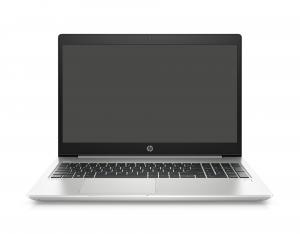
ノートパソコンのレンタル商品一覧はこちらから
関連コラム
-
Microsoft Copilotってどんなもの?特徴や種類、使い方について徹底解説 Microsoft Copilot(コパイロット)は、AIを活用している次世代型アシスタントで、Windows やMicrosoft 365に統合され、業務効率化や日常作業の自動化を実現します。指示を出すことで、文章作成、データ分析、プレゼン資料の作成、システム設定など、幅広い作業を短時間で完了可能です。特にWordやExcelとの連携による生産性向上は、大きなメリットをもたらします。 本記事では、PCのレンタルを行っておりPCの機能に詳しい法人パソコンレンタルが、Copilotの特徴や種類、具体的にできること、使い方を詳しく解説いたします。更新日 -
Windows11で画面録画を簡単にする方法!神テクを大公開! ゲーム実況やオンライン会議の保存、操作マニュアルの作成など、画面録画の需要は高まっています。しかし、「録画は難しそう」、「設定がよくわからない」と画面録画のやり方に不安を感じている方も多いのではないでしょうか。実は、Windows11にはフリーで使える録画機能が標準搭載されています。 本記事では、Snipping Tool、Game Bar(Xbox Game Bar)、Clipchampなど、初心者でもすぐに使える画面録画のやり方を詳しく解説いたします。録画の始め方から高画質での保存方法、音声設定のコツまで、これ1つでバッチリわかります。更新日 -
キッティングとは何か?作業方法や流れ、注意点を徹底解説 キッティングとは、PCやタブレットなどのデバイスを業務ですぐに使える状態へ整える作業のことです。OSのセットアップやソフトウェアのインストール、ネットワーク設定、セキュリティ設定、管理情報の登録など、企業でPCを導入する際に必要な準備をまとめて行います。 本記事では、法人向けにパソコンのレンタルとキッティングを併せて行っている法パソが、キッティングの意味や語源、セットアップとの違い、主な作業方法、一連の流れ、注意点を解説いたします。更新日 -
パソコンのメモリ容量を確認する3つの方法とメモリ不足解消のコツを解説 パソコンの動作が遅い、アプリがうまく開かないといった不調の原因の一つに「メモリ容量の不足」が挙げられます。Windows 11では、複数のアプリやタブを同時に開いて作業することが多く、気づかないうちに使用率が高まりパフォーマンスが低下するケースも。 本記事では、「タスクマネージャー」「システム」「リソースモニター」の3つの確認方法を紹介し、メモリ容量・使用率を判断する手順を解説します。さらに、メモリ容量不足を解消するための5つのコツも紹介いたします。更新日
人気コラム
-
ウィンドウズのスクショを簡単に!5つの神ワザでスクリーンショットを撮る方法とは? 大事な情報を検索したのにうっかり保存し忘れていることや、他者との情報共有の際に見せたい画面をうまく見せることができなかった経験はないでしょうか。それを解決し、情報の保存や情報の共有に便利なのがスクリーンショットです。そこで本記事では、Windowsのスクリーンショットの仕方や各機能、活用例まで詳しく解説いたします。更新日 -

iPhoneでSafariのブックマークをホーム画面に追加する簡単ステップを紹介!準備は必要?メリットは? iPhoneやiPadを使っていると、よくアクセスするWebサイトを簡単に開きたいと思うことはありませんか。そんなときに便利なのが、Safariなどで使用できる「ホーム画面に追加」機能です。この機能を使えば、お気に入りのサイトをホーム画面に表示させることができ、ブックマークを開く手間が省けます。表示されるアイコンは視認性も高く、ホーム画面の整理にも役立ちます。 本記事では、ホーム画面に追加機能の手順、使う前に確認しておきたい設定や注意点、活用するメリットまで詳しく解説いたします。更新日 -

フリーボードとは?iPhone・iPadメモ活用法の極意を徹底解説! ビジネスシーンでもっと効率的に議事録をまとめたり、資料を作成したり、タスク管理を行いたいと思ったことはありませんでしょうか。そんな経験が一度でもありましたら、iPhone・iPadの「フリーボード」の活用がオススメです。そこで本記事では、フリーボードの操作方法や活用方法まで詳しく解説いたします。更新日 -

iPadとUSBの活用法!接続方法から驚きのデータ移動テクニックを大公開 iPadは、近年ますますパソコンに近い使い方ができるようになり、ビジネスやクリエイティブな作業にも活用されるようになってきました。その中で便利なのがUSB機器との接続です。「USBメモリに保存したファイルをiPadで開きたい」、「カメラから直接写真を取り込みたい」とき、iPadとUSBの接続方法を知っておくと役立ちます。 そこで本記事では、iPadとUSBメモリの接続方法やデータの移動方法を詳しく解説いたします。更新日
最新コラム
-
パソコンのメモリ容量の目安を用途別に解説|ストレージとの違いや注意点も パソコンを選ぶうえで「メモリ容量」は動作の快適さを左右する重要な要素です。しかし、「何GBあればいいのか」「ストレージとの違いは」といった疑問も少なくありません。 本記事では、用途別に適したメモリ容量の目安、ストレージとの違いや増設時の注意点まで詳しく解説いたします。ノートパソコンやデスクトップの選定に迷っている方も、必要なメモリ容量が明確になります。更新日 -
パソコンのメモリ容量を確認する3つの方法とメモリ不足解消のコツを解説 パソコンの動作が遅い、アプリがうまく開かないといった不調の原因の一つに「メモリ容量の不足」が挙げられます。Windows 11では、複数のアプリやタブを同時に開いて作業することが多く、気づかないうちに使用率が高まりパフォーマンスが低下するケースも。 本記事では、「タスクマネージャー」「システム」「リソースモニター」の3つの確認方法を紹介し、メモリ容量・使用率を判断する手順を解説します。さらに、メモリ容量不足を解消するための5つのコツも紹介いたします。更新日 -

企業のインターンシップで必要な準備は?目的や手法、注意点を徹底解説 インターンシップは、企業にとっても採用活動や人材育成につながる重要な取り組みです。一方で、実施する目的や内容、カリキュラムが曖昧なまま進めると、満足度が下がったり、企業の魅力が十分に伝わらなかったりする可能性があります。企業がインターンシップを成功させるには、事前の資料作成やマニュアル整備、PC・通信環境の準備、実施時の注意点を押さえることが大切です。 本記事では、インターンシップ向けにパソコンのレンタルを行っている法パソが、企業がインターンシップを行う目的や手法、期間別のメリット、準備の流れ、終了後の対応まで詳しく解説いたします。更新日 -
キッティングとは何か?作業方法や流れ、注意点を徹底解説 キッティングとは、PCやタブレットなどのデバイスを業務ですぐに使える状態へ整える作業のことです。OSのセットアップやソフトウェアのインストール、ネットワーク設定、セキュリティ設定、管理情報の登録など、企業でPCを導入する際に必要な準備をまとめて行います。 本記事では、法人向けにパソコンのレンタルとキッティングを併せて行っている法パソが、キッティングの意味や語源、セットアップとの違い、主な作業方法、一連の流れ、注意点を解説いたします。更新日