
iPadの動作が重い!原因や対処法を徹底解説

iPadの動作が重い・遅いと感じる問題のある場面は、仕事・学習・動画視聴などあらゆる用途でストレスの原因になります。2026年現在の最新iPadOS 26ではアプリや画面処理の最適化が進んでいるものの、ストレージ不足やデータの肥大化、アップデート未適用、バッテリー劣化など、多くの問題がパフォーマンス低下につながります。
本記事では、法人向けにiPadのレンタルを行っている法パソが、iPadが遅くなる主な原因から、対処法までをまとめました。すぐに実践できる改善策をまとめていますので、iPadを快適な状態に戻すための参考にしてください。
法人パソコンレンタル「法パソ」の編集部です。
豊富な在庫量と実績を活かした最適な商品・サービス・ソリューションをご提供いたします。
1.iPadが重い原因は?
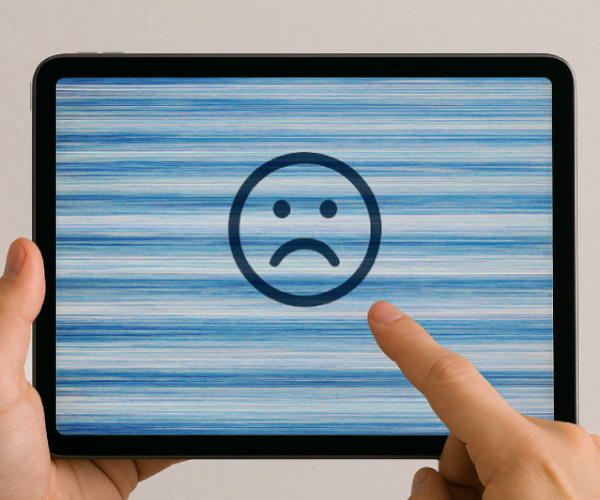
以下が、iPadが重くなる代表的な原因です。
-
バックグラウンドで多数のアプリが動作している画面切り替えが遅くなる・メモリ不足になる主な原因です。
-
ストレージ(データ)容量が逼迫しているアプリやキャッシュの増加でシステムが必要な領域を確保できず動作が重くなります。
-
iPadOSのアップデートを長期間行っていない最新アプリとの互換性が低下し、問題が発生しやすくなります。
-
バッテリーの劣化経年劣化により電力供給が安定せず、アプリが落ちることや画面の反応が遅くなる原因になります。
-
不要アプリを削除せず放置しているバックグラウンドで処理が続いてしまい、動作の遅延を招くケースです。
-
データキャッシュの蓄積Safariやアプリのキャッシュが溜まると読み込み速度が低下します。
-
長期間再起動していないメモリやシステム処理がリセットされず、不具合が蓄積します。
-
機種(型番)が古い最新のアプリに対して要求スペックが満たさない場合、最新モデルへの買い替えが必要になるケースも。
2.iPadの動作が重いときの対処法
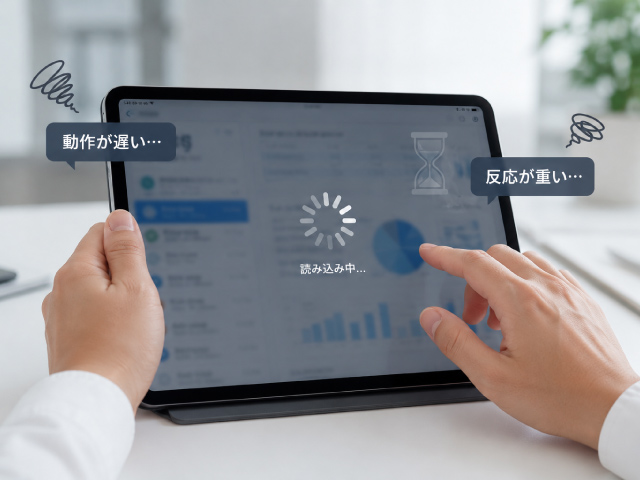
iPadOS 26ではアプリやデータの管理機能が強化されていますが、ストレージ不足やアプリのバックグラウンド動作、アップデート未適用、バッテリー劣化など、さまざまな要因がパフォーマンスの低下につながります。
以下では、すぐに実践できる改善方法を10項目にわけて詳しく解説します。
対処法①不要なアプリを終了する(マルチタスク画面)
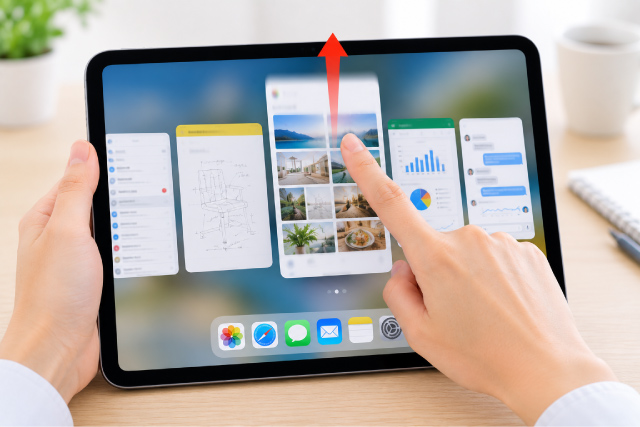
iPadの動作が重いとき、まずに試したいのがバックグラウンドで立ち上がっているアプリの終了です。
iPadOS 26 ではマルチタスク性能が向上していますが、多くのアプリが同時に動作するとメモリ使用量が増え、画面の切り替えやアプリの読み込みが遅くなる原因になります。
操作手順:
-
- 画面下部から上に軽くスワイプして指を止める
- マルチタスク画面が表示される
- 不要なアプリのカードを上にスワイプして終了
この方法は即効性があり、特に長時間アプリを使い続けている場合に効果的です。一番最初の選択肢として頭に入れておきましょう。
対処法②iPadを再起動する(メモリ開放)
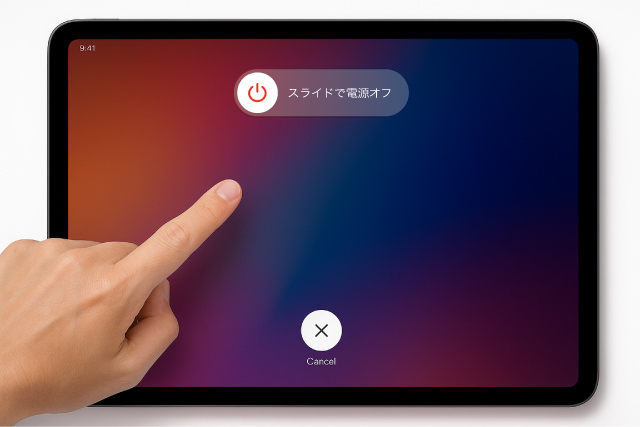
長期間再起動していないiPadは、システムメモリが蓄積し、動作がカクカクして重くなる事象が発生することがあります。
iPadOS 26ではメモリ管理が強化されているといえ、再起動は依然として有効なリフレッシュ手段です。
操作手順:
-
- 音量ボタン+電源ボタンを同時に長押し
- 「スライドで電源オフ」が表示されたらスライド
- 電源が切れたら数秒後に再度電源ボタンを長押し
再起動を行うことでキャッシュがリセットされ、アプリの動作や画面の反応が改善します。こちらも「不要なアプリを終了する」と同様に動作が重いと感じた時にまずやってみてほしい対処法です。
対処法③ストレージ容量を確認し、不要なデータを削除
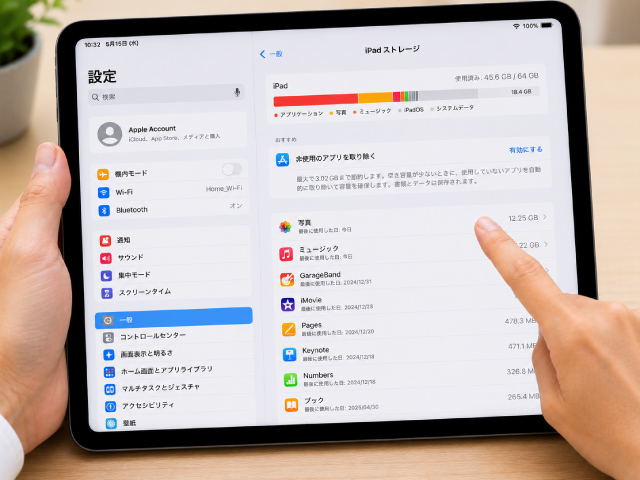
ストレージ(データ)容量が不足していると、アプリの動作が遅くなり、画面の切り替えが重くなる原因になります。ストレージ管理画面で不要データを視覚的に確認しましょう。
操作手順:
-
- 「設定」→「一般」→「iPadストレージ」
- 容量を圧迫しているアプリを確認
- 不要アプリの「Appを削除」または「非使用のAppを取り除く」を選ぶ
特に動画やキャッシュデータの肥大化は要注意です。定期的にデータチェックを行いましょう。
対処法④iPadOSを最新バージョンにアップデート
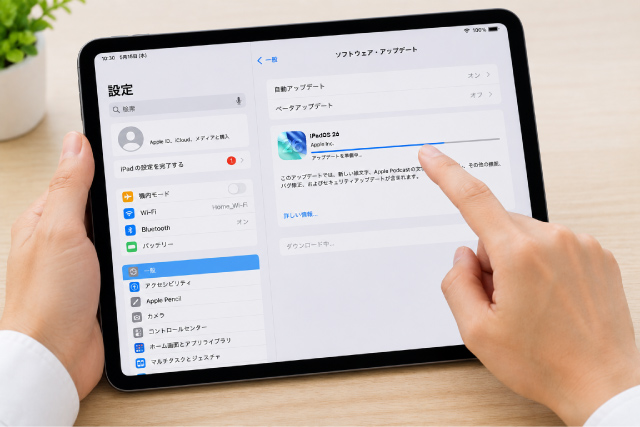
古いOSを使い続けているとアプリとの互換性が低下し、動作に問題が出ることがあります。iPadOS 26(または最新バージョン)へのアップデートは安定性向上のため必須です。
操作手順:
-
- 「設定」→「一般」→「ソフトウェア・アップデート」
- 「ダウンロードしてインストール」を選択
最新OSは動作改善のパッチや最適化が含まれており、パフォーマンス低下を防ぎます。
対処法⑤Safariのキャッシュを削除する
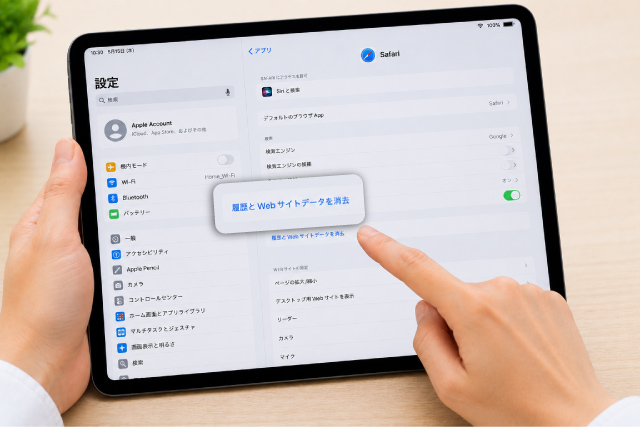
ブラウザのキャッシュが溜まりすぎるとWebページの読み込みが遅くなり、iPad全体の動作にも影響します。
操作手順:
-
- 「設定」→「Safari」
- 「履歴とWebサイトデータを消去」
削除することでストレージの空きが増え、アプリ動作が軽くなります。
対処法⑥バッテリー状態を確認し最適化を有効化
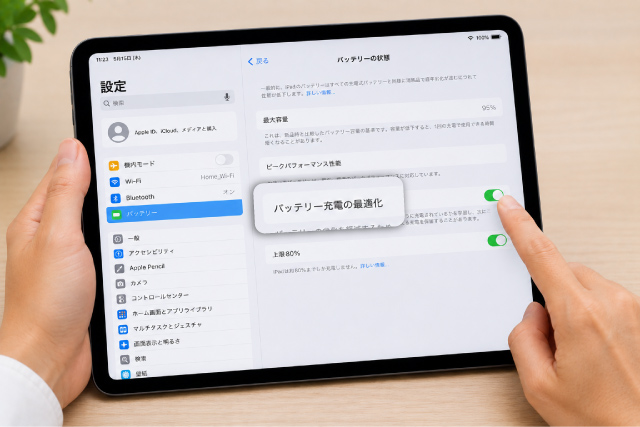
バッテリー劣化が進むと電圧が不安定になり、アプリが落ちる・画面がカクつくなどの症状が出ます。
操作手順:
-
- 「設定」→「バッテリー」
- 「バッテリーの状態」から最大容量を確認
- 「最適化されたバッテリー充電」をON
劣化が進んでいる場合はバッテリー交換を検討しましょう。長くiPadを使っている場合は要注意です。
対処法⑦不要なアプリを削除して処理を軽くする
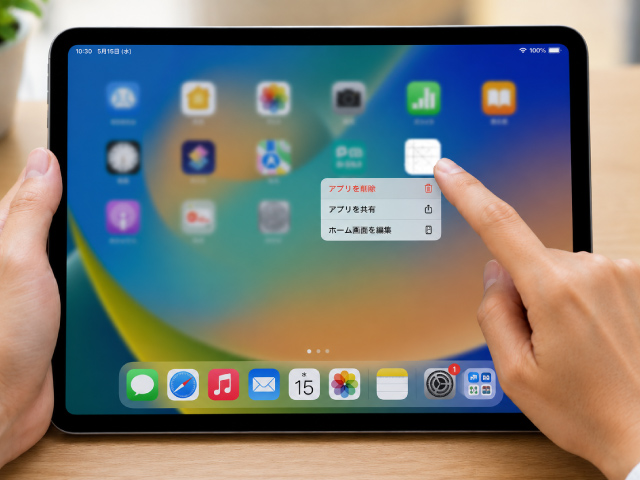
アプリを入れすぎるとデータ量が増え、バックグラウンド動作も増加します。
操作手順:
-
- ホーム画面でアプリアイコンを長押し
- 「Appを削除」をタップ
- 「削除」を選択
特に使っていないゲームや動画アプリは容量が大きいため、こまめに整理しましょう。
対処法⑧低電力モードで負荷を減らす
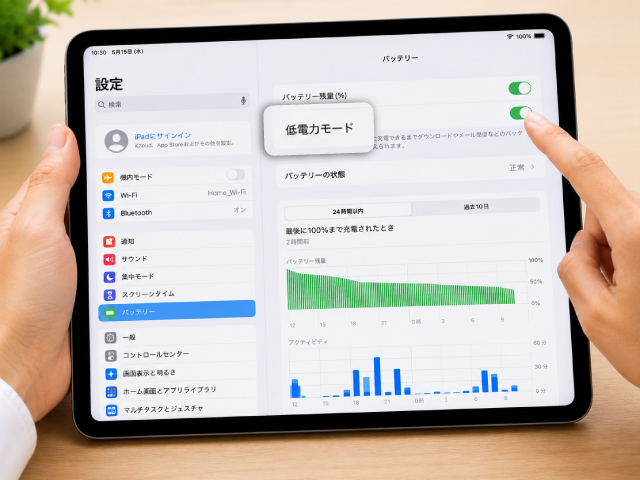
消費電力の多いバックグラウンド動作を抑えることでスムーズな動作が期待できます。
操作手順:
-
- 「設定」→「バッテリー」
- 「低電力モード」をON
バッテリーの持続時間も伸び、動作全般が安定します。
対処法⑨ホーム画面ウィジェットの整理
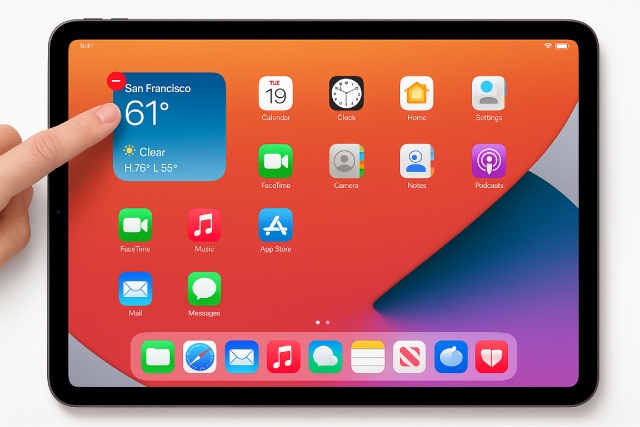
ウィジェットが多いと常にデータ更新が走り、動作を重くします。
操作手順:
-
- ホーム画面を長押し
- 左上の「+」→不要なウィジェットを削除
更新頻度の高いウィジェットは特に負荷が高いです。
対処法⑩設定をリセット(最終手段)
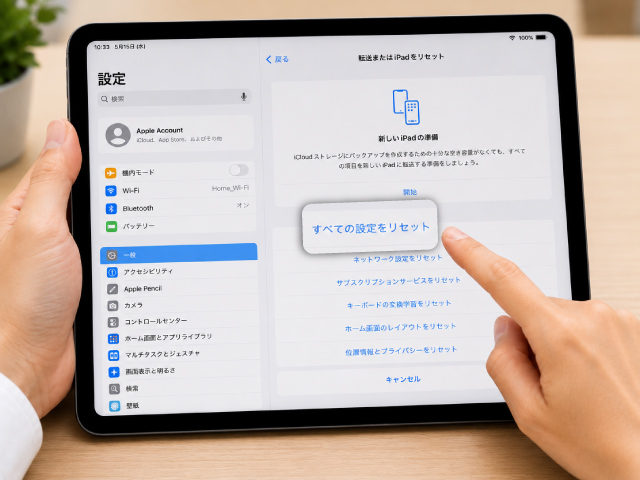
対処法①~⑨を実施しても、どうしても改善しない場合は設定リセットが最終手段です。
操作手順:
-
- 「設定」→「一般」
- 「転送またはリセット」→「リセット」
- 「すべての設定をリセット」
※データは保持されます。初期化(消去)は必要時のみ行います。
それでも改善しない場合は、バッテリーの交換あるいは最新機種への買い替えもご検討ください。
3.iPadを導入するならレンタルがおすすめ

業務に必要なコンテンツを使えるように設定するキッティングサービスも行っており、納品後すぐに最適化された状態でご利用可能です。また、不具合が発生した場合には無料で交換対応いたしますので安心してご利用可能です。
具体的なiPadのレンタルの費用について知りたい方は、かんたん無料見積もりをぜひチェックしてみてください。
まずは、ご相談だけでも大歓迎ですのでお気軽にお問い合わせください。
4.まとめ

iPadOS 26の環境では、定期的な再起動や不要アプリの削除、ストレージ整理、キャッシュクリア、最新OSへの更新が効果的な改善方法です。日頃からデータ管理やバッテリー最適化を意識することで、動作トラブルを大幅に減らすことができます。
それでも問題が解消しない場合は、ハードウェアの故障や寿命の可能性も考えられるため、専門スタッフへの相談や端末の見直し(買い替え)も必要です。快適なiPad環境を維持するために、定期的なメンテナンスを習慣化しましょう。

このコラムの執筆者
法人パソコンレンタルの「法パソ」は、株式会社レンタルバスターズが運営している、法人向けパソコンレンタルサービスです。 2005年の創業、2015年の会社設立、2017年の「法パソ」開設と共に、多くのお客様にご愛顧いただいております。 BtoBのお取引を得意としており、豊富な在庫量と実績を活かした最適な商品・サービス・ソリューションをご提供いたします。
関連商品
iPadのレンタル商品一覧はこちらから
主な仕様
| メーカー | Apple |
|---|---|
| シリーズ | iPad |
| 型番 | - |
| ディスプレイ | 10.2 |
| ストレージ | 64GB |
| CPU | - |
| OS | iPadOS |

主な仕様
| メーカー | Apple |
|---|---|
| シリーズ | iPad |
| 型番 | - |
| ディスプレイ | 10.9 |
| ストレージ | 64GB |
| CPU | - |
| OS | iPadOS |
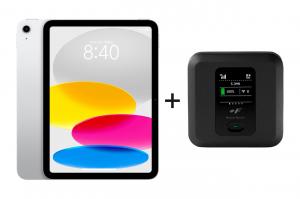
主な仕様
| メーカー | Apple |
|---|---|
| シリーズ | iPad |
| 型番 | - |
| ディスプレイ | 10.9 |
| ストレージ | 64GB |
| CPU | - |
| OS | iPadOS |
関連コラム
-

iPadバックアップ!パソコンでのデータ移行を完全マスターする方法 iPadは画面を見せて資料を説明する機会が多い方にオススメの商品です。しかし、スマートフォンやPCに慣れているものの、iPadのデータの扱いに慣れていないという方も多いはずです。iPadはサブ端末と使用されることもあるため、データのバックアップを取り、移行する機会も多くなりがちです。そこで本記事では、iPadデータのバックアップの方法から注意点まで詳しく解説いたします。更新日 -

フリーボードとは?iPhone・iPadメモ活用法の極意を徹底解説! ビジネスシーンでもっと効率的に議事録をまとめたり、資料を作成したり、タスク管理を行いたいと思ったことはありませんでしょうか。そんな経験が一度でもありましたら、iPhone・iPadの「フリーボード」の活用がオススメです。そこで本記事では、フリーボードの操作方法や活用方法まで詳しく解説いたします。更新日 -

iPadとUSBの活用法!接続方法から驚きのデータ移動テクニックを大公開 iPadは、近年ますますパソコンに近い使い方ができるようになり、ビジネスやクリエイティブな作業にも活用されるようになってきました。その中で便利なのがUSB機器との接続です。「USBメモリに保存したファイルをiPadで開きたい」、「カメラから直接写真を取り込みたい」とき、iPadとUSBの接続方法を知っておくと役立ちます。 そこで本記事では、iPadとUSBメモリの接続方法やデータの移動方法を詳しく解説いたします。更新日 -

iPadの電源の切り方を徹底解説!プロが教える裏技3選とは? スマートフォンやPCの扱いには慣れているものの、iPadは使い慣れていないという方も多いはずです。iPadはシンプルであるものの、電源の切り方が同じApple製品であるiPhoneとは異なります。そこで本記事では、iPadの電源の切り方や電源がオフにならない時に解決方法まで詳しく解説いたします。更新日
人気コラム
-
iPadスクショ完全ガイド!誰でもできる超簡単3ステップ iPadは画面を見せて資料を説明する機会が多い方にオススメの商品です。出先やお客様との商談中に必要な情報を検索してすぐに保存して残したいという場面はないでしょうか。そんな時はスクリーンショットを用いることをオススメします。 そこで本記事では、スクリーンショットの仕方や注意点まで詳しく解説いたします。更新日 -

iPhoneでSafariのブックマークをホーム画面に追加する簡単ステップを紹介!準備は必要?メリットは? iPhoneやiPadを使っていると、よくアクセスするWebサイトを簡単に開きたいと思うことはありませんか。そんなときに便利なのが、Safariなどで使用できる「ホーム画面に追加」機能です。この機能を使えば、お気に入りのサイトをホーム画面に表示させることができ、ブックマークを開く手間が省けます。表示されるアイコンは視認性も高く、ホーム画面の整理にも役立ちます。 本記事では、ホーム画面に追加機能の手順、使う前に確認しておきたい設定や注意点、活用するメリットまで詳しく解説いたします。更新日 -
フリーボードとは?iPhone・iPadメモ活用法の極意を徹底解説! ビジネスシーンでもっと効率的に議事録をまとめたり、資料を作成したり、タスク管理を行いたいと思ったことはありませんでしょうか。そんな経験が一度でもありましたら、iPhone・iPadの「フリーボード」の活用がオススメです。そこで本記事では、フリーボードの操作方法や活用方法まで詳しく解説いたします。更新日 -
iPadとUSBの活用法!接続方法から驚きのデータ移動テクニックを大公開 iPadは、近年ますますパソコンに近い使い方ができるようになり、ビジネスやクリエイティブな作業にも活用されるようになってきました。その中で便利なのがUSB機器との接続です。「USBメモリに保存したファイルをiPadで開きたい」、「カメラから直接写真を取り込みたい」とき、iPadとUSBの接続方法を知っておくと役立ちます。 そこで本記事では、iPadとUSBメモリの接続方法やデータの移動方法を詳しく解説いたします。更新日
最新コラム
-
パソコンのメモリ容量の目安を用途別に解説|ストレージとの違いや注意点も パソコンを選ぶうえで「メモリ容量」は動作の快適さを左右する重要な要素です。しかし、「何GBあればいいのか」「ストレージとの違いは」といった疑問も少なくありません。 本記事では、用途別に適したメモリ容量の目安、ストレージとの違いや増設時の注意点まで詳しく解説いたします。ノートパソコンやデスクトップの選定に迷っている方も、必要なメモリ容量が明確になります。更新日 -
パソコンのメモリ容量を確認する3つの方法とメモリ不足解消のコツを解説 パソコンの動作が遅い、アプリがうまく開かないといった不調の原因の一つに「メモリ容量の不足」が挙げられます。Windows 11では、複数のアプリやタブを同時に開いて作業することが多く、気づかないうちに使用率が高まりパフォーマンスが低下するケースも。 本記事では、「タスクマネージャー」「システム」「リソースモニター」の3つの確認方法を紹介し、メモリ容量・使用率を判断する手順を解説します。さらに、メモリ容量不足を解消するための5つのコツも紹介いたします。更新日 -

企業のインターンシップで必要な準備は?目的や手法、注意点を徹底解説 インターンシップは、企業にとっても採用活動や人材育成につながる重要な取り組みです。一方で、実施する目的や内容、カリキュラムが曖昧なまま進めると、満足度が下がったり、企業の魅力が十分に伝わらなかったりする可能性があります。企業がインターンシップを成功させるには、事前の資料作成やマニュアル整備、PC・通信環境の準備、実施時の注意点を押さえることが大切です。 本記事では、インターンシップ向けにパソコンのレンタルを行っている法パソが、企業がインターンシップを行う目的や手法、期間別のメリット、準備の流れ、終了後の対応まで詳しく解説いたします。更新日 -
キッティングとは何か?作業方法や流れ、注意点を徹底解説 キッティングとは、PCやタブレットなどのデバイスを業務ですぐに使える状態へ整える作業のことです。OSのセットアップやソフトウェアのインストール、ネットワーク設定、セキュリティ設定、管理情報の登録など、企業でPCを導入する際に必要な準備をまとめて行います。 本記事では、法人向けにパソコンのレンタルとキッティングを併せて行っている法パソが、キッティングの意味や語源、セットアップとの違い、主な作業方法、一連の流れ、注意点を解説いたします。更新日