
iPadバックアップ!パソコンでのデータ移行を完全マスターする方法

iPadは画面を見せて資料を説明する機会が多い方にオススメの商品です。しかし、スマートフォンやPCに慣れているものの、iPadのデータの扱いに慣れていないという方も多いはずです。iPadはサブ端末と使用されることもあるため、データのバックアップを取り、移行する機会も多くなりがちです。
そこで本記事では、iPadデータのバックアップの方法から注意点まで詳しく解説いたします。

法人パソコンレンタル「法パソ」の編集部です。
豊富な在庫量と実績を活かした最適な商品・サービス・ソリューションをご提供いたします。
iPadバックアップの方法
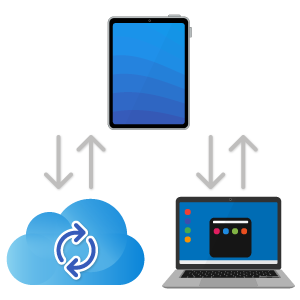
iPadのデータをバックアップする方法として、「iCloud」、「パソコン」、「外付けHDD / SSD」の3点が挙げられます。
それぞれの特徴について解説いたします。
- iCloudでのバックアップの特徴
- パソコン不要で簡単に復元できる
- Wi-Fi環境が必要
- 復元できるデータに制限がある(iCloudに同期されたデータ)
- パソコン(Mac / Windows)を使うバックアップの特徴
- Mac(macOS Catalina (2019年10月8日リリース)以降)では「Finder」で、Windowsまたは古いMacでは「iTunes」を使用
- iPadのデータを完全に保存でき、復元時に一括で戻せる
- ストレージ容量の制限はパソコンの空き容量
- 外付けHDD / SSDを使うバックアップの特徴
- 直接iPadと接続し、ファイルアプリを使って手動でデータをコピー
- 写真や動画、ドキュメントなど特定のファイルを選んで保存可能
- システム全体のバックアップはできないが、柔軟なデータ管理が可能
下記で実際のバックアップ手順について解説いたします。
iCloudバックアップの手順
iPadのデータをiCloudにバックアップする設定方法、自動バックアップの設定とその確認方法について解説いたします。
iCloudバックアップの設定方法
iPadのデータをiCloudにバックアップするには、以下の手順で設定します。
iCloudバックアップを有効にする
-
- iPadの「設定」アプリを開く
- 「自分の名前(Apple ID)」をタップ
- 「iCloud」を選択
- 「iCloudバックアップ」をタップ
- 「iCloudバックアップ」をオンにする(緑色になればOK)
- 「今すぐバックアップを作成」をタップすると、手動でバックアップを開始できる
自動バックアップの設定と確認方法
iCloudの自動バックアップを有効にすると、iPadが以下の条件を満たしている時に自動でバックアップは可能です。
自動バックアップの条件
-
- Wi-Fiに接続されている
- 電源(充電器)に接続されている
- 画面がロック状態(スリープ)になっている
上記の条件を満たしている時、自動バックアップの設定を行なっていれば自動バックアップが可能になります。また、実際にバックアップが取れているかを確認する方法もあります。大事な情報はバックアップが取れているかを必ず確認するようにしましょう。
自動バックアップの【設定方法】
-
- 「設定」アプリを開く
- 「自分の名前(Apple ID)」→「iCloud」→「iCloudバックアップ」を選択
- 「このiPadをバックアップ」をオンにする
自動バックアップの【確認方法】
-
- 「設定」アプリを開く
- 「自分の名前(Apple ID)」→「iCloud」→「iCloudバックアップ」を選択
- 「最後に成功したバックアップ」の日時を確認する
- 最新のバックアップ日時が表示されていれば、自動バックアップが正常に動作しています。
- 最新のバックアップがない場合は、手動で「今すぐバックアップ」を実行し、エラーが出るか確認します。
パソコンでのバックアップ手順
MacとWindowsそれぞれのiTunes / Finderでのバックアップ手順、USB接続時のトラブルシューティングについて解説いたします。
パソコンでのiPadバックアップ手順
Mac(Finderを使用)
macOS Catalina(10.15)以降では、Finderでバックアップを行います。
バックアップ手順
-
- iPadとMacをUSBケーブルで接続する
- Finderを開く(デスクトップまたはDockから)
- 左のサイドバーで「iPad」を選択
- 「一般」タブを開く
- 「iPadのバックアップをMacに保存」を選択
- 「ローカルバックアップを暗号化」にチェックを入れる
暗号化するとWi-Fiパスワードやヘルスケアデータも保存される - 「今すぐバックアップ」をクリック
- バックアップ完了後、最新のバックアップ日時を確認する
Windows / 旧Mac(iTunesを使用)
WindowsおよびmacOS Mojave(10.14)以前では、iTunesを使います。
バックアップ手順
-
- iTunesを開く(最新版にアップデートしておく)
- iPadをUSBケーブルでパソコンに接続
- iTunesの左上にあるデバイスアイコン(iPadのマーク)をクリック
- 「概要」タブを選択
- 「このコンピュータ」にチェックを入れる
- 「iPadのバックアップを暗号化」にチェックを入れ、パスワードを設定
- 「今すぐバックアップ」をクリック
- バックアップ完了後、最新のバックアップ日時を確認
USB接続時のトラブルシューティングと注意点
iPadが認識されない場合
USBケーブルを確認
-
- Apple純正のケーブルを使用する
- 別のUSBポートやケーブルに変えて試す
パソコンを再起動
-
- iPadとパソコンを再起動し、再接続する
iTunesまたはmacOSを最新バージョンにアップデート
-
- Windows→ Apple公式サイトから最新のiTunesをダウンロード
- Mac→「システム設定」→「ソフトウェア・アップデート」で最新版に更新
iTunesまたはmacOSを最新バージョンにアップデート
-
- iPadに表示されるメッセージで「信頼」を選択しないと接続できない
デバイスマネージャー(Windows)でドライバを確認
-
- 「デバイスマネージャー」→「ユニバーサル シリアル バス コントローラー」→「Apple Mobile Device USB Driver」を確認
- Appleのドライバが表示されていない場合、iTunesの再インストールが必要
バックアップ時の注意点
ストレージ容量を確認
-
- 空き容量が不足しているとバックアップできないため、ストレージを整理する
バックアップの暗号化を設定
-
- 「暗号化バックアップ」をオンにすると、Wi-Fiパスワードやヘルスケアデータも保存される
- パスワードを忘れるとバックアップの復元ができないため、必ず記録しておく
バックアップ完了後、データを確認
-
- 「最新のバックアップ日時」が更新されているかチェックする
iCloudバックアップの注意点

iCloudバックアップのメリット・デメリット、バックアップがされるデータとされないデータについて解説いたします。
iCloudバックアップのメリット・デメリット
- メリット
-
- 自動バックアップが可能
- Wi-Fiと電源に接続されていると、自動バックアップが取れる
- デバイスが故障・紛失しても復元しやすい
- Apple IDにログインするだけで、新しいiPadに簡単にデータを復元できる
- パソコン不要でクラウドに保存
- パソコンを使わずに、ネット環境があればどこでもバックアップができる
- エンドツーエンド(E2E)の暗号化で安全
- 三者にデータが漏れるリスクが低い
- 自動バックアップが可能
- デメリット
-
- 無料の5GBでは容量が足りない
- 写真や動画を含めるとすぐに上限に達し、有料のiCloud+プランが必要になる
- アプリのデータは完全に保存されない場合がある
- 一部のアプリはiCloudバックアップに含まれず、再インストールが必要
- Wi-Fi環境が必須
- モバイルデータ通信ではバックアップが作成されない
- iCloudのストレージがいっぱいになるとバックアップが取れなくなる
- 不要なデータを削除するか、プランをアップグレードする必要がある
- 無料の5GBでは容量が足りない
iCloudバックアップの対象データ一覧
バックアップされるデータとされないデータを表にまとめました。
| バックアップされるデータ | バックアップされないデータ |
|---|---|
|
|
バックアップの確認方法
重要なデータをバックアップする際は、確実にデータのバックアップができているかを確認しましょう。バックアップの確認方法の手順解説と確認するべきリストをまとめました。
バックアップの確認方法
-
iCloudバックアップの確認方法
- 「設定」アプリを開く
- 「自分の名前(Apple ID)」→「iCloud」をタップ
- 「iCloudバックアップ」を選択
- 「最後に成功したバックアップ」の日時を確認
- 最新の日付になっていればバックアップ完了
-
Mac(Finder)でのバックアップの確認方法
- iPadをUSBでMacに接続
- Finderを開き、左のサイドバーから「iPad」を選択
- 「一般」タブを開く
- 「最新のバックアップ」欄で日時を確認
- 最新の日付になっていればバックアップ完了
-
Windows / 旧Mac(iTunes)でのバックアップ確認方法
- iPadをUSBでPCに接続し、iTunesを開く
- 左上のiPadマークをクリック
- 「概要」タブを開く
- 「最新のバックアップ」の日時を確認
- 最新の日付になっていればバックアップ完了
確認すべき項目リスト
-
iCloudバックアップ
- 「最後に成功したバックアップ」の日時が最新か
- iCloudのストレージが十分か
- 必要なデータ(写真・アプリ・メッセージ等)が含まれているか
- iCloudの同期設定が適切か(例: iCloud写真がONなら写真は同期対象外)
-
パソコン(Finder / iTunes)バックアップ
- 「最新のバックアップ」の日時が最新か
- バックアップが暗号化されているか
- バックアップファイルのサイズが適切か(極端に小さいとデータ不足の可能性)
- PCのストレージ容量が十分か
バックアップ対象外のデータ

iPadのデータをiCloudおよびパソコンにバックアップする際に保存されないデータをまとめました。
バックアップ対象外のデータは、手動でクラウドや外付けストレージに保存する必要があります。手動バックアップの具体例と手順も解説いたします。
iCloudバックアップの対象データ一覧
| バックアップされないデータ | 概要 |
|---|---|
| Apple Payの情報 | セキュリティ上不可、再設定が必要 |
| Face ID / Touch ID の設定 | セキュリティ上不可、再登録が必要 |
| App StoreやiTunesで購入したアプリ・音楽・映画・ブック | 購入履歴のみ復元可能だが、再ダウンロードが必要 |
| iCloudに同期されているデータ (iCloud写真、iCloud Drive、iCloudメールなど) |
既にクラウド上にあるものは、バックアップには含まれない |
| 一部のアプリのデータ | アプリごとに異なる |
| メール(Gmailなど) | サーバーに保存されているため、バックアップ不要 |
| ダウンロードした音楽・映画・書籍(サブスク以外) | ストリーミングデータは再ダウンロード可能だが、MP3やCDから取り込んだ音楽は手動で保存が必要 |
| Wi-Fi設定・ヘルスケアデータ・キーチェーン(暗号化バックアップをしていない場合) | 暗号化しないと保存されない |
手動バックアップが必要なデータの具体例
バックアップ対象外のデータは、手動でクラウドや外付けストレージに保存する必要があります。
写真・動画(iCloud写真を使用している場合)
iCloud写真がONになっていると、iCloudバックアップには含まれない。
- 手動バックアップ手順
-
- 「写真」アプリを開く
- 必要な写真を選択
- 「共有」→「ファイルに保存」または「AirDrop」等を利用してPCやHDDに転送
アプリの内部データ(クラウド同期がないアプリ)
ゲームのセーブデータやメモアプリのデータは、アプリごとにバックアップの方法が異なる。
- 対策
-
- 各ゲームの設定メニューからデータ同期機能があるか確認し、有効にする
LINEのトーク履歴
iCloudにバックアップ可能だが、手動で実行する必要がある。
- 手動バックアップ手順
-
- LINEアプリを開く
- 「設定」→「トーク」→「トークのバックアップ」
- 「今すぐバックアップ」を実行
ダウンロードした音楽・映画・書籍(サブスク以外)
Apple Music等のストリーミング曲は再ダウンロード可能だが、MP3やCDから取り込んだ音楽は手動バックアップが必要。
- 手動バックアップ手順
-
- Mac/PCに接続
- iTunes / Finder で手動転送し、外付けHDD / SSDに保存
二重バックアップの重要性
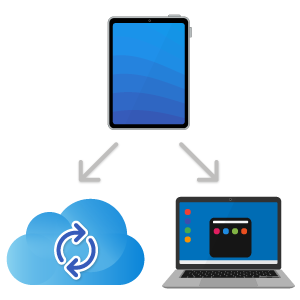
二重バックアップ(iCloudとパソコンの両方でバックアップを取ること)は、データの安全性を高めるために重要です。
その理由とiCloudとパソコンの併用したバックアップの手順について解説いたします。
二重バックアップの重要性
- データ消失のリスクを回避できる
-
- iCloudのストレージの制限等のトラブルが生じた場合でも、パソコンにバックアップがあれば復元可能
- パソコンが故障しても、iCloudにバックアップがあれば復旧できる
- 復元の柔軟にできる
-
- iCloud →簡単に新しいiPadへ復元可能
- パソコン→より詳細なデータを保存できる(Wi-Fiパスワードやヘルスデータも復元可能)
- データ容量が異なる
-
- iCloudはストレージの制限があり、すべてのデータを保存できない場合がある
- パソコンのバックアップは、すべてのデータを完全に保存できる
iCloudとパソコンの併用手順
- iCloudでのバックアップ手順
-
- 「設定」アプリ →「自分の名前(Apple ID)」→「iCloud」を開く
- 「iCloudバックアップ」を選択し、ONにする
- 「今すぐバックアップ」をタップして手動でバックアップ
- パソコン(Finder / iTunes)でのバックアップ手順
-
- iPadをUSBケーブルでパソコンに接続
- Mac(Finder) / Windows(iTunes)を開く
- iPadを選択し、「このコンピュータにバックアップ」を選択
- 「バックアップを暗号化」にチェックを入れ、パスワードを設定
- 「今すぐバックアップ」をクリック
バックアップができない場合の対処法

iPadのバックアップができない場合の、iCloudとパソコン(Finder / iTunes)に分けて主な原因と対処方法についてまとめました。 また、下記で問題が解決しない場合は、Appleサポートに問い合わせてみましょう。
iCloudバックアップができない問題と対処方法
| 問題 | 対処方法 |
|---|---|
| iCloudのストレージ不足 | 「設定」→「自分の名前(Apple ID)」→「iCloud」→「ストレージを管理」で使用状況を確認し、不要なデータを削除する もしくは、プランをアップグレードする。セキュリティ上不可、再設定が必要 |
| Wi-Fi接続が不安定 | Wi-Fiを一度オフにして再接続するセキュリティ上不可、再登録が必要 |
| iCloudサーバーの障害 | Appleのシステム状況を確認し、iCloudの動作状況をチェックする |
| Apple IDのサインアウトが必要 | 「設定」→「自分の名前(Apple ID)」→「サインアウト」→ 再度サインインして試す |
| 電源に接続していない | iCloudの自動バックアップは、Wi-Fi接続・電源接続・スリープ時でないと動作しないため、充電器を接続する |
パソコン(Finder / iTunes)でバックアップできない問題と対処方法
| 問題 | 対処方法 |
|---|---|
| パソコンの空き容量不足 | Mac / Windowsのストレージを確認し、不要なファイルを削除する |
| USB接続の問題 |
|
| iTunesが最新でない | Appleの公式サイトから最新のiTunesをダウンロードして更新 |
| デバイスが認識されない | 「このコンピュータを信頼しますか?」が表示されたら「信頼」をタップ Windowsなら「デバイスマネージャー」で「Apple Mobile Device USB Driver」を確認 |
| バックアップが暗号化されていてパスワードが不明 | Finder / iTunesの暗号化設定をオフにする(ただし、パスワードを忘れた場合、以前の暗号化バックアップは復元不可) |
容量不足時の解決法
バックアップ時にiCloudやパソコンのストレージ不足が原因で失敗する場合の対応方法について解説いたします。バックアップ時の容量不足を解決し、スムーズにデータを保存しましょう。
iCloudの容量不足を解決する方法
① 不要なデータを削除して容量を確保する
-
- 「設定」→「自分の名前(Apple ID)」→「iCloud」→「ストレージを管理」を開く
- バックアップ」を選択し、iPadをタップ
- 不要なアプリのバックアップをオフにする
- 「バックアップするデータを選択」で、サイズの大きいアプリをオフにして容量を削減
- オフにしたアプリのデータはバックアップされないため、必要なデータは手動で保存する
- 「写真」→「iCloud写真」がONの場合、iCloudバックアップに含まれないため、ストレージを確認。
- 「設定」→「写真」→「iCloud写真」をオフにすると、iCloudストレージを圧迫しない
- iCloud写真をオフにすると、今後の写真はiCloudに保存されなくなるため注意
- iCloud Driveの不要なファイルを削除する。
- 「ファイル」アプリから不要な書類や動画を削除すると、iCloudストレージの空きが増える
② iCloudのストレージプランをアップグレード
-
データの削除を行っても容量が不足する場合は、iCloud+の有料プランを検討します。
- 「設定」→「自分の名前(Apple ID)」→「iCloud」→「ストレージを管理」を開く
- 「ストレージプランを変更」をタップ
- 50GB / 200GB / 2TB から選択し、アップグレードする
- 50GB:軽いデータを使う人向け
- 200GB:写真・動画が多い人向け
- 2TB:家族共有を使う人や、動画・写真・イラストなど大量にデータを保存したい人向け
③ iCloudの代替手段を利用
-
iCloudの容量不足を回避するために、外部ストレージを活用するのも有効です。
- Googleフォト/ Dropbox / OneDrive等に写真や動画を移動
- 外付けHDD / SSDやUSBメモリにデータを移動
パソコン(Finder / iTunes)の容量不足を解決する方法
① 不要なバックアップを削除
-
過去のバックアップが残っていると、新しいバックアップを作成できないことがあります。
Mac(Finder)で削除する方法
- 「Finder」を開く
- 「iPad」を選択 → 「一般」タブを開く
- 「バックアップを管理」をクリック
- 不要なバックアップを選択し、「削除」
Windows(iTunes)で削除する方法
- iTunesを開く
- 「編集」→「環境設定」→「デバイス」を選択
- 不要なバックアップを選択し、「削除」
② パソコンの空き容量を増やす
-
PCのストレージ不足が原因でバックアップできない場合は、以下の方法で解決します。
- 不要なファイルを削除する(特に動画・大容量ファイル)
- 外付けHDD / SSD にデータを移動
- Windowsなら「ディスククリーンアップ」、Macなら「ストレージ管理」を確認する
- ダウンロードフォルダや一時ファイルを整理
③ 外付けストレージにバックアップを保存
-
パソコンの空き容量が少ない場合、外付けHDD / SSDにバックアップを保存する方法もあります。
Mac
- 外付けHDD / SSD を接続(フォーマットがMac対応か確認)
- 「ターミナル」を開き、以下のコマンドを入力
ln -s /Volumes/外付けストレージ名/バックアップフォルダ ~/Library/Application Support/MobileSync/Backup
- FinderでiPadを選択し、「今すぐバックアップ」を実行
Windows
- 外付けストレージに「Backup」フォルダを作成
- 「コマンドプロンプト」を管理者権限で開き、以下を入力
mklink /J "C:\Users\ユーザー名\AppData\Roaming\Apple Computer\MobileSync\Backup" "D:\Backup"
- iTunesでバックアップを実行
バックアップの復元方法

iPadのバックアップを復元する方法は、iCloudとパソコン(Finder / iTunes)の2つがあります。
それぞれの特徴と復元環境の比較をまとめました。
iCloudからの復元方法の特徴
-
- パソコン不要で簡単に復元できる
- Wi-Fi環境が必要
- 復元できるデータに制限がある(iCloudに同期されたデータ)
パソコン(Finder / iTunes)からの復元方法の特徴
-
- パソコンを使ってローカルデータも完全復元できる(暗号化バックアップならWi-Fi設定やヘルスケアデータも復元可能)
- Wi-Fi環境がなくても復元可能
- バックアップサイズが大きい場合でもスムーズに復元できる
iCloudとパソコン復元の比較表
| 比較項目 | iCloudからの復元 | パソコン(Finder / iTunes)からの復元 |
|---|---|---|
| 必要なもの | Wi-Fi環境、Apple ID | MacまたはWindows PC、USBケーブル |
| データの完全性 | iCloudバックアップのデータのみ | すべてのデータを完全復元(暗号化ならWi-Fi設定やヘルスデータも復元可) |
| 復元時間 | Wi-Fi環境による | USB接続で高速復元 |
| ストレージの影響 | Wi-Fi環境による(回線が遅いと時間がかかる) | PCのストレージ次第 |
| ネットワーク環境 | 必須 | 不要(オフラインでもOK) |
| 暗号化バックアップのサポート | なし | あり(Wi-Fi設定、ヘルスデータも復元可能) |
下記でiCloudとパソコンのバックアップ復元方法について解説いたします。
iCloudからの復元手順
iCloudからの復元手順について解説いたします。復元には初期化が必要なため既存のデータが消えるので注意してください。
iCloudバックアップの復元手順
- iPadを初期化
- 「設定」→「一般」→「転送またはiPadをリセット」→「すべてのコンテンツと設定を消去」
- 「iPadを消去」を選択し、デバイスをリセット。
- 再起動後、初期設定・言語・Wi-Fi設定を行う
- 「Appとデータ」画面で「iCloudバックアップから復元」を選択
- Apple ID でサインインの後iCloudにサインインし、バックアップ一覧を表示
- 復元するバックアップを選択
- 「最後に成功したバックアップ」の日時を確認し、最新のものを選択
- 復元が開始される
- データの復元が完了すると、自動的にiPadが再起動。
- アプリや写真などのデータは、バックグラウンドでダウンロードされるため、Wi-Fi環境でしばらく待つ。
パソコンからの復元手順
パソコンからの復元手順について解説いたします。FinderとiTunesで手順が異なるのでそれぞれ解説いたします。
Finder(Mac)での復元手順
- iPadを初期化
- 「設定」→「一般」→「転送またはiPadをリセット」→「すべてのコンテンツと設定を消去」
- iPadをMacにUSBで接続し、Finderを開く
- 左のサイドバーから「iPad」を選択。
- 「バックアップを復元」をクリック
- 復元するバックアップを選択し、「復元」をクリック
- 暗号化バックアップの場合、パスワードの入力が必要
- 復元が開始される
iTunes(Windows / 旧Mac)での復元手順
- iPadを初期化
- 「設定」→「一般」→「転送またはiPadをリセット」→「すべてのコンテンツと設定を消去」
- iPadをPCにUSBで接続し、iTunesを開く
- 左上の「デバイスアイコン(iPadマーク)」をクリック
- 「バックアップを復元」をクリック。
- 復元するバックアップを選択し、「復元」をクリック
- 暗号化バックアップの場合、パスワードの入力が必要
- 復元が完了すると、iPadが自動で再起動
iPadバックアップのよくある疑問

iPadのバックアップについて、よくある質問とその解決策をまとめました。
iPadバックアップのよくある疑問と解決法
iCloudにバックアップしたデータはどこで確認できますか?
- iPadで確認する場合
- 「設定」→「自分の名前(Apple ID)」→「iCloud」→「ストレージを管理」
- 「バックアップ」をタップし、バックアップデータの詳細を確認
- Mac / PCで確認する場合
- iCloud公式サイト にアクセスし、Apple IDでログイン
- iCloud Drive、写真、連絡先、カレンダーなどのデータを確認
iPadのバックアップが途中で止まる・進まない
- Wi-Fi接続が安定しているか確認
- ストレージ容量を確認し、不要なデータを削除
- iPadを再起動し、再度バックアップを試す
iPadを買い替えたとき、データはそのまま移行できますか?
- iCloudバックアップを使う
「クイックスタート」を使えば、旧iPadから新iPadへワイヤレスで移行可能
「iCloudバックアップから復元」を選択すれば、元の環境を再現できる - パソコン(Finder / iTunes)でバックアップし、新しいiPadに復元も可能
パソコンのバックアップを暗号化するメリットは?
- 暗号化するとWi-Fiパスワード、ヘルスケアデータ、キーチェーン(パスワード情報)も保存可能
Finder(Mac) → 「バックアップを暗号化」にチェックを入れる
iTunes(Windows) → 「このコンピュータにバックアップ」にチェックを入れ、「バックアップを暗号化」を選択
まとめ

これまでiPadバックアップ!パソコンでのデータ移行を完全マスターする方法」と題して、iPadのデータバックアップ方法や機能の解説してまいりましたが、いかがでしたでしょうか。
iPadのデータバックアップ方法をマスターすれば、今まで使用したデータを守り新しい端末で利用することが可能です。iPadバックアップを活用し万が一に備えていきましょう。
法人パソコンレンタル「法パソ」では、法人向けにiPadのレンタルも行っております。具体的なiPadのレンタルの費用について知りたい方は、以下の30秒でかんたん無料見積もりをぜひチェックしてみてください。

このコラムの執筆者
法人パソコンレンタルの「法パソ」は、株式会社レンタルバスターズが運営している、法人向けパソコンレンタルサービスです。 2005年の創業、2015年の会社設立、2017年の「法パソ」開設と共に、多くのお客様にご愛顧いただいております。 BtoBのお取引を得意としており、豊富な在庫量と実績を活かした最適な商品・サービス・ソリューションをご提供いたします。
関連商品
iPadのレンタル商品一覧はこちらから

主な仕様
| メーカー | Apple |
|---|---|
| シリーズ | iPad |
| 型番 | - |
| ディスプレイ | 10.9 |
| ストレージ | 64GB |
| CPU | - |
| OS | iPadOS |

主な仕様
| メーカー | Apple |
|---|---|
| シリーズ | iPad |
| 型番 | - |
| ディスプレイ | 10.9 |
| ストレージ | 64GB |
| CPU | - |
| OS | iPadOS |
主な仕様
| メーカー | Apple |
|---|---|
| シリーズ | iPad |
| 型番 | - |
| ディスプレイ | 10.2 |
| ストレージ | 64GB |
| CPU | - |
| OS | iPadOS |
関連コラム
-

パソコン経費はいくらまで?法人の計上方法と注意点を解説 法人でパソコンを導入する際、「いくらまで経費として計上できるのか?」は必ず確認しておきたい重要ポイントです。また、パソコン本体だけでなく周辺機器を含めた取得価額など、状況によって計上方法が変わる点にも気を付けなければなりません。 本記事では、法人向けにパソコンのレンタルを行う法パソが、金額別の経費計上ルールと判断基準を詳しく解説し、ミスなく処理するためのポイントをまとめました。更新日 -

新人研修の目的や必要な準備、カリキュラムの例を徹底解説 新人研修は、新入社員が会社の理念や業務内容を理解し、社会人として必要なスキルを習得するために欠かせない取り組みです。しかし、目的やカリキュラムが曖昧なまま進めてしまうと、座学だけで止まり、配属後の業務に活かしにくくなる場合があります。企業が新人研修を成功させるには、研修の目的設定、実施場所の確保、講師や資料の準備、PC・インターネット環境の整備まで計画的に進めることが重要です。 本記事では、法人研修向けにPCのレンタルが非常に多い法パソが、新人研修の目的や主な内容、研修方法、カリキュラム例、必要な準備の流れを解説します。研修用PCを効率よく用意したい企業には、必要な期間・台数だけ利用できる法パソのレンタルPCが大変おすすめです。更新日 -

パソコンメーカーの特徴を徹底比較!おすすめ15社の強み・弱みと選び方【2026年度版】 パソコン選び、悩みますよね。メーカーによって「価格」も「サポート」も、そして「得意なこと」も全く違うからです。家電量販店やネットショップを覗いてみても、数えきれないほどの種類が並んでいて圧倒されてしまう。「結局どこのメーカーが良いのかわからない」「安物買いで失敗したくない...」と、頭を抱えてしまう方も多いのではないでしょうか。 そこで本記事では、法人向けにパソコンのレンタルを行う法パソが、主要パソコンメーカーの特徴と評判を徹底比較し、あなたに最適な1台を見つけるための判断基準を解説します。国内・海外・BTOメーカーそれぞれのメリットだけでなく、デメリットも包み隠さず紹介します。また、法パソが扱うメーカーも紹介しておりますので、ビジネス向けパソコンのレンタルをご検討の際は参考にしてください。更新日 -
レンタル・リースしたPCが故障した場合の対応方法を紹介 業務で利用するレンタルPCやリース契約のPCは、突然の故障によって作業が中断し、大きな影響を及ぼすことがあります。そのため、トラブル発生時にどう対応すべきかを理解しておくことが重要です。 そこで本記事では、法人様向けにPCのレンタルを行っている「法パソ」が、レンタルPCやリースPCが故障した場合の連絡手順や修理代の負担範囲、返却や交換の流れについて詳しく解説します。 契約形態によって対応は異なり、自然故障は無償修理となるケースもあれば、利用者の過失による破損は修理代が請求されることもあります。事前に対応方法を把握しておけば、万一の際も安心してレンタルPC・リースPCを利用できます。更新日
人気コラム
-

iPadスクショ完全ガイド!誰でもできる超簡単3ステップ iPadは画面を見せて資料を説明する機会が多い方にオススメの商品です。出先やお客様との商談中に必要な情報を検索してすぐに保存して残したいという場面はないでしょうか。そんな時はスクリーンショットを用いることをオススメします。 そこで本記事では、スクリーンショットの仕方や注意点まで詳しく解説いたします。更新日 -

iPadとUSBの活用法!接続方法から驚きのデータ移動テクニックを大公開 iPadは、近年ますますパソコンに近い使い方ができるようになり、ビジネスやクリエイティブな作業にも活用されるようになってきました。その中で便利なのがUSB機器との接続です。「USBメモリに保存したファイルをiPadで開きたい」、「カメラから直接写真を取り込みたい」とき、iPadとUSBの接続方法を知っておくと役立ちます。 そこで本記事では、iPadとUSBメモリの接続方法やデータの移動方法を詳しく解説いたします。更新日 -

ウィンドウズのスクショを簡単に!5つの神ワザでスクリーンショットを撮る方法とは? 大事な情報を検索したのにうっかり保存し忘れていることや、他者との情報共有の際に見せたい画面をうまく見せることができなかった経験はないでしょうか。それを解決し、情報の保存や情報の共有に便利なのがスクリーンショットです。そこで本記事では、Windowsのスクリーンショットの仕方や各機能、活用例まで詳しく解説いたします。更新日 -

フリーボードとは?iPhone・iPadメモ活用法の極意を徹底解説! ビジネスシーンでもっと効率的に議事録をまとめたり、資料を作成したり、タスク管理を行いたいと思ったことはありませんでしょうか。そんな経験が一度でもありましたら、iPhone・iPadの「フリーボード」の活用がオススメです。そこで本記事では、フリーボードの操作方法や活用方法まで詳しく解説いたします。更新日
最新コラム
-

企業のインターンシップで必要な準備は?目的や手法、注意点を徹底解説 インターンシップは、企業にとっても採用活動や人材育成につながる重要な取り組みです。一方で、実施する目的や内容、カリキュラムが曖昧なまま進めると、満足度が下がったり、企業の魅力が十分に伝わらなかったりする可能性があります。企業がインターンシップを成功させるには、事前の資料作成やマニュアル整備、PC・通信環境の準備、実施時の注意点を押さえることが大切です。 本記事では、インターンシップ向けにパソコンのレンタルを行っている法パソが、企業がインターンシップを行う目的や手法、期間別のメリット、準備の流れ、終了後の対応まで詳しく解説いたします。更新日 -

キッティングとは何か?作業方法や流れ、注意点を徹底解説 キッティングとは、PCやタブレットなどのデバイスを業務ですぐに使える状態へ整える作業のことです。OSのセットアップやソフトウェアのインストール、ネットワーク設定、セキュリティ設定、管理情報の登録など、企業でPCを導入する際に必要な準備をまとめて行います。 本記事では、法人向けにパソコンのレンタルとキッティングを併せて行っている法パソが、キッティングの意味や語源、セットアップとの違い、主な作業方法、一連の流れ、注意点を解説いたします。更新日 -

パソコンが遅い・重い時の原因は?サクサク動くようにする為の改善・対処法を解説 パソコンの動作が「遅い」「重い」と感じる場面は、日常業務に大きなストレスを与え、作業効率の低下にも直結します。クリックしても反応が遅い、起動に時間がかかる、アプリが固まるといった症状は、Windows のシステムやハードウェア、インストール済みソフトの状態など複数の原因が重なって発生することが多いです。容量不足やメモリ不足、セキュリティソフトの負荷、不要データの蓄積など、パソコンが重くなる理由を正しく把握することが改善の第一歩です。 本記事では、法人向けにパソコンのレンタルを行いパソコン事情に詳しい法パソが、ハードウェア・ソフトウェア両面から考えられる原因と、サクサク動くようにする対処法を詳しく解説いたします。更新日 -

iPadの動作が重い!原因や対処法を徹底解説 iPadの動作が重い・遅いと感じる問題のある場面は、仕事・学習・動画視聴などあらゆる用途でストレスの原因になります。2026年現在の最新iPadOS 26ではアプリや画面処理の最適化が進んでいるものの、ストレージ不足やデータの肥大化、アップデート未適用、バッテリー劣化など、多くの問題がパフォーマンス低下につながります。 本記事では、法人向けにiPadのレンタルを行っている法パソが、iPadが遅くなる主な原因から、対処法までをまとめました。すぐに実践できる改善策をまとめていますので、iPadを快適な状態に戻すための参考にしてください。更新日