

レンタル・リースしたPCが故障した場合の対応方法を紹介
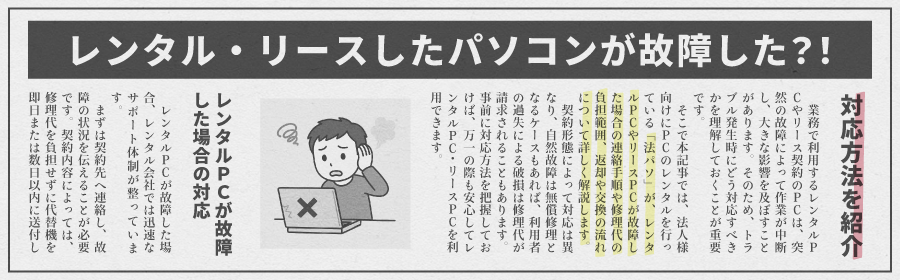
業務で利用するレンタルPCやリース契約のPCは、突然の故障によって作業が中断し、大きな影響を及ぼすことがあります。そのため、トラブル発生時にどう対応すべきかを理解しておくことが重要です。
そこで本記事では、法人様向けにPCのレンタルを行っている「法パソ」が、レンタルPCやリースPCが故障した場合の連絡手順や修理代の負担範囲、返却や交換の流れについて詳しく解説します。
契約形態によって対応は異なり、自然故障は無償修理となるケースもあれば、利用者の過失による破損は修理代が請求されることもあります。事前に対応方法を把握しておけば、万一の際も安心してレンタルPC・リースPCを利用できます。

法人パソコンレンタル「法パソ」の編集部です。
豊富な在庫量と実績を活かした最適な商品・サービス・ソリューションをご提供いたします。
1.リース・レンタル・購入の違い

パソコンを導入する際には「リース」「レンタル」「購入」という3つの方法があります。それぞれの契約形態にはメリット・デメリットがあり、利用目的や期間、予算に応じて最適な選択肢が変わってきます。
たとえば、短期的に利用するならレンタルPCが便利であり、長期利用や資産計上を避けたい場合にはリースが有効です。一方で、長く使い続ける予定がある場合は購入がコスト面で有利になることもあります。
ここでは、リース・レンタル・購入の違いを表で比較し、それぞれの特徴を整理しました。
| 項目 | リース | レンタル | 購入 |
|---|---|---|---|
| 利用期間 | 中長期(3〜6年が一般的) | 短期〜中期(1日〜約2年) | 自由 |
| 契約形態 | 契約期間満了まで解約不可 | 必要な期間だけ利用可能 | 一度購入すれば所有権あり |
| 故障対応 | リース会社の契約内容による(修理代が発生する場合あり) | レンタル会社が対応(修理代込みの場合が多い) | 自己負担(保証に加入していれば一部カバー) |
| 返却の有無 | 契約終了時に返却が必要 | 契約終了時に返却 | 不要(所有権は購入者に移る) |
| コスト | 毎月のリース料 | 短期利用に適した料金設定 | 一括支払いまたは分割払い |
| 向いているケース | 長期的に使いたいが購入負担を避けたい場合 | イベント・研修・短期プロジェクト | 長期間同じPCを使い続けたい場合・個人 |
2.レンタルPCが故障した場合の対応

レンタルPCが故障した場合、レンタル会社では迅速なサポート体制が整っています。
まずは契約先へ連絡し、故障の状況を伝えることが必要です。契約内容によっては、修理代を負担せずに代替機を即日または数日以内に送付してもらえます。
一方で、利用者側の過失による破損や水濡れなどの場合は修理代が請求されることもあるため注意が必要です。返却時に故障が判明した場合も同様に契約規約に基づいた対応となります。レンタルPCは業務に直結するため、トラブル時の対応方法を事前に確認しておくことで、安心して利用することができます。
「法パソ」では、故障の場合は代替レンタルPCの手配をさせていただいております。万が一、故意の破損や紛失をしてしまった場合は、損失分をご負担いただくことになりますが、修理代金を補償する動産補償プランや安心保証パック+(プラス)などをご用意しております。
3.レンタルPCが故障した際の対応フロー

イベントや研修、短期プロジェクトなどで利用されるレンタルPCは、急な故障やトラブルが発生した場合の対応を事前に把握しておくことが重要になります。レンタルに関しては、レンタルする側が所有権を持っているため、レンタル会社のサポートに従って手続きを進める必要があります。以下では、レンタルPCが故障した際の一般的な対応フローと、注意しておきたい3つのポイントを紹介いたします。
レンタルPCの対応フロー
①故障発生時はレンタル会社へすぐに連絡
レンタルPCに故障や不具合が起きた場合、最初にすべきことはレンタル会社への連絡です。契約書やサポート窓口の連絡先を確認し、故障の状況や発生時の状況を詳しく伝えることで、迅速な対応が可能になります。多くのレンタルサービスでは、故障内容に応じて修理または代替機の手配を行ってくれるため、まずは冷静に報告し、指示を仰ぐことがスムーズな対応の第一歩となります。
レンタルPCの対応フロー
②修理代の負担有無を確認する
レンタルPCの故障時に発生する修理代は、原因や契約内容によって異なります。一般的に、自然故障やメーカー不良の場合はレンタル会社が負担し、無償で修理・交換対応を行うケースが多いです。しかし、利用者の過失による破損や水濡れ、紛失などは修理代や弁償費用が発生することがあります。契約前に、故障時の補償範囲や免責条件、修理代の上限額などを確認しておくことが大切です。保険や補償オプションが付帯している場合は、予期せぬトラブル時の金銭的リスクを軽減できます。安心してレンタルPCを活用するためには、事前のルール確認が欠かせません。
レンタルPCの対応フロー
③返却・交換の流れを把握する
レンタルPCの故障対応では、返却や交換の流れも重要なポイントです。修理が必要な場合、レンタル会社の指示に従って故障機を返却し、代替機を受け取るのが一般的な流れです。
返却の際には、データの初期化やバックアップの実施も忘れずに行いましょう。返却・交換の手続きを理解しておくことで、トラブルを最小限に抑えられます。
4.リースPCが故障した場合の対応

リース契約で利用しているPCが故障した場合は、まずリース会社または保守を担当するサポート窓口へ連絡することが基本です。
リース契約では、利用者が所有権を持たないため、勝手に修理や部品交換を行うことはできません。契約内容によっては、保守サービスが含まれており、無償で修理対応や代替機の提供を受けられるケースもあります。
ただし、標準契約では故障時の修理代が利用者負担となる場合も多く、特に落下や水濡れといった利用者側の過失による破損は全額請求されることがあります。契約期間中はPCの返却義務があるため、修理が難しい場合には交換対応となることもあります。リースPCは長期利用が前提のため、トラブル発生時に業務が滞らないよう、契約時に保守範囲や修理代負担の条件を確認しておくことが重要です。
5.リースPCが故障した際の対応フロー
リース契約で利用しているPCは、長期間業務で活用することを前提にされています。しかし、突然の故障や不具合が発生することも少なくありません。その際に慌てないためには、リースPCの故障対応フローを理解しておくことが大切です。
以下では、リースPCが故障した際の一般的な対応フローと、特に押さえておきたい3つのポイントを紹介いたします。
リースPCの対応フロー
①まずはリース会社へ速やかに連絡
リースPCに故障や不具合が起きた場合、自己判断で修理や分解を行うことは禁物です。リース契約ではPCの所有権は利用者にはなく、勝手な修理は契約違反につながる可能性があります。そのため、最初にすべきことはリース会社または指定のサポート窓口への連絡です。故障状況をできるだけ詳細に伝えることで、適切な対応がスムーズに行われます。軽微な不具合ならリモートでのサポートが受けられる場合もあり、重大な故障であれば代替機の手配や修理対応に進みます。まずは迅速に報告する姿勢が、業務への影響を最小限に抑えるポイントとなります。
リースPCの対応フロー
②修理代の負担範囲を確認する
リースPCの修理代は、契約内容や故障原因によって扱いが変わります。多くの場合、通常使用で発生した自然故障はリース会社が負担し、無償修理または交換対応となります。
しかし、落下や水濡れなど利用者側の過失による破損は、修理代を全額請求されるケースが一般的です。契約時にオプションとして保守契約や保証サービスを追加していれば、過失による故障でも一部がカバーされる場合があります。修理にかかるコストは想定外の出費となりやすいため、事前に修理代の負担範囲や上限額を確認しておくことが重要です。
リースPCの対応フロー
③返却・交換の流れを把握する
リースPCは契約終了後に返却が必要なため、故障した場合もその点を意識して対応する必要があります。修理が可能な場合はリース会社に送付して修理後に再利用する流れになりますが、修理に時間がかかる場合は代替機が貸与されることもあります。返却時に故障や破損が判明すると、修理代が請求されるケースがあるため、日常的にPCを丁寧に扱うことも大切です。
また、返却前にはデータ消去や初期化を行うルールがある場合も多いため、セキュリティ面の確認も忘れてはいけません。返却・交換の流れを理解し、スムーズに対応できるようにしておくことで、リース契約のトラブルを回避できます。
6.パソコン・iPadなどのレンタルは法パソにお任せください

法人パソコンレンタル「法パソ」では、パソコンやiPad・タブレット端末などのレンタルを行っております。
法人様のイベント・研修・短期プロジェクトで必要になる場合やリースのフローが煩雑で大変だと感じている方はお気軽にご相談ください。
具体的なレンタルPCの費用について知りたい方は、かんたん無料見積もりをぜひチェックしてみてください。
7.まとめ

レンタル・リースしたPCの故障対応は、契約内容や故障原因によって大きく異なります。
レンタルPCの場合は代替機の提供や修理代込みのサポートが充実していることが多く、短期利用でも安心です。
一方、リースPCは長期利用が前提のため、返却や修理に関する規約を守る必要があり、過失による破損では修理代の請求を受けるケースもあります。
いずれの場合も、まずは契約先へ速やかに連絡し、故障状況を正しく伝えることが重要です。
トラブル発生時の流れを事前に確認しておけば、安心してPCで業務が可能です。

このコラムの執筆者
法人パソコンレンタルの「法パソ」は、株式会社レンタルバスターズが運営している、法人向けパソコンレンタルサービスです。 2005年の創業、2015年の会社設立、2017年の「法パソ」開設と共に、多くのお客様にご愛顧いただいております。 BtoBのお取引を得意としており、豊富な在庫量と実績を活かした最適な商品・サービス・ソリューションをご提供いたします。
関連商品
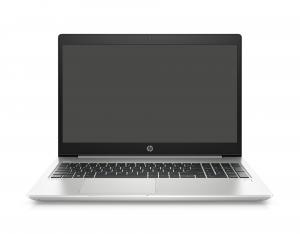
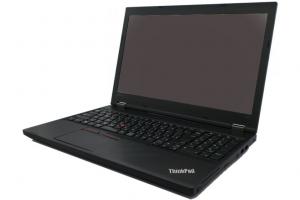
ノートパソコンのレンタル商品一覧はこちらから

関連コラム
-

パソコンレンタルの勘定科目は何?仕訳例と注意点を解説 パソコンレンタルを利用する際、「勘定科目は何になるのか」「レンタル代はどう仕訳すればよいのか」と迷う方は多いのではないでしょうか?購入した場合は備品や減価償却の検討が必要になる一方、レンタルは賃借料で処理されるのが一般的ですが、リースとの違いも理解しておく必要があります。 本記事では、法人向けにパソコンレンタルを行う法パソが、パソコンレンタルの勘定科目の基本から、ケース別の仕訳例、会計処理の注意点などを詳しく解説いたします。更新日 -

レンタルパソコン返却後のデータはどうなるの? 企業のコスト削減に役立つレンタルパソコンですが、使用する際に自社で保有しているパソコンと同じようにデータを保存していると、返却するときに困ることになります。レンタルパソコンは基本的にデータ消去までは行ってくれないことが多いようです。一般的なレンタル会社はインストールしているアプリは消去しますが、リカバリまで行わないため、パソコンに残っているデータ消去サービスなどを利用しなければなりません。もちろん中にはリカバリを行う会社もありますので、事前にチェックしておきましょう。レンタル会社によってはデータ消去サービスを行っていますので、レンタルする前にこうしたサービスを利用することも踏まえておいたほうが良いでしょう。破砕による機密抹消処理や、データ消去・穿孔破壊による機密抹消処理などを行ってくれますので、確実にデータ消去を行ってくれます。また、パソコンに設定した各種パスワードも設定解除をしておく必要があります。更新日 -

短期レンタルと長期レンタルの仕組みと特徴について パソコンレンタルを利用している企業も多いですが、長期レンタルと短期レンタルの違いがよく分からないこともあるのではないでしょうか。レンタルパソコンにはさまざまなプランが用意されています。大きく分類すると短期と長期に分かれますが、レンタル会社によって他にもリース契約同様のプランが用意されていることもあります。パソコンをレンタルする場合、まずはユーザーの要望を確認し、見積もりを提示します。利用期間に希望機種、ソフトやスペックなどの希望に合わせ見積もりを提示しますが、短期契約の場合、レンタル会社によっては機種を選べないこともあります。レンタル期間が短ければ短いほど利用価格は高額になりますが、長期契約になると割引が適用されるため、利用料も安くなります。また、新品のパソコンレンタルプランを用意している会社もありますので、レンタルするパソコンの希望が多い場合は、新品購入できるレンタル契約にすると良いでしょう。更新日 -

ノートパソコンの価格相場は?目安や選び方を解説 ノートパソコンを導入・購入するにあたり、多くの人が気になるのは「価格はいくらが相場なのか」という点です。大学生であれば学習やオンライン授業、社会人であればビジネス資料の作成やWeb会議など、用途によって必要な性能や価格帯は異なります。安さだけで選ぶと処理が重くストレスになる一方で、高性能すぎると予算オーバーになりがちです。 そこで本記事では、法人様向けにパソコンのレンタルを行っている法パソが、ノートパソコンの価格相場の目安を用途別に整理し、大学生・社会人それぞれに適した選び方のポイントを解説します。更新日
人気コラム
-

iPhoneでSafariのブックマークをホーム画面に追加する簡単ステップを紹介!準備は必要?メリットは? iPhoneやiPadを使っていると、よくアクセスするWebサイトを簡単に開きたいと思うことはありませんか。そんなときに便利なのが、Safariなどで使用できる「ホーム画面に追加」機能です。この機能を使えば、お気に入りのサイトをホーム画面に表示させることができ、ブックマークを開く手間が省けます。表示されるアイコンは視認性も高く、ホーム画面の整理にも役立ちます。 本記事では、ホーム画面に追加機能の手順、使う前に確認しておきたい設定や注意点、活用するメリットまで詳しく解説いたします。更新日 -

ウィンドウズのスクショを簡単に!5つの神ワザでスクリーンショットを撮る方法とは? 大事な情報を検索したのにうっかり保存し忘れていることや、他者との情報共有の際に見せたい画面をうまく見せることができなかった経験はないでしょうか。それを解決し、情報の保存や情報の共有に便利なのがスクリーンショットです。そこで本記事では、Windowsのスクリーンショットの仕方や各機能、活用例まで詳しく解説いたします。更新日 -

iPadスクショ完全ガイド!誰でもできる超簡単3ステップ iPadは画面を見せて資料を説明する機会が多い方にオススメの商品です。出先やお客様との商談中に必要な情報を検索してすぐに保存して残したいという場面はないでしょうか。そんな時はスクリーンショットを用いることをオススメします。 そこで本記事では、スクリーンショットの仕方や注意点まで詳しく解説いたします。更新日 -

iPadとUSBの活用法!接続方法から驚きのデータ移動テクニックを大公開 iPadは、近年ますますパソコンに近い使い方ができるようになり、ビジネスやクリエイティブな作業にも活用されるようになってきました。その中で便利なのがUSB機器との接続です。「USBメモリに保存したファイルをiPadで開きたい」、「カメラから直接写真を取り込みたい」とき、iPadとUSBの接続方法を知っておくと役立ちます。 そこで本記事では、iPadとUSBメモリの接続方法やデータの移動方法を詳しく解説いたします。更新日
最新コラム
-

パソコンのメモリ容量の目安を用途別に解説|ストレージとの違いや注意点も パソコンを選ぶうえで「メモリ容量」は動作の快適さを左右する重要な要素です。しかし、「何GBあればいいのか」「ストレージとの違いは」といった疑問も少なくありません。 本記事では、用途別に適したメモリ容量の目安、ストレージとの違いや増設時の注意点まで詳しく解説いたします。ノートパソコンやデスクトップの選定に迷っている方も、必要なメモリ容量が明確になります。更新日 -
パソコンのメモリ容量を確認する3つの方法とメモリ不足解消のコツを解説 パソコンの動作が遅い、アプリがうまく開かないといった不調の原因の一つに「メモリ容量の不足」が挙げられます。Windows 11では、複数のアプリやタブを同時に開いて作業することが多く、気づかないうちに使用率が高まりパフォーマンスが低下するケースも。 本記事では、「タスクマネージャー」「システム」「リソースモニター」の3つの確認方法を紹介し、メモリ容量・使用率を判断する手順を解説します。さらに、メモリ容量不足を解消するための5つのコツも紹介いたします。更新日 -

企業のインターンシップで必要な準備は?目的や手法、注意点を徹底解説 インターンシップは、企業にとっても採用活動や人材育成につながる重要な取り組みです。一方で、実施する目的や内容、カリキュラムが曖昧なまま進めると、満足度が下がったり、企業の魅力が十分に伝わらなかったりする可能性があります。企業がインターンシップを成功させるには、事前の資料作成やマニュアル整備、PC・通信環境の準備、実施時の注意点を押さえることが大切です。 本記事では、インターンシップ向けにパソコンのレンタルを行っている法パソが、企業がインターンシップを行う目的や手法、期間別のメリット、準備の流れ、終了後の対応まで詳しく解説いたします。更新日 -

キッティングとは何か?作業方法や流れ、注意点を徹底解説 キッティングとは、PCやタブレットなどのデバイスを業務ですぐに使える状態へ整える作業のことです。OSのセットアップやソフトウェアのインストール、ネットワーク設定、セキュリティ設定、管理情報の登録など、企業でPCを導入する際に必要な準備をまとめて行います。 本記事では、法人向けにパソコンのレンタルとキッティングを併せて行っている法パソが、キッティングの意味や語源、セットアップとの違い、主な作業方法、一連の流れ、注意点を解説いたします。更新日