
パソコンスキル研修とは?実施の目的や内容、効果的なカリキュラムを紹介

パソコンスキル研修とは、業務に必要なPCの基礎操作やExcel・Word・PowerPointの使い方、ビジネスメール、オンライン会議ツールの活用方法などを学ぶ研修です。特に新入社員や若手社員、パソコン操作に不安がある社員にとって、業務をスムーズに進めるための重要な講座といえます。
本記事では、法人研修向けにパソコンのレンタルを行っている法パソが、パソコンスキル研修を実施する目的や主な内容、効果的なカリキュラム例、研修効果を高めるコツを紹介いたします。あわせて、法人研修で必要になるパソコンの選び方や、研修用PCを準備する際のポイントも解説いたします。

法人パソコンレンタル「法パソ」の編集部です。
豊富な在庫量と実績を活かした最適な商品・サービス・ソリューションをご提供いたします。
1.パソコンスキル研修とは?
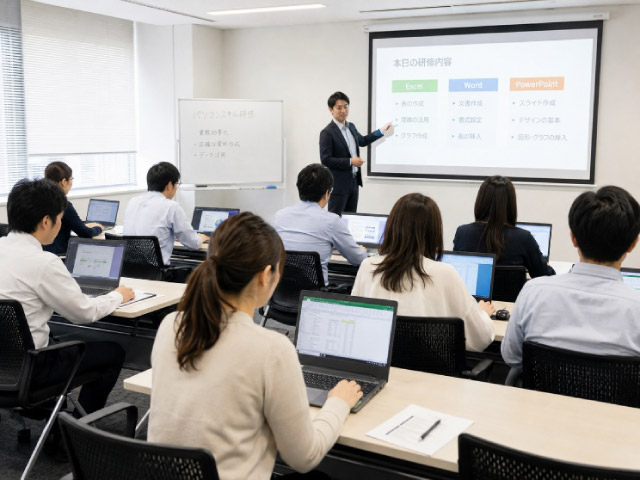
パソコンスキル研修とは、業務で必要となるパソコンの基本操作や、Excel・Word・PowerPointなどのOfficeソフトの使い方、メール作成、ファイル管理、オンライン会議ツールの操作などを学ぶ研修のことです。
企業では、新入社員研修や中途社員向け研修、部署異動時の教育、DX推進に向けた社内教育の一環として実施されるケースが多くあります。
パソコンスキル研修は単に操作方法を学ぶ講座ではなく、社員が業務をスムーズに進めるための土台を整える重要な取り組みです。
パソコンスキル研修を受講する対象者
- 新入社員
-
- パソコンの基本操作に慣れていない社員が対象
- 文字入力、ファイル保存、メール作成、オンライン会議ツールの使い方などを習得
- Wordでの文書作成、Excelでの表作成、PowerPointでの簡単な資料作成など、業務に必要な基礎スキルを身につける
- 若手社員
-
- 基礎的なPC操作はできるものの、業務効率をさらに高めたい社員が対象
- Excelの関数、表計算、グラフ作成、データ整理などを学ぶ
- Wordでの報告書作成や、PowerPointを使ったわかりやすい資料作成など、実務に活かせるスキルを習得する
- 中堅社員・管理職
-
- 日常業務やマネジメントでパソコンを活用する機会が多い社員が対象
- Excelを使った売上管理・進捗管理、PowerPointでの会議資料作成などを学ぶ
- オンライン会議、クラウドツール、社内システムの活用など、業務改善につながる内容を習得する
- 中高年層・パソコン操作に不安がある社員
-
- パソコンやITツールの操作に苦手意識がある社員が対象
- マウス操作、キーボード入力、メール送受信、ファイル管理などの基礎から学ぶ
- オンライン講座だけでは理解が難しい場合もあるため、講師に質問できる研修や実機を使った講座が適している
2.パソコンスキル研修を実施する目的
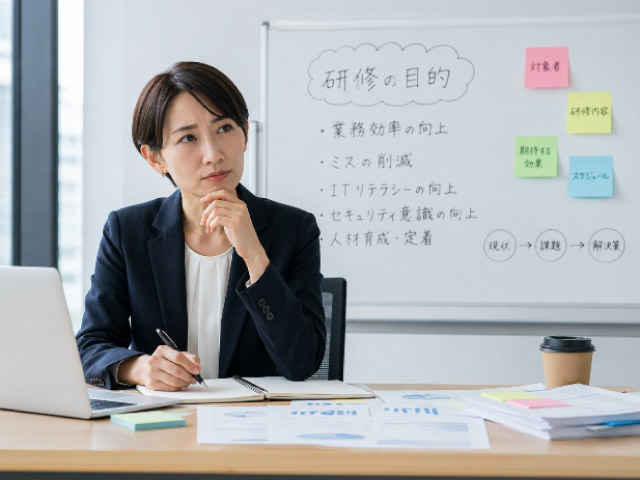
パソコンスキル研修は、ExcelやWord、PowerPointなどの基礎スキルを身につけることで、実務の業務効率を高め、ミスの削減や情報管理の強化にもつながります。
以下では、企業がパソコンスキル研修を実施する主な目的を紹介いたします。
目的①業務効率を向上させるため
たとえば、Excelの関数や表作成、フィルター機能を使えるようになると、売上管理・顧客リストの整理・在庫管理などの作業を効率化できます。また、Wordのテンプレート機能や書式設定を理解していれば、報告書や議事録の作成時間を短縮できます。基礎的な操作を正しく身につけることで、自己流の作業による無駄を減らせます。
目的②資料作成や社内外への説明力を高めるため
たとえば、PowerPointで図表や画像を使ってわかりやすい資料を作成できれば、社内会議や顧客提案の質を高められます。新入社員や若手社員の場合、資料の構成や見せ方に慣れていないことも多いため、研修を通じて基本的な資料作成スキルを身につけることが重要です。
目的③入力ミスや作業ミスを減らすため
目的④セキュリティリスクを低減するため
たとえば、不審なメールを不用意に開かない、添付ファイルやURLを安易にクリックしない、パスワードを適切に管理する、社外にデータを送る際の確認を徹底するなどの知識は、情報漏えいやウイルス感染の防止に役立ちます。オンライン会議やクラウドサービスを利用する場面でも、基本的なセキュリティ意識が必要です。
目的⑤組織全体のITリテラシーと競争力を高めるため
3.パソコンスキル研修の内容とカリキュラム例
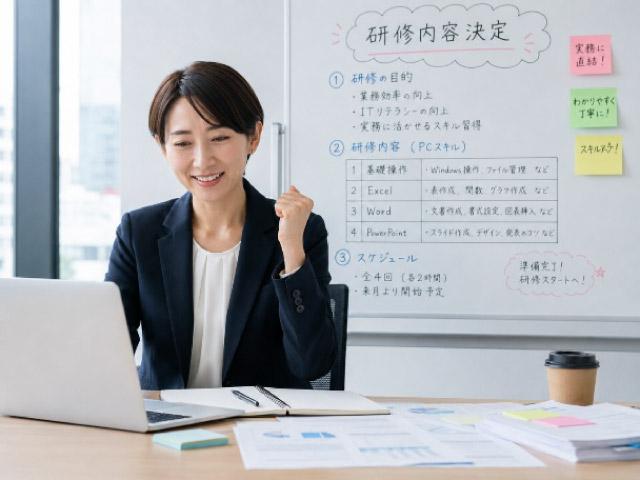
パソコンスキル研修の内容は、受講者のスキルレベルや業務内容によって異なります。また、近年では集合研修だけでなく、オンライン研修や無料の学習コンテンツを組み合わせるケースもあります。ただし、業務で使えるスキルを定着させるには、実際にパソコンを操作しながら学ぶ実践形式のカリキュラムが重要です。
以下では、代表的なパソコンスキル研修の内容と、具体的なカリキュラム例を紹介いたします。
初心者向け研修の内容
| 時間 | カリキュラム内容 | 習得できるスキル |
|---|---|---|
| 1時間目 | パソコンの基本操作 | 電源操作、マウス操作、キーボード入力の基礎 |
| 2時間目 | 文字入力と日本語変換 | タイピング、文字変換、コピー&ペースト |
| 3時間目 | ファイル・フォルダ管理 | ファイル保存、名前の付け方、フォルダ整理 |
| 4時間目 | メールの基本操作 | メール作成、返信、添付ファイル送信、ビジネスマナー |
| 5時間目 | ショートカットキーの活用 | コピー、貼り付け、保存、検索などの効率化 |
| 6時間目 | オンライン会議・クラウド利用 | 会議参加、画面共有、資料共有の基礎 |
Excel研修の内容
| 時間 | カリキュラム内容 | 習得できるスキル |
|---|---|---|
| 1時間目 | Excelの基本操作 | セル入力、行・列の操作、保存方法 |
| 2時間目 | 表作成と書式設定 | 罫線、セル結合、表示形式、見やすい表の作成 |
| 3時間目 | 基本関数 | SUM、AVERAGE、COUNTなどの基礎関数 |
| 4時間目 | 実務で使う関数 | IF、VLOOKUP、COUNTIFなどの活用 |
| 5時間目 | データ整理 | 並べ替え、フィルター、重複削除 |
| 6時間目 | グラフ作成 | 棒グラフ、円グラフ、折れ線グラフの作成 |
| 7時間目 | ピボットテーブル | データ集計、クロス集計、レポート作成 |
| 8時間目 | 実務演習 | 売上表・顧客リスト・集計表の作成 |
Word研修の内容
| 時間 | カリキュラム内容 | 習得できるスキル |
|---|---|---|
| 1時間目 | Wordの基本操作 | 文字入力、保存、印刷、ページ設定 |
| 2時間目 | 書式設定 | フォント、文字サイズ、行間、段落設定 |
| 3時間目 | ビジネス文書作成 | 報告書、案内文、議事録の基本構成 |
| 4時間目 | 表・画像の挿入 | 表作成、画像配置、レイアウト調整 |
| 5時間目 | 見出しと目次作成 | スタイル設定、自動目次の作成 |
| 6時間目 | ヘッダー・フッター設定 | ページ番号、会社名、資料番号の挿入 |
| 7時間目 | 差し込み印刷 | 宛名ラベル、案内状、通知文の作成 |
| 8時間目 | 実務演習 | 社内マニュアルや報告書の作成 |
PowerPoint研修の内容
| 時間 | カリキュラム内容 | 習得できるスキル |
|---|---|---|
| 1時間目 | PowerPointの基本操作 | スライド追加、文字入力、保存、表示切替 |
| 2時間目 | スライド構成の作り方 | 表紙、目次、本文、まとめの構成 |
| 3時間目 | デザインとレイアウト | 配色、フォント、余白、視線誘導の基礎 |
| 4時間目 | 図表・画像の活用 | 図形、アイコン、画像、グラフの挿入 |
| 5時間目 | アニメーション設定 | 画面切り替え、強調表現、動きの調整 |
| 6時間目 | スライドマスター | テンプレート作成、デザインの統一 |
| 7時間目 | プレゼン技術 | 話す順序、説明の流れ、発表時の注意点 |
| 8時間目 | 実務演習 | 提案資料・研修資料・会議資料の作成 |
4.パソコンスキル研修で実施される主要なテーマ
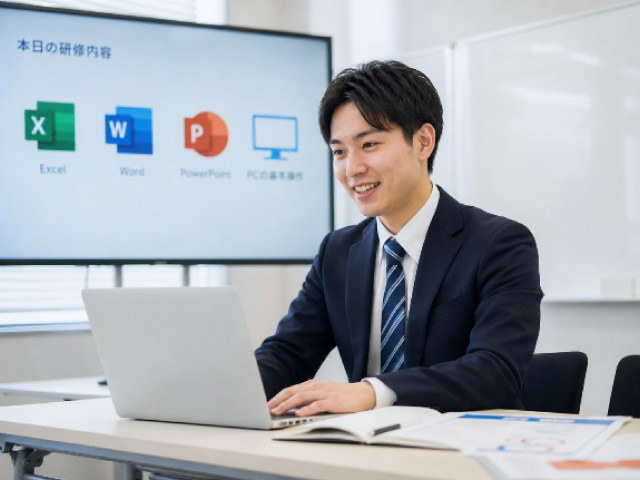
パソコンスキル研修では、Excel・Word・PowerPointといったOfficeの操作だけでなく、業務で必要となる幅広いPCスキルを学びます。特に、新入社員やパソコン操作に不安がある社員にとっては、基礎操作を身につけるだけでなく、ビジネスメールの作成、セキュリティ対策、オンライン会議ツールの活用など、実務に直結する内容を学ぶことが重要です。企業によっては、無料のオンライン講座を補助教材として活用しながら、実機を使った研修を組み合わせるケースもあります。
以下では、パソコンスキル研修で実施される主要なテーマと、それぞれを学ぶ必要性・具体的な内容・習得の効果を紹介いたします。
テーマ①タイピング技術・タッチタイピング(ブラインドタッチ)
タイピングは、すべてのパソコン業務の基礎となるスキルです。文字入力に時間がかかると、メール作成、議事録作成、報告書作成、チャット対応など、日常業務全体のスピードに影響します。
研修では、ホームポジションの理解、正しい指の使い方、日本語入力、英数字入力、ショートカットキーの活用などを学びます。
タッチタイピング(ブラインドタッチ)を習得できると、画面を見ながら入力できるようになり、入力ミスの削減や作業時間の短縮につながります。特に新入社員研修では、早い段階で身につけておきたい基本スキルです。
テーマ②ファイル管理・フォルダ整理
ファイル管理は、資料やデータを正しく保存・共有するために必要なスキルです。ファイルの保存場所がわからない、最新版と古いデータを間違える、共有フォルダ内の資料を探せないといった問題は、業務効率の低下につながります。
研修では、ファイル名の付け方、フォルダ構成の考え方、保存先の選び方、共有フォルダやクラウドストレージの使い方などを学びます。これらを習得することで、必要な資料をすぐに見つけられるようになり、チーム内での情報共有もスムーズになります。
テーマ③ビジネスメールの作成方法
ビジネスメールは、社内外のやり取りで頻繁に使われる重要なコミュニケーション手段です。件名がわかりにくい、本文の構成が不十分、宛先や添付ファイルを間違えると、相手に不信感を与えたり、業務トラブルにつながったりする可能性があります。
研修では、件名の付け方、宛名・挨拶・本文・署名の基本構成、敬語表現、CC・BCCの使い分け、添付ファイル送信時の注意点などを学びます。ビジネスメールの基礎を身につけることで、相手に伝わりやすく、ミスの少ない連絡ができるようになります。
テーマ④コミュニケーションツール・オンライン会議ツールの活用方法
近年は、チャットツールやオンライン会議システムを使った業務が一般的になっています。リモートワークや拠点間でのやり取りが増えるなかで、ツールを正しく使えることは、円滑なコミュニケーションに直結します。
研修では、チャットの投稿ルール、ファイル共有、通知設定、オンライン会議への参加方法、マイク・カメラ設定、画面共有、会議中のマナーなどを学びます。これらを習得することで、オンライン環境でもスムーズに情報共有ができ、会議や打ち合わせの質を高められます。
テーマ⑤Officeソフトの基礎操作
Excel、Word、PowerPointは、多くの企業で日常的に使われる代表的なツールです。これらの操作に不慣れな場合、資料作成やデータ管理に時間がかかり、業務効率が下がる原因になります。
研修では、Excelでの表作成・関数・グラフ作成、Wordでの文書作成・書式設定、PowerPointでのスライド作成・デザイン調整などを学びます。Officeソフトの基本操作を習得することで、報告書、見積書、会議資料、提案資料などを効率よく作成できるようになります。
5.パソコンスキル研修の効果を高めるコツ
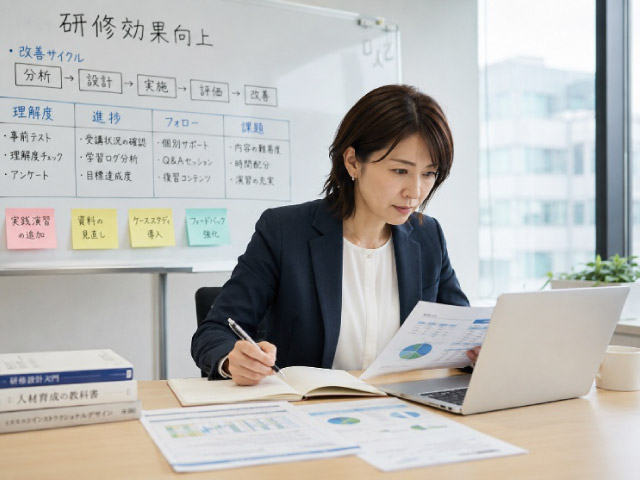
パソコンスキル研修は、実施するだけで必ず効果が出るものではありません。受講者のスキルレベルや業務内容に合わない研修を行うと、内容が難しすぎたり、反対に基礎的すぎたりして、実務で活用しにくくなる場合があります。研修の効果を高めるには、事前に目的やゴールを明確にし、受講者に合ったカリキュラムを設計することが重要です。
以下では、パソコンスキル研修を効果的に実施するためのコツを紹介いたします。
コツ①目的・ゴールを明確にする
パソコンスキル研修を実施する際は、まず「何のために研修を行うのか」を明確にすることが大切です。
たとえば、新入社員にPCの基礎操作を身につけてもらうのか、Excelを使った集計業務を効率化したいのか、PowerPointで提案資料を作成できるようにしたいのかによって、必要な内容は変わります。目的が曖昧なまま研修を行うと、受講者にとって必要性が伝わりにくく、学習効果も下がってしまいます。
コツ②受講者のレベルに合った研修計画を立てる
パソコンスキルは、社員によって習熟度に差があります。そのため、全員に同じ内容の講座を実施するのではなく、初心者向け・基礎レベル・実務活用レベルなどに分けて研修計画を立てることが効果的です。受講者のレベルに合ったカリキュラムにすることで、無理なくスキルアップを図れます。
コツ③進捗状況や理解度を把握する
研修中は、受講者が内容を理解できているかを確認しながら進めることが重要です。特にパソコンスキル研修では、説明を聞くだけではなく、実際にパソコンを操作して習得する必要があります。
たとえば、Excelで表を作成する、Wordで案内文を作成する、PowerPointで簡単なスライドを作るなど、演習を通じて理解度を確認すると効果的です。確認テストや課題提出を取り入れれば、受講者ごとの習得状況を把握しやすくなります。進捗に差がある場合は、補足説明や追加演習を行うことで、研修効果を高められます。
コツ④研修後の継続サポートを用意する
パソコンスキルは、一度研修を受けただけで完全に定着するものではありません。研修後に実務で繰り返し使うことで、少しずつ操作に慣れていきます。そのため、研修後も学習を続けられる仕組みを用意することが大切です。
具体的には、操作マニュアルの配布、社内FAQの整備、復習用のオンライン講座の案内、無料の学習コンテンツの活用、質問できる相談窓口の設置などが挙げられます。また、研修後に実務課題を設定することで、学んだ内容を業務に活かしやすくなります。
6.パソコンスキル研修に最適なPCの選び方
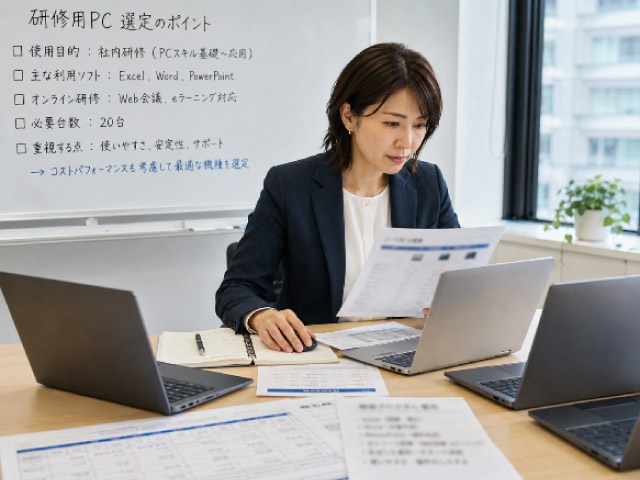
パソコンスキル研修を実施する際は、研修内容に合ったPCを選ぶことが重要です。研修用のPCは「必要なソフトが使えるか」「受講者全員が同じ環境で学べるか」「オンライン研修にも対応できるか」を基準に選ぶとよいでしょう。
| 選び方のポイント | 確認する内容 | 研修でのメリット |
|---|---|---|
| 研修内容に合ったスペックを選ぶ | CPU、メモリ、ストレージ、OS | ExcelやWord、PowerPointなどをスムーズに操作できる |
| 同一機種・同一環境でそろえる | 画面サイズ、キーボード配列、OS、ソフトのバージョン | 講師の説明と受講者の画面を合わせやすく、研修進行がスムーズになる |
| Officeソフトの有無を確認する | Excel、Word、PowerPointの利用可否 | Office研修や資料作成講座をすぐに開始できる |
| オンライン研修に対応できるか確認する | Webカメラ、マイク、Wi-Fi、オンライン会議ツール | オンライン講座やハイブリッド研修にも対応しやすい |
| 持ち運びや設置のしやすさを考える | 本体重量、画面サイズ、バッテリー、会場レイアウト | 会議室・研修会場・サテライト拠点への移動時も扱いやすい |
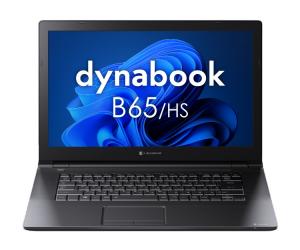
一般的な新入社員研修やOfficeの基礎講座であれば、Excel・Word・PowerPointが快適に動くスタンダードノートパソコンがおすすめです。一方、IT研修やデータ処理を伴う研修では、処理速度に余裕のある高スペックPCを選ぶと、演習中の動作遅延を防ぎやすくなります。
また、研修用PCは受講者分をまとめて用意する必要があるため、購入ではなくレンタルを活用する方法もあります。法パソでは、研修・セミナー向けに、Word、Excel、PowerPointなどをあらかじめインストールした状態でPCを納品できるため、受け取ったその日から研修を始めやすい点が特長です。
| おすすめPC | 特徴 |
|---|---|
|
SSD 256GB、15.6インチのノートPC |
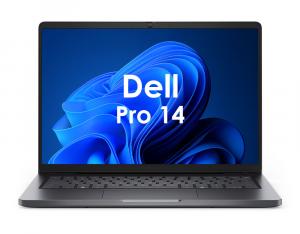
|
Core 5 120U、16GBメモリ、SSD搭載 |

|
SSD 256GB、軽量約1.20kg |
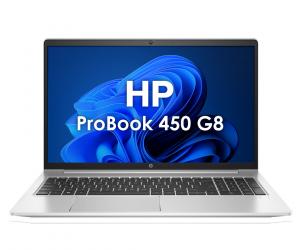
|
Core i5、8GBメモリ、SSD搭載、テンキー付き |
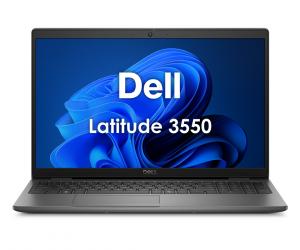
|
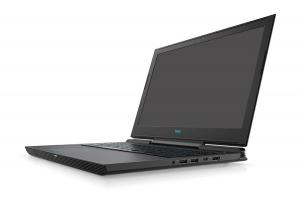
Core i5、8GBメモリ、SSD搭載、テンキー付き |
7.研修で使用するレンタルPCは法パソにお任せください

法人パソコンレンタル「法パソ」では、法人研修向けにノートパソコンやiPadなどのレンタルを行っております。
研修に必要なソフトを納品前に設定可能で、手元に届いたらすぐに利用できます。
具体的なレンタルについて知りたい方は、かんたん無料見積もりをぜひチェックしてみてください。
8.まとめ

パソコンスキル研修は、社員の基礎的なITリテラシーを高め、業務効率の向上やミスの削減、セキュリティリスクの低減につながる重要な取り組みです。Excel、Word、PowerPointなどの実務に直結する内容を、受講者のレベルに合わせて学べるようにすることで、研修後の業務にも活かしやすくなります。新入社員研修や社内講座、オンライン研修を実施する際は、目的に合ったカリキュラム設計と、受講者全員が同じ環境で学べるパソコンの準備が大切です。
必要な台数を短期間だけ用意したい場合は、法人向けパソコンレンタルの活用がオススメです。お気軽にご相談ください!

このコラムの執筆者
法人パソコンレンタルの「法パソ」は、株式会社レンタルバスターズが運営している、法人向けパソコンレンタルサービスです。 2005年の創業、2015年の会社設立、2017年の「法パソ」開設と共に、多くのお客様にご愛顧いただいております。 BtoBのお取引を得意としており、豊富な在庫量と実績を活かした最適な商品・サービス・ソリューションをご提供いたします。
関連商品
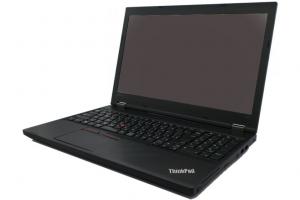
ノートパソコンのレンタル商品一覧はこちらから
関連コラム
-

iPadバックアップ!パソコンでのデータ移行を完全マスターする方法 iPadは画面を見せて資料を説明する機会が多い方にオススメの商品です。しかし、スマートフォンやPCに慣れているものの、iPadのデータの扱いに慣れていないという方も多いはずです。iPadはサブ端末と使用されることもあるため、データのバックアップを取り、移行する機会も多くなりがちです。そこで本記事では、iPadデータのバックアップの方法から注意点まで詳しく解説いたします。更新日 -

選挙事務所で使用するPC・プリンターはレンタルで 選挙事務所は何もない空間から事務所として機能するように、全ての備品を手配しなくてはなりません。遊説や街頭演説に必要な車からオフィス用の机や椅子、事務用備品一式にパソコンやコピー機・プリンターなどといったOA機器、テレビや電話、インターネット回線など、選挙事務所を運営するための環境づくりには、とてもコストがかかります。選挙の手伝いをしてくれる人員確保のための費用や事務所の賃料を考えると、全て購入していてはいくら予算があっても、すぐに不足してしまいます。選挙区によっては複数箇所に選挙事務所を開設することもあるため、なるべくコストは抑えるように工夫が必要です。更新日 -

パソコンレンタルの勘定科目は何?仕訳例と注意点を解説 パソコンレンタルを利用する際、「勘定科目は何になるのか」「レンタル代はどう仕訳すればよいのか」と迷う方は多いのではないでしょうか?購入した場合は備品や減価償却の検討が必要になる一方、レンタルは賃借料で処理されるのが一般的ですが、リースとの違いも理解しておく必要があります。 本記事では、法人向けにパソコンレンタルを行う法パソが、パソコンレンタルの勘定科目の基本から、ケース別の仕訳例、会計処理の注意点などを詳しく解説いたします。更新日 -
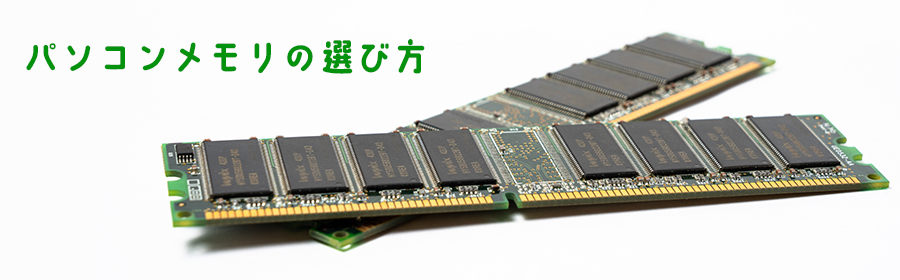
パソコンのメモリとは?パソコンを選ぶ際の目安も紹介! PCをどう選んでいいか分からない方へ、用途別で必要なメモリ容量の目安をご紹介いたします。パソコン選びをする際、ぜひ参考にしてください。更新日
人気コラム
-

フリーボードとは?iPhone・iPadメモ活用法の極意を徹底解説! ビジネスシーンでもっと効率的に議事録をまとめたり、資料を作成したり、タスク管理を行いたいと思ったことはありませんでしょうか。そんな経験が一度でもありましたら、iPhone・iPadの「フリーボード」の活用がオススメです。そこで本記事では、フリーボードの操作方法や活用方法まで詳しく解説いたします。更新日 -

iPadスクショ完全ガイド!誰でもできる超簡単3ステップ iPadは画面を見せて資料を説明する機会が多い方にオススメの商品です。出先やお客様との商談中に必要な情報を検索してすぐに保存して残したいという場面はないでしょうか。そんな時はスクリーンショットを用いることをオススメします。 そこで本記事では、スクリーンショットの仕方や注意点まで詳しく解説いたします。更新日 -

ウィンドウズのスクショを簡単に!5つの神ワザでスクリーンショットを撮る方法とは? 大事な情報を検索したのにうっかり保存し忘れていることや、他者との情報共有の際に見せたい画面をうまく見せることができなかった経験はないでしょうか。それを解決し、情報の保存や情報の共有に便利なのがスクリーンショットです。そこで本記事では、Windowsのスクリーンショットの仕方や各機能、活用例まで詳しく解説いたします。更新日 -

iPadとUSBの活用法!接続方法から驚きのデータ移動テクニックを大公開 iPadは、近年ますますパソコンに近い使い方ができるようになり、ビジネスやクリエイティブな作業にも活用されるようになってきました。その中で便利なのがUSB機器との接続です。「USBメモリに保存したファイルをiPadで開きたい」、「カメラから直接写真を取り込みたい」とき、iPadとUSBの接続方法を知っておくと役立ちます。 そこで本記事では、iPadとUSBメモリの接続方法やデータの移動方法を詳しく解説いたします。更新日
最新コラム
-

企業のインターンシップで必要な準備は?目的や手法、注意点を徹底解説 インターンシップは、企業にとっても採用活動や人材育成につながる重要な取り組みです。一方で、実施する目的や内容、カリキュラムが曖昧なまま進めると、満足度が下がったり、企業の魅力が十分に伝わらなかったりする可能性があります。企業がインターンシップを成功させるには、事前の資料作成やマニュアル整備、PC・通信環境の準備、実施時の注意点を押さえることが大切です。 本記事では、インターンシップ向けにパソコンのレンタルを行っている法パソが、企業がインターンシップを行う目的や手法、期間別のメリット、準備の流れ、終了後の対応まで詳しく解説いたします。更新日 -
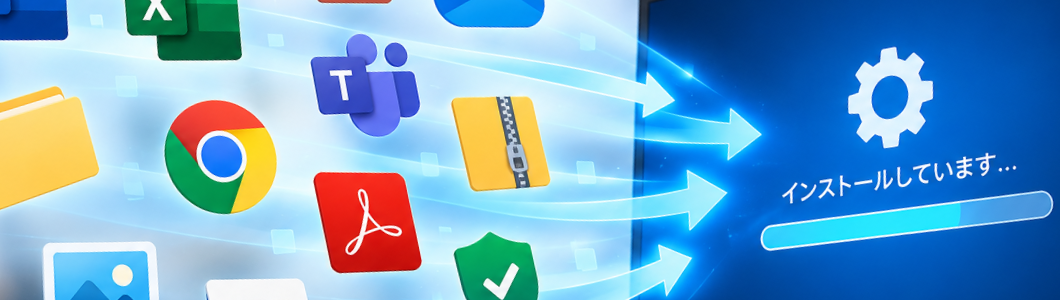
キッティングとは何か?作業方法や流れ、注意点を徹底解説 キッティングとは、PCやタブレットなどのデバイスを業務ですぐに使える状態へ整える作業のことです。OSのセットアップやソフトウェアのインストール、ネットワーク設定、セキュリティ設定、管理情報の登録など、企業でPCを導入する際に必要な準備をまとめて行います。 本記事では、法人向けにキッティングを併せてパソコンのレンタルを行っている法パソが、キッティングの意味や語源、セットアップとの違い、主な作業方法、一連の流れ、注意点を解説いたします。更新日 -

パソコンが遅い・重い時の原因は?サクサク動くようにする為の改善・対処法を解説 パソコンの動作が「遅い」「重い」と感じる場面は、日常業務に大きなストレスを与え、作業効率の低下にも直結します。クリックしても反応が遅い、起動に時間がかかる、アプリが固まるといった症状は、Windows のシステムやハードウェア、インストール済みソフトの状態など複数の原因が重なって発生することが多いです。容量不足やメモリ不足、セキュリティソフトの負荷、不要データの蓄積など、パソコンが重くなる理由を正しく把握することが改善の第一歩です。 本記事では、法人向けにパソコンのレンタルを行いパソコン事情に詳しい法パソが、ハードウェア・ソフトウェア両面から考えられる原因と、サクサク動くようにする対処法を詳しく解説いたします。更新日 -

iPadの動作が重い!原因や対処法を徹底解説 iPadの動作が重い・遅いと感じる問題のある場面は、仕事・学習・動画視聴などあらゆる用途でストレスの原因になります。2026年現在の最新iPadOS 26ではアプリや画面処理の最適化が進んでいるものの、ストレージ不足やデータの肥大化、アップデート未適用、バッテリー劣化など、多くの問題がパフォーマンス低下につながります。 本記事では、法人向けにiPadのレンタルを行っている法パソが、iPadが遅くなる主な原因から、対処法までをまとめました。すぐに実践できる改善策をまとめていますので、iPadを快適な状態に戻すための参考にしてください。更新日