
レンタルPC返却時の注意点や初期化方法、トラブル対策を解説
レンタルパソコン返却の際は、箱に入れて送るだけでは完了しません。会社で使ったパソコンには、顧客情報や社内資料、ログイン情報が残りやすく、データ消去や初期化が不十分だと情報漏えいなどのトラブルにつながります。
本記事では、法人向けにパソコンレンタルを行う法パソが、レンタルパソコン返却時の注意点、データ初期化の方法、郵送時のポイント、トラブル対策までまとめました。

法人パソコンレンタル「法パソ」の編集部です。
豊富な在庫量と実績を活かした最適な商品・サービス・ソリューションをご提供いたします。
1.レンタルPC返却時の注意点

レンタルパソコンの返却は箱に入れて送るだけと思われがちですが、実際は返却前に確認すべきことが多くあります。
ここでは、レンタルPC返却時の注意点とリスクを整理します。
PC内のデータを完全に消去する
返却前に最優先で行うべきなのが、パソコン内データの完全消去です。
ファイルを削除しただけでは復元できる可能性があり、会社の資料・顧客情報・ログイン情報が残っていると情報漏えいにつながります。特にブラウザの保存パスワード、メールソフトのデータ、クラウド同期フォルダは残存しやすいポイントです。
データ消去を怠ると、次の利用者や回収工程で第三者の目に触れるリスクがゼロではありません。返却前は「バックアップ → ログアウト → 初期化(消去)」の順に進め、業務データが残らない状態を作りましょう。
各種パスワードの設定解除・初期化を行う
データ消去と合わせて重要なのが、各種パスワード設定の解除と初期化です。Windows/Macのログインパスワードだけでなく、BitLockerやファームウェアパスワード、Apple ID「探す」などのロックが残ると、返却後に利用できない状態になり、対応の手戻りや返却完了の遅延につながります。会社の管理(MDM/ドメイン参加)が残っているケースも要注意で、利用者の権限だけでは解除できないこともあります。初期化を行わないとアカウント情報が残るだけでなく、設定が引き継がれてトラブルが起きやすいので、返却前に必ずサインアウト・解除を済ませ、初期化まで実施しましょう。
付属品も忘れずに返却する
レンタルパソコン本体だけでなく、付属品の返却も必須です。ACアダプター、電源ケーブル、マウス、USBドングル、ケース類など、契約内容によって同梱物は異なります。付属品を返却しないと、不足分の追加費用が発生し、後送対応が必要になって返却処理が止まることがあります。特に会社で複数台を貸与している場合、備品が混ざってしまい「どれがどのPCの付属品か分からない」状況になりがちです。返却前に納品時の内容を確認し、まとめて梱包するなど、紛失を防ぐ工夫も有効です。
丁寧な梱包を心がける
返却時の梱包が雑だと輸送中の破損リスクが高まり、修理費用や弁償対応につながる可能性があります。ノートパソコンは角や液晶が衝撃に弱く、段ボール内で動く状態だと落下・圧迫で損傷しやすいです。梱包は「本体を緩衝材で包む」「箱の隙間を埋めて固定する」「ACアダプターが本体に当たらない位置に入れる」が基本です。さらに返却前に外観写真を撮っておくと、配送中の破損が疑われる場合の状況確認に役立ちます。丁寧な梱包は手間に見えますが、トラブル防止と返却手続きのスムーズ化に直結します。
返却期日と送料負担を確認する
最後に必ず確認したいのが、返却期日と送料負担(着払い/元払い)です。期日を過ぎると延長料金が発生することがあります。また、送料が着払い指定なのに元払いで送ってしまう、逆に元払いなのに着払いで出してしまうと、返却処理が止まってしまい追加精算が発生する原因になります。集荷の締切や休日を挟むと想定以上に日数がかかるため、返却は余裕を持って手配しましょう。「いつまでに」「どの配送方法で」「送料はどちら負担か」を事前に固めることが、返却トラブルを防ぐ最大のポイントです。
2.レンタルPC返却時にデータを初期化する3つの方法
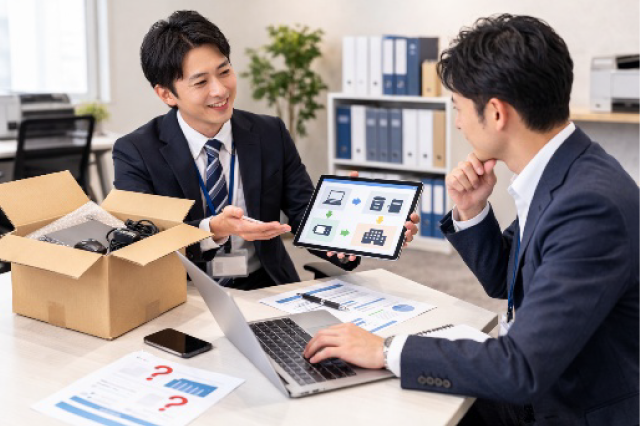
レンタルパソコンを返却する際は、社内資料・顧客情報・メールデータなどが端末に残らないよう、適切にデータを初期化(消去)してから返すのが基本です。単にファイルを削除しただけでは復元される可能性があり、会社として情報漏えいのリスクを抱えることにもつながります。
一方、初期化のやり方は1つではありません。ここでは、返却前に使いやすい3つの方法を、具体的な手順・確認ポイント・費用感を交えて解説します。
パソコンの設定から行う
最も一般的でコストがかからないのが、Windows/Macの標準機能で初期化する方法です。
-
Windows:設定 → システム → 回復 →「このPCをリセット」→「すべて削除」
-
Mac:Appleメニュー → システム設定 → 一般 → 転送またはリセット →「すべてのコンテンツと設定を消去」(対応OSの場合)
- BitLockerが有効なら回復キーが必要になる場合あり
- 会社の管理(MDM/ドメイン参加)が残っていると、初期化が制限されることがある
- Apple IDのサインアウト、「探す(Find My)」解除を忘れるとロックが残る
- ブラウザのメールアカウントはログアウトしてから実施
- 基本0円。ただし1台あたり30分〜数時間かかることがあるため、返却期日から逆算して早めに実施しましょう。
初期化専用のソフトウェアを活用する
「より確実にデータを消去したい」「消去ログを残したい」場合は、データ消去(ワイプ)専用ソフトが有効です。
OS初期化より復元対策を強められることが多く、セキュリティ要件が厳しい会社で選ばれます。
- 専用ソフトで起動USBを作成
- 対象PCをUSBから起動(BIOS/UEFIで起動順を変更)
- 消去方式を選択(上書き回数、SSD向け方式など)
- 実行 → 完了後にログ/レポート保存
- USB起動が禁止されていないか(会社PCは制限があることも)
- SSD/HDDで適切な方式を選べるか(SSDは方式の相性が重要)
- 消去後はOSが消える場合あり:レンタル返却条件として問題ないか要確認
- 暗号化が有効な場合、解除手順も含めて運用を決める
- 無料ツールもありますが、法人向けはライセンス費が発生しやすく、目安は1台数千円〜(台数課金・年額など)。台数が多いほど手順の標準化メリットが出ます。
専門業者に外注/アウトソーシングする
「台数が多く社内で回せない」「確実性と証明書が欲しい」「返却まで時間がない」なら、専門業者へ外注するのが現実的です。
回収して消去する方法(郵送・集荷)と、現地で作業するオンサイト対応があります。
- 台数機種・希望納期を伝えて見積
- 回収(集荷/郵送)またはオンサイト作業
- データ消去(方式を指定できることが多い)
- 必要に応じてデータ消去証明書の発行
- 返却先へ発送/返却準備
- 消去方式(上書き/暗号化消去など)と証明書の有無・形式
- リードタイム(返却期日に間に合うか)
- 配送時の取り扱い(梱包、追跡、着払い可否など)
- レンタル品規約上、分解や物理破壊は不可になりやすい点
- 作業内容で変動しますが、目安は1台あたり数千円〜数万円前後。オンサイトや短納期は高めになりやすいです。工数削減とリスク低減を重視する会社向きです。
法パソでは返却後にデータ消去を行っています。ISMS(情報セキュリティマネジメントシステム) ISO/IEC 27001認証取得済み施設にて、複数回の上書き消去やSSD/HDDの物理破壊、データ消去証明書の発行等も行っておりますので、データ消去体制は万全です!
3.レンタルPC返却時のトラブルを防ぐポイント

レンタルパソコンの返却は箱に入れて送るだけと思われがちですが、実際はデータ・設定・配送・契約条件が絡み、ちょっとした漏れがトラブルにつながりやすい工程です。返却をスムーズに終えるコツは、返却作業を発送作業ではなく情報管理と契約確認として捉えること。
ここでは、データ削除サービスの有無、バックアップ、サポートサービスの確認といった観点から、返却時のトラブルを防ぐポイントを3つに絞って解説いたします。
ポイント①データ削除サービス(消去証明)の有無と「誰が初期化するか」を先に決める
- レンタル会社にデータ削除サービスがあるか
- 自社で初期化する場合、手順(Windows/Mac)と完了報告のルール
- BitLockerやApple ID「探す」、MDM管理などロック解除が必要か
法パソでは返却後にデータ消去を行っておりますが、お客様の返却前(お手元にあるうち)にもデータ消去をお願いしております。両社で行うことで万全を期したデータ消去体制を実現できます。
ポイント②バックアップと引き継ぎを「返却の前日」ではなく早めに終える
- 業務データの保存先を整理(社内サーバー/クラウド/外付け)
- メール、ブラウザブックマーク、テンプレ資料などを移行
- ソフトのライセンス(Adobe・Office等)やクラウド連携の解除・ログアウト
- 返却PCにしか入っていないローカルファイルがないか最終確認
ポイント③サポートサービスの範囲(返却手順・付属品・送料・梱包)を事前に確認する
- 返却は着払いか元払いか/指定の配送会社や伝票があるか
- 付属品一覧(ACアダプター、ケーブル、ドングル、バッグ等)
- 破損/不具合がある場合の申告フロー(写真提出の要否)
- 返却遅延時の料金・延長対応、集荷サポートの有無
4.セキュリティに特化したレンタルPCは法パソにお任せください
法人パソコンレンタル「法パソ」では、パソコン・iPad等のレンタルを行っております。
情報漏えい等のセキュリティ対策を万全に整えておりますので安心してご利用ください。
具体的なレンタル費用について知りたい方は、かんたん無料見積もりをぜひチェックしてみてください。
5.まとめ
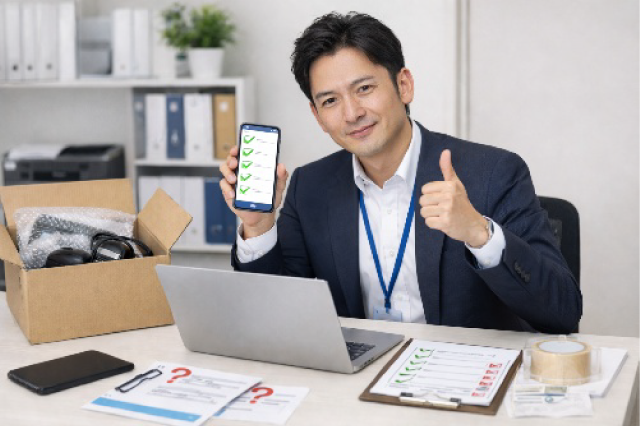
レンタルパソコン返却をスムーズに進める鍵は、やることを返却前に整理し、データ消去・初期化・設定解除を確実に行うことです。バックアップを済ませ、保存パスワードやクラウド連携を解除し、付属品を揃えて丁寧に梱包すれば、破損や不足によるトラブルも防げます。最後に、返却期日と送料(着払い/元払い)、郵送方法や追跡番号を確認して発送すれば安心です。手順を押さえて、会社の情報とコストを守りながら返却を完了させましょう。
法パソではデータ消去の体制を整えておりますので、情報漏えいをご心配される担当者様はお気軽にご相談ください!また、リースとの違いなどもご説明いたしますのでまずはお問い合わせください!
関連商品
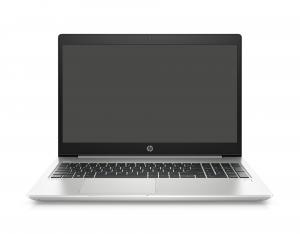
ノートパソコンのレンタル商品一覧はこちらから

このコラムの執筆者
法人パソコンレンタルの「法パソ」は、株式会社レンタルバスターズが運営している、法人向けパソコンレンタルサービスです。 2005年の創業、2015年の会社設立、2017年の「法パソ」開設と共に、多くのお客様にご愛顧いただいております。 BtoBのお取引を得意としており、豊富な在庫量と実績を活かした最適な商品・サービス・ソリューションをご提供いたします。
関連コラム
-
Macを月額レンタルするという新しい働き方 デザイン系の仕事をしている人にとって欠かせないのが、Apple社のMacです。以前はMacintoshという名称で呼ばれていたおなじみのパソコンですね。事務系で使用するパソコンはWindows OSが多いですが、デザイン系ではmacOSを使用する人が多く見られます。Macはイラストやグラフィックデザイン、Webデザインといったデザイン系だけでなく、音楽や映像編集などでも使用されることが多いパソコンです。更新日 -

Office付き ノートパソコンレンタルなら法パソ|最短即日出荷!短期レンタルも可能! 現代のビジネスに欠かせないソフトウェアといえば、Microsoft Officeです。企業だけでなく学校などの公的機関、家庭でも便利に利用できるソフトで、世界中で使用されています。オフィスセットはパッケージ販売もされており、大きく分けると、ビジネス向けと個人向けに分けられます。更新日 -

レンタルパソコン返却後のデータはどうなるの? 企業のコスト削減に役立つレンタルパソコンですが、使用する際に自社で保有しているパソコンと同じようにデータを保存していると、返却するときに困ることになります。レンタルパソコンは基本的にデータ消去までは行ってくれないことが多いようです。一般的なレンタル会社はインストールしているアプリは消去しますが、リカバリまで行わないため、パソコンに残っているデータ消去サービスなどを利用しなければなりません。もちろん中にはリカバリを行う会社もありますので、事前にチェックしておきましょう。レンタル会社によってはデータ消去サービスを行っていますので、レンタルする前にこうしたサービスを利用することも踏まえておいたほうが良いでしょう。破砕による機密抹消処理や、データ消去・穿孔破壊による機密抹消処理などを行ってくれますので、確実にデータ消去を行ってくれます。また、パソコンに設定した各種パスワードも設定解除をしておく必要があります。更新日 -

レンタルのパソコンにインストールするべきウイルス対策ソフト! 自社内で使用するパソコンやタブレットの場合、ウイルス対策ソフトの導入は当然のことですよね。インターネットに接続にされた環境であれば、社内の機密情報が洩れてしまう恐れがあります。これは、レンタルしたパソコンやタブレットであっても同じことがいえます。レンタルだからいい、ということはありえません。OSがWindowsであれば、OSに標準でWindows Defenderというセキュリティソフトが入っていますが、実際にこのセキュリティソフトだけで大丈夫でしょうか?それを考えれば、しっかりとしたセキュリティ対策を行う必要があるのです。そのパソコンやタブレットだけであればまだいいのですが、社内で使用する場合、ネットワークを経由して様々な機器と接続していますし、サーバーにもつながっているのです。更新日
人気コラム
-

iPadとUSBの活用法!接続方法から驚きのデータ移動テクニックを大公開 iPadは、近年ますますパソコンに近い使い方ができるようになり、ビジネスやクリエイティブな作業にも活用されるようになってきました。その中で便利なのがUSB機器との接続です。「USBメモリに保存したファイルをiPadで開きたい」、「カメラから直接写真を取り込みたい」とき、iPadとUSBの接続方法を知っておくと役立ちます。 そこで本記事では、iPadとUSBメモリの接続方法やデータの移動方法を詳しく解説いたします。更新日 -

フリーボードとは?iPhone・iPadメモ活用法の極意を徹底解説! ビジネスシーンでもっと効率的に議事録をまとめたり、資料を作成したり、タスク管理を行いたいと思ったことはありませんでしょうか。そんな経験が一度でもありましたら、iPhone・iPadの「フリーボード」の活用がオススメです。そこで本記事では、フリーボードの操作方法や活用方法まで詳しく解説いたします。更新日 -
ウィンドウズのスクショを簡単に!5つの神ワザでスクリーンショットを撮る方法とは? 大事な情報を検索したのにうっかり保存し忘れていることや、他者との情報共有の際に見せたい画面をうまく見せることができなかった経験はないでしょうか。それを解決し、情報の保存や情報の共有に便利なのがスクリーンショットです。そこで本記事では、Windowsのスクリーンショットの仕方や各機能、活用例まで詳しく解説いたします。更新日 -
iPadスクショ完全ガイド!誰でもできる超簡単3ステップ iPadは画面を見せて資料を説明する機会が多い方にオススメの商品です。出先やお客様との商談中に必要な情報を検索してすぐに保存して残したいという場面はないでしょうか。そんな時はスクリーンショットを用いることをオススメします。 そこで本記事では、スクリーンショットの仕方や注意点まで詳しく解説いたします。更新日
最新コラム
-
PCデータ移行で失敗しない!初心者でも安心の買い替え準備と手順を解説 パソコンを買い替えや入れ替えの際に直面するのが「データ移行」です。ファイルはもちろん、メールやソフトウェア・各種設定を正しく引き継がないと、業務に大きな支障をきたしてしまいます。Windows 11の移行においては、外付けSSDやHDD、OneDriveなどのクラウドストレージ、データ移行ケーブルや専用ソフトといった方法があります。 本記事では、パソコンのレンタルを行っており取扱いに詳しい法パソが、データ移行の事前準備から手順、注意点などを詳しく解説いたします。更新日 -

【即解決】Wi-Fiが遅い原因と対策は?今すぐ速度を上げる手順 Wi-Fiが遅いと、スマホやパソコンの動作が遅い、動画が止まる、オンライン会議が不安定になるなど、仕事では特に大きなストレスになります。原因は、ルーターの不調、SSIDや周波数帯の設定、電子レンジなどによる電波干渉、マンション特有の回線混雑、IPv6やv6プラスの未利用などさまざまです。 そこで本記事では、法人向けにWi-Fiのレンタルを行っている法パソが、Wi-Fiが遅い原因を分かりやすく整理し、今すぐ速度を上げる手順などを詳しく解説いたします。更新日 -

パソコンのメモリ容量の目安を用途別に解説|ストレージとの違いや注意点も パソコンを選ぶうえで「メモリ容量」は動作の快適さを左右する重要な要素です。しかし、「何GBあればいいのか」「ストレージとの違いは」といった疑問も少なくありません。 本記事では、用途別に適したメモリ容量の目安、ストレージとの違いや増設時の注意点まで詳しく解説いたします。ノートパソコンやデスクトップの選定に迷っている方も、必要なメモリ容量が明確になります。更新日 -
パソコンのメモリ容量を確認する3つの方法とメモリ不足解消のコツを解説 パソコンの動作が遅い、アプリがうまく開かないといった不調の原因の一つに「メモリ容量の不足」が挙げられます。Windows 11では、複数のアプリやタブを同時に開いて作業することが多く、気づかないうちに使用率が高まりパフォーマンスが低下するケースも。 本記事では、「タスクマネージャー」「システム」「リソースモニター」の3つの確認方法を紹介し、メモリ容量・使用率を判断する手順を解説します。さらに、メモリ容量不足を解消するための5つのコツも紹介いたします。更新日