
パソコンレンタルの費用相場は?利用時に確認しておきたいことを紹介
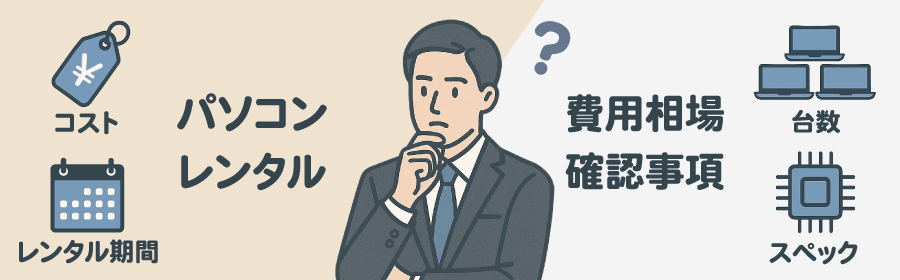
企業でパソコンの導入を検討する際、コスト面から、「購入」と「レンタル」のどちらかを悩む方が多いでしょう。特にパソコンレンタルは、短期プロジェクトや研修、イベントなどに柔軟に対応できる手段として大変人気です。
本記事では、法人様向けパソコンのレンタルを行っている法パソが、パソコンレンタルの費用相場を解説し、月額料金目安や法人利用時に確認しておきたい注意点を紹介いたします。コストを抑えつつ業務効率を高めたい企業の方は、ぜひ参考にしてください。

法人パソコンレンタル「法パソ」の編集部です。
豊富な在庫量と実績を活かした最適な商品・サービス・ソリューションをご提供いたします。
1.パソコンのレンタル料金を左右する要素

パソコンのレンタル料金は一律ではなく、様々な条件によって変動します。たとえば、性能(スペック)や契約期間などよっても費用は大きく異なります。一般的なノートパソコンであれば月額3,000〜10,000円前後が目安ですが、用途に応じて適切なレンタルパソコンを選ぶことがコスト最適化のポイントです。
以下では、レンタル料金を左右する代表的な2つの要素について詳しく解説いたします。
①スペックや機能による違い
最も大きな料金差を生むのが、パソコンのスペック(性能)です。CPUやメモリ容量、ストレージ(SSD・HDD)の容量によって月額料金が変わります。
たとえば、Officeソフトを使う一般的な業務用途ならCore i5・メモリ8GB程度で十分ですが、3D設計や映像編集など高負荷な処理が必要な場合は、より高性能なモデルを選ぶ必要があります。GPUを搭載したワークステーション型などは法人向けに長期レンタルされることが多く、コストは上がる傾向にあります。必要以上の性能を選ばなければ、余計な費用がかからない点も覚えておきましょう。
②契約期間と台数による違い
レンタル期間と台数も、料金を左右する大きな要素です。1週間〜1ヶ月の短期契約よりも、2ヶ月〜2年未満の中期契約のほうが1台あたりの月額費用は安くなる傾向があります。これは、長期利用によって業者側のコスト(配送・管理)が安定するためです。また、法人向けに複数台をまとめてレンタルする場合も月額費用が安くなる場合もあります。さらに、2年以上の長期契約ではレンタル費用がさらにかからないので、トータルコストを抑えられるのがメリットです。利用期間と台数のバランスを考慮して契約することで、よりお得にレンタルが可能になります。
短期レンタルと長期レンタルの仕組みについて2.レンタルPCの費用相場の傾向

パソコンレンタルの料金は、機種や性能(スペック)・レンタル期間・契約形態(法人/個人)によって異なります。短期での利用は利便性が高い一方で、月額レンタル料金が高くなる傾向があります。反対に、長期契約では1台あたりのコストが抑えられます。
ここでは、パソコンレンタルの代表的な費用相場を、利用目的と期間別に表でまとめました。レンタル料金は参考値のため、実際にレンタル会社から見積りを取り価格を確認しましょう。
①レンタルPCの料金相場目安
| 用途・スペック | 期間 | 料金相場 | 特徴 |
|---|---|---|---|
| 一般的なノートPC (標準スペック) |
1週間〜1ヶ月(短期) | 月額 5,000〜12,000円 | 研修・イベントなどを行う法人短期利用に最適。 |
| 2ヶ月~2年未満(中期) | 月額 3,000〜8,000円 | レンタル期間が長いほど単価が下がる傾向。 | |
| 2年以上(長期) | 月額 2,000~5,000円 | レンタル費用は短期中期に比べてかからないが、長く使うほど総額は購入とさほど変わらない。 | |
| 高性能ノートPC (Core i7、メモリ16GB以上) |
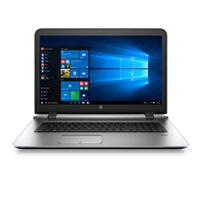
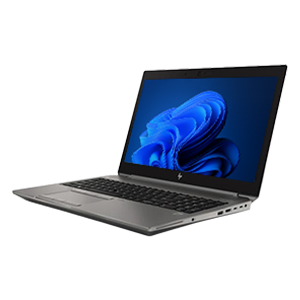
1ヶ月〜1年 | 月額 8,000〜15,000円 | デザイン・動画編集など高負荷作業に対応。GPU搭載モデルは価格高め。 |
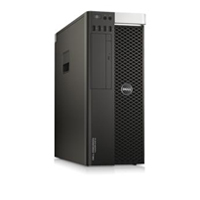
| デスクトップPC | 1ヶ月〜2年 | 月額 5,000〜50,000円 | 性能により大きな価格差がある。モニターもレンタル可能です。 |
②レンタルとリースの料金相場比較
レンタルとリースはどちらも「月額でPCを使う」点は似ていますが、契約の前提が異なります。
レンタル:レンタル会社の在庫から必要な期間だけ借りる。短期~中期の増減や急な追加に強い。
リース:利用者が希望する機種をリース会社が新規購入して貸与する契約。2~5年など中長期が前提で、原則として途中解約が難しい。
※保守・修理や代替機の有無など、料金に含まれる範囲は会社やプランで違うため、見積り時に「何が含まれるか」を必ず確認しましょう。
| 調達方法 | 契約期間の目安 | 月額(目安) | 向いているケース |
|---|---|---|---|
| レンタル(短期) | 1週間〜1ヶ月 | 5,000〜12,000円 | 研修/展示会/短期プロジェクト/繁忙期の一時増台 |
| レンタル(中期) | 2ヶ月〜2年未満 | 3,000〜8,000円 | 増員/拠点開設/入替えまでのつなぎ/台数変動がある |
| レンタル(長期) | 2年以上 | 2,000〜5,000円 | 長めに使うが返却・増減など柔軟性も重視したい |
| リース | 2〜5年(固定が多い) | 3,000〜5,000円前後 | 新品指定/機種指定/年単位で安定運用したい |
3.レンタルPCを利用する際の注意点

パソコンをレンタルする際は、レンタル料金だけで判断することは早計です。
契約内容やサポート体制をしっかり確認しておかないと、想定外の費用が発生や業務に支障が出たりすることもあります。法人契約では、複数台を中長期で利用するケースも多いため、契約条件を確認し、見極めることが大切です。
以下では、パソコンレンタルを検討する際に必ず確認しておきたい5つのポイントを紹介いたします。
注意点
①初期費用と月額料金の内訳を確認する
契約前に、月額レンタル料金に何が含まれているのかを明確にしておくことが大切です。
見積もり時には、レンタルパソコン本体だけでなくソフトウェア・設定・保守費用も含めた「総コスト」で比較しましょう。
注意点
②故障・トラブル時のサポート体制
法人で多数のパソコンをレンタルする場合、故障時の対応スピードは非常に重要です。
長期利用では特に、代替機の手配や修理期間中のサポートが充実しているかを確認しておきましょう。多くのレンタル会社では、修理費や交換費がかからない場合が多いです。トラブル時の問い合わせ窓口(メール・電話・チャットなど)が整っているかもチェックポイントです。サポート体制が整っていれば、万が一の際にも業務を止めずに対応できます。
注意点
③契約期間と延長・短縮の条件を確認する
レンタル契約は、期間の設定が柔軟なほど使いやすいサービスといえます。
法人利用では、プロジェクトや研修のスケジュール変更が発生することも多く、柔軟な契約対応が求められます。契約期間の縛りや違約金の有無、契約終了後の返却期限、延長の有無などを事前に把握しておくと安心です。
注意点
④セキュリティとデータ消去の対応
パソコンをレンタルする際に見落としがちなのが、データセキュリティです。
返却後にデータが残っていると、情報漏えいのリスクにつながります。信頼できるレンタル会社では、法人向けにデータ完全消去サービスを標準提供しており、追加費用がかからない場合もあります。さらに、ウイルス対策ソフトのインストールやWindowsアップデートの適用状況も確認しておきましょう。特に長期利用時は、セキュリティ更新が定期的に行われているかが重要です。
法パソでは、返却後にすべてのレンタルパソコンに上書きデータ消去を行っております。
また、ご要望のお客様には、「データ消去作業完了報告書」の発行やHDD/SSDといった記憶媒体の物理破壊などを行っております(別途料金)。
注意点
⑤周辺機器・ソフトウェアの有無
パソコン本体だけでなく、マウス・キーボード・モニター・Officeソフトなどの付属機器・ソフトウェアが含まれているかも確認しましょう。
特に法人でレンタルする場合、これらを別途購入するとコストがかさむことがあります。初期設定や必要ソフトがインストール済みであれば、導入時の手間と時間がかからないのもメリットです。利用環境に応じて、周辺機器やライセンス形態まで含めたトータルでの見積もりを取るのがおすすめです。
法パソでは、納品前に初期設定や必要なソフトをインストールするキッティングサービスを提供しております(別途料金)。
納品時の手間や担当者様の作業時間を削減したい場合は、スタッフにご相談ください。
4.パソコンをレンタルする流れ

パソコンをレンタルする際の手続きは、難しそうに見えて実はとてもシンプルです。スムーズなパソコンの導入には、各ステップの流れを理解しておくことが大切です。
以下では、初めての方でも安心して利用できるよう、パソコンレンタルの一般的な流れを3ステップで詳しく解説いたします。
レンタルの流れ
①見積もり・機種選定
最初のステップは、利用目的に合ったパソコンを選定し、見積もりを依頼することです。
Webサイト上で希望の台数や期間、スペック(CPU・メモリ・ストレージなど)を入力すれば、スタッフがご要望に合わせてお見積を提出いたします。特に法人契約の場合は、業務内容に応じた最適な機種や周辺機器を提案してもらえるケースも多くあります。短期利用か長期レンタルかによっても費用が変わるため、目的と予算を明確にして依頼するのがポイントです。
レンタルの流れ
②申込・契約手続き
見積もり内容に納得したら、正式な申し込みと契約を行います。
法人利用では、会社情報や担当者情報を提出し、契約書を交わす形が一般的です。契約時には、レンタル費用の支払い方法や、途中解約時の費用などを確認しておきましょう。契約完了後は、指定の納品日や設置場所を確定して、配送準備が進められます。
レンタルの流れ
③納品・利用開始
契約後、指定日にレンタル会社からパソコンが納品されます。
法人向けレンタルでは、到着後すぐに使えるよう初期設定やソフトウェアインストールの設定代行をしているため、セットアップに時間がかけたくない場合は、事前にスタッフに相談しておきましょう。納品後は、すぐに業務やイベントで使用を開始できます。契約終了時には、データ消去後に返却手続きを行い、レンタル会社が改めてデータ消去を実施するため、セキュリティ面でも安心です。
5.パソコン・iPadなどのレンタルは法パソにお任せください

法人パソコンレンタル「法パソ」では、パソコンやiPad・タブレット端末などのレンタルを行っております。
法人様のイベント・研修・短期プロジェクトで必要になる場合はお気軽にご相談ください。
具体的なレンタルPCの費用について知りたい方は、かんたん無料見積もりをぜひチェックしてみてください。
6.まとめ

パソコンレンタルは、初期投資がかからないうえに 月額制で必要な期間だけ利用できる便利なサービスです。
短期利用なら柔軟性、長期契約ならコスト削減効果が期待でき、用途に応じて最適なプランを選ぶことが重要です。
さらに、法人向けレンタルでは、故障時のサポートやデータ消去など、安心して利用できるサービスが整っています。
契約前に料金相場やサポート内容をしっかり比較すれば、ムダのない賢いパソコン調達が実現できます。

このコラムの執筆者
法人パソコンレンタルの「法パソ」は、株式会社レンタルバスターズが運営している、法人向けパソコンレンタルサービスです。 2005年の創業、2015年の会社設立、2017年の「法パソ」開設と共に、多くのお客様にご愛顧いただいております。 BtoBのお取引を得意としており、豊富な在庫量と実績を活かした最適な商品・サービス・ソリューションをご提供いたします。
関連商品
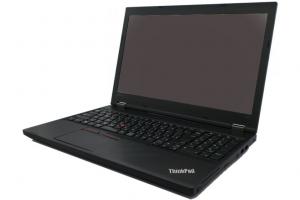
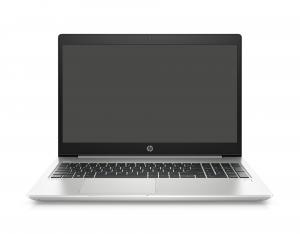
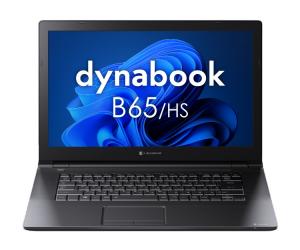
ノートパソコンのレンタル商品一覧はこちらから
関連コラム
-

法人向けパソコン(PC)をレンタルする4つの理由 毎年のように多くの新入社員や中途社員が入社してくる企業では、その都度社員用のパソコンを用意しなくてはなりません。仕事上でパソコンは必要不可欠ですので、社員一人に対し最低でも一台ずつは用意しなければならないので、経費の中でも大きな負担となります。せっかく新しいパソコンを用意しても、社員が途中で退職してしまうこともあるでしょう。そうなると経費の無駄遣いになってしまうため、できるだけコストリスクを減らすためにパソコンをレンタルする企業も増えています。更新日 -
レンタル、リースの違いは?購入よりお得?メリット・デメリットやサポート対応の違いを徹底比較 ── レンタル、リース、購入。商品の調達方法として比較されることが多いこの3つの方法。それぞれの違いを知ることで、状況に合わせて”どの選択をすればいいのか”を比較してみました。更新日 -

パソコンの固定資産税をわかりやすく解説|税負担を軽減するポイントとは? パソコンは購入したほうがお得に感じるが…オフィスのパソコンは、購入して資産PCとして利用するほうが節税に役立つように感じますが、場合によってはレンタルやリースにしたほうがお得なこともあります。資産PCは購入してしまえば会社の資産になるので、壊れるまで自由に利用できるというメリットがありますが、長期間使用しているとだんだんパフォーマンスが悪くなるというデメリットもあります。また、新たなOSが登場した場合、自社でバージョンアップしなければならず、初期費用プラス経費がかかることになり、節税どころか余計に費用がかかってしまうこともあります。パソコンを長期的に利用しようと思えば資産PCを入手するほうが確かにお得ですが、長期的に使用するとランニングコストがかかってしまうこともあるので、一概に購入したほうが良いとはいいきれない部分もあります。更新日 -

パソコンレンタルの勘定科目は何?仕訳例と注意点を解説 パソコンレンタルを利用する際、「勘定科目は何になるのか」「レンタル代はどう仕訳すればよいのか」と迷う方は多いのではないでしょうか?購入した場合は備品や減価償却の検討が必要になる一方、レンタルは賃借料で処理されるのが一般的ですが、リースとの違いも理解しておく必要があります。 本記事では、法人向けにパソコンレンタルを行う法パソが、パソコンレンタルの勘定科目の基本から、ケース別の仕訳例、会計処理の注意点などを詳しく解説いたします。更新日
人気コラム
-

フリーボードとは?iPhone・iPadメモ活用法の極意を徹底解説! ビジネスシーンでもっと効率的に議事録をまとめたり、資料を作成したり、タスク管理を行いたいと思ったことはありませんでしょうか。そんな経験が一度でもありましたら、iPhone・iPadの「フリーボード」の活用がオススメです。そこで本記事では、フリーボードの操作方法や活用方法まで詳しく解説いたします。更新日 -

iPadとUSBの活用法!接続方法から驚きのデータ移動テクニックを大公開 iPadは、近年ますますパソコンに近い使い方ができるようになり、ビジネスやクリエイティブな作業にも活用されるようになってきました。その中で便利なのがUSB機器との接続です。「USBメモリに保存したファイルをiPadで開きたい」、「カメラから直接写真を取り込みたい」とき、iPadとUSBの接続方法を知っておくと役立ちます。 そこで本記事では、iPadとUSBメモリの接続方法やデータの移動方法を詳しく解説いたします。更新日 -

ウィンドウズのスクショを簡単に!5つの神ワザでスクリーンショットを撮る方法とは? 大事な情報を検索したのにうっかり保存し忘れていることや、他者との情報共有の際に見せたい画面をうまく見せることができなかった経験はないでしょうか。それを解決し、情報の保存や情報の共有に便利なのがスクリーンショットです。そこで本記事では、Windowsのスクリーンショットの仕方や各機能、活用例まで詳しく解説いたします。更新日 -

iPhoneでSafariのブックマークをホーム画面に追加する簡単ステップを紹介!準備は必要?メリットは? iPhoneやiPadを使っていると、よくアクセスするWebサイトを簡単に開きたいと思うことはありませんか。そんなときに便利なのが、Safariなどで使用できる「ホーム画面に追加」機能です。この機能を使えば、お気に入りのサイトをホーム画面に表示させることができ、ブックマークを開く手間が省けます。表示されるアイコンは視認性も高く、ホーム画面の整理にも役立ちます。 本記事では、ホーム画面に追加機能の手順、使う前に確認しておきたい設定や注意点、活用するメリットまで詳しく解説いたします。更新日
最新コラム
-

パソコンのメモリ容量の目安を用途別に解説|ストレージとの違いや注意点も パソコンを選ぶうえで「メモリ容量」は動作の快適さを左右する重要な要素です。しかし、「何GBあればいいのか」「ストレージとの違いは」といった疑問も少なくありません。 本記事では、用途別に適したメモリ容量の目安、ストレージとの違いや増設時の注意点まで詳しく解説いたします。ノートパソコンやデスクトップの選定に迷っている方も、必要なメモリ容量が明確になります。更新日 -
パソコンのメモリ容量を確認する3つの方法とメモリ不足解消のコツを解説 パソコンの動作が遅い、アプリがうまく開かないといった不調の原因の一つに「メモリ容量の不足」が挙げられます。Windows 11では、複数のアプリやタブを同時に開いて作業することが多く、気づかないうちに使用率が高まりパフォーマンスが低下するケースも。 本記事では、「タスクマネージャー」「システム」「リソースモニター」の3つの確認方法を紹介し、メモリ容量・使用率を判断する手順を解説します。さらに、メモリ容量不足を解消するための5つのコツも紹介いたします。更新日 -

企業のインターンシップで必要な準備は?目的や手法、注意点を徹底解説 インターンシップは、企業にとっても採用活動や人材育成につながる重要な取り組みです。一方で、実施する目的や内容、カリキュラムが曖昧なまま進めると、満足度が下がったり、企業の魅力が十分に伝わらなかったりする可能性があります。企業がインターンシップを成功させるには、事前の資料作成やマニュアル整備、PC・通信環境の準備、実施時の注意点を押さえることが大切です。 本記事では、インターンシップ向けにパソコンのレンタルを行っている法パソが、企業がインターンシップを行う目的や手法、期間別のメリット、準備の流れ、終了後の対応まで詳しく解説いたします。更新日 -

キッティングとは何か?作業方法や流れ、注意点を徹底解説 キッティングとは、PCやタブレットなどのデバイスを業務ですぐに使える状態へ整える作業のことです。OSのセットアップやソフトウェアのインストール、ネットワーク設定、セキュリティ設定、管理情報の登録など、企業でPCを導入する際に必要な準備をまとめて行います。 本記事では、法人向けにパソコンのレンタルとキッティングを併せて行っている法パソが、キッティングの意味や語源、セットアップとの違い、主な作業方法、一連の流れ、注意点を解説いたします。更新日